Что делать, если Android подключается к Wi-Fi сети, но интернет не работает
Пользователи Android иногда сталкиваются с тем, что подключённый Wi-Fi не работает. Устранить эту проблему можно самостоятельно, в большинстве случаев она решается очень быстро.
Почему не работает подключённая сеть
Есть несколько вариантов того, почему подключённая Wi-Fi сеть не работает на телефоне или планшете. Но перед тем как пытаться чинить Android, необходимо убедиться, что нет проблем с самим интернетом. Во-первых, проверьте, оплачен ли он, во-вторых, попробуйте подключиться к той же сети при помощи любого другого устройства. Если проблема возникнет и там, то дело в роутере или имеются ошибки на стороне провайдера.
Если же есть не работает только на одном устройстве, то поочерёдно проделайте все нижеописанные шаги. Причина может крыться в сбившихся настройках, неправильном типе шифрования, некорректной дате или сломанном Wi-Fi модуле.
Устранение проблемы
Если неизвестно, из-за чего именно не работает сеть, то используйте все инструкции по очереди. Они расположены по возрастанию сложности: от самой лёгкого и быстрого метода до сложных вариантов, встречающихся крайне редко.
Перезагрузка устройств
В первую очередь перезагрузите сам роутер, проверьте, заработает ли после этого сеть на устройстве. После этого перезагрузите само устройства и снова попробуйте подключиться. Эти действия перезапустят все процессы, возможно, это поможет им работать правильно.
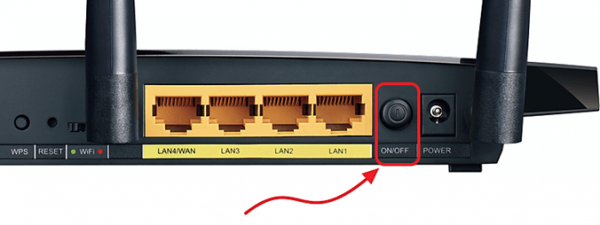
Выключаем и снова включаем роутер
Повторное подключение к сети
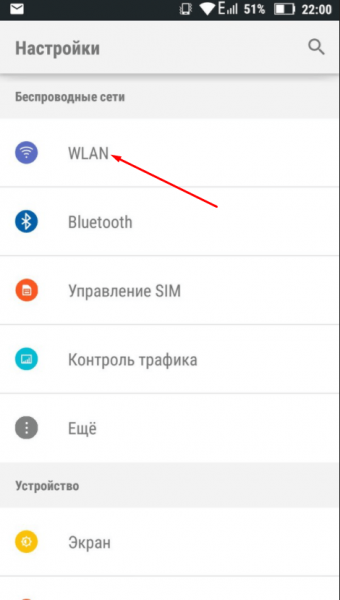
Открываем раздел WLAN
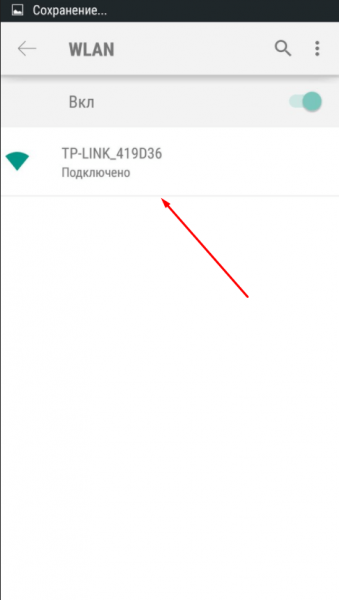
Нажимаем на нужную сеть
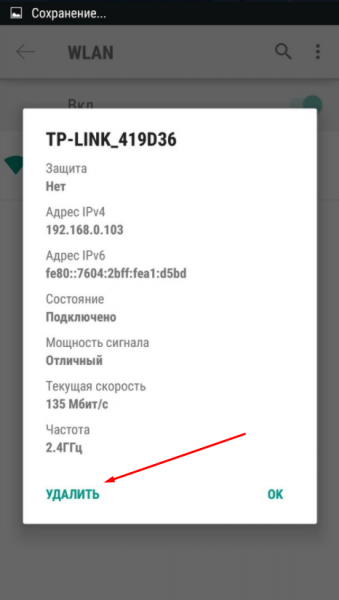
Нажимаем кнопку «Удалить»
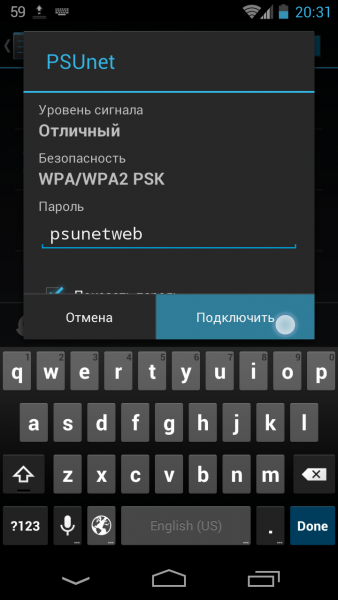
Вводим пароль и подключаемся к сети
Повышение уровня сигнала
Сеть не будет работать, если устройство находится далеко от роутера. Поскольку сигнал слабеет с каждым метром, может возникнуть такая ситуация, что уровня сигнала в вашем местоположении хватает на то, чтобы подключиться к сети, но скорость будет настолько ужасна мала, практически незаметна. Перенесите устройство ближе к роутеру или, наоборот, роутер ближе к устройству.
Установка корректной даты
Из-за нестыковки дат на устройстве и сервере, обрабатывающем интернет-запросы, могут возникнуть неполадки. Поэтому необходимо установить правильную дату и время:
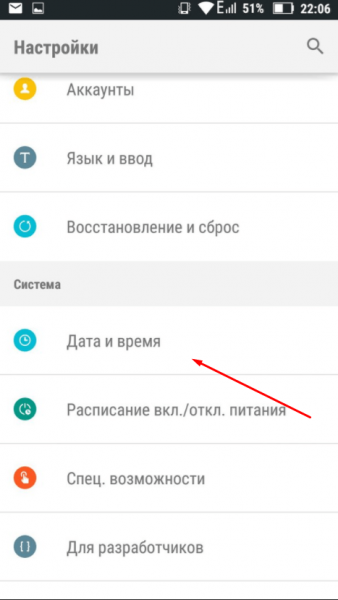
Открываем раздел «Дата и время»
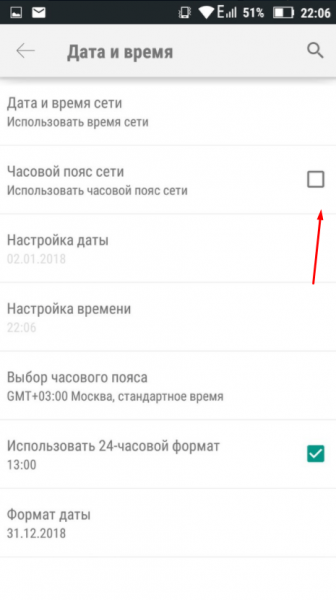
Включаем функцию «Использовать часовой пояс сети»
Замена канала вещания
Если в помещении расположено много устройств, то каждое из них будет раздавать какой-нибудь сигнал на определённом канале. Пересечение каналов создаст помехи, которые приведут к проблемам с Wi-Fi сетью.
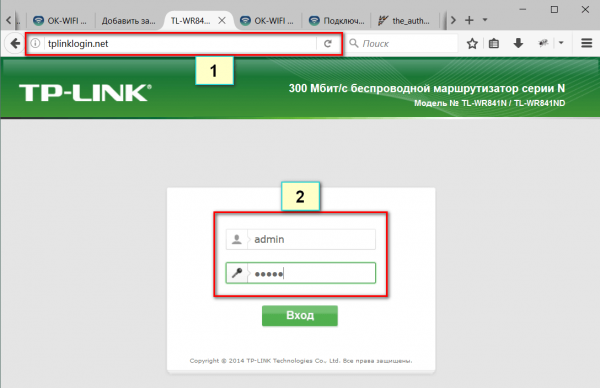
Авторизуемся в панели управления роутером
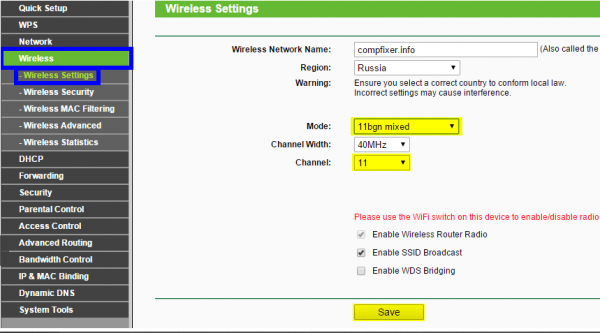
Изменяем канал связи на любой другой
Смена типа шифрования
Возможно, в целях безопасности разработчики вашей версии Android запретили подключение к сетям, использующим устаревший тип шифрования. Необходимо установить самый современный вид шифрования AES. Чтобы это сделать, снова войдите в интерфейс управления роутером и перейдите к настройке пароля и защиты. Выберите значение WPA2-PSK и автоматический тип шифрования. Перезагрузите роутер и попробуйте подключиться с устройства к сети.
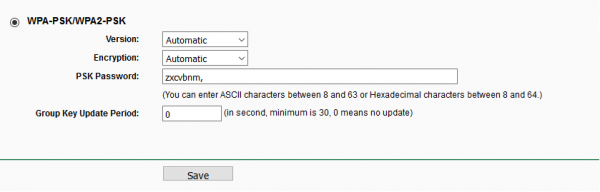
Выбираем значение WPA2-PSK
Имеется ли веб-авторизации
Если проблема возникает только с общественными сетями (например, на вокзале или в кафе), то стоит проверить, не используется ли веб-авторизация. В некоторых случаях для запрета на доступ к сети используется не пароль, а метод, при котором подключиться к сети могут все, а вот скачать через неё что-либо могут только зарегистрированные пользователи. Чтобы проверить наличие веб-авторизации, откройте любую вкладку в любом браузере. Если на экране появится страница, требующая ввода логина, почты или пароля, то вам придётся авторизоваться, чтобы получить доступ к интернету. Иногда регистрация платная или связана ещё с какими-нибудь условиями.
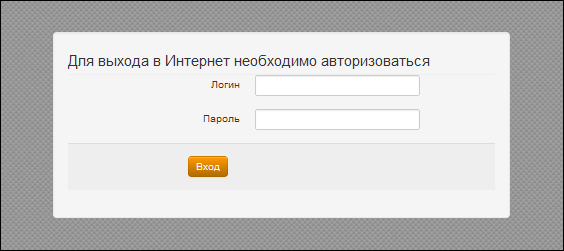
Если есть веб-авторизация, появится предупреждение
Деактивация автоматической подборки IP
По умолчанию IP адрес подбирается автоматически и меняется статически. Может быть, с вашей сетью ему лучше быть чётко определённым. Чтобы установить IP, выполните следующие действия:
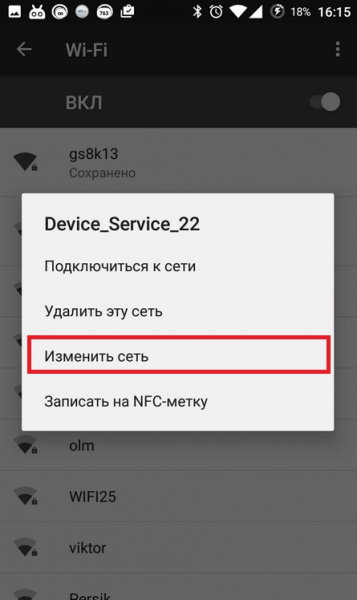
Нажимаем кнопку «Изменить сеть»
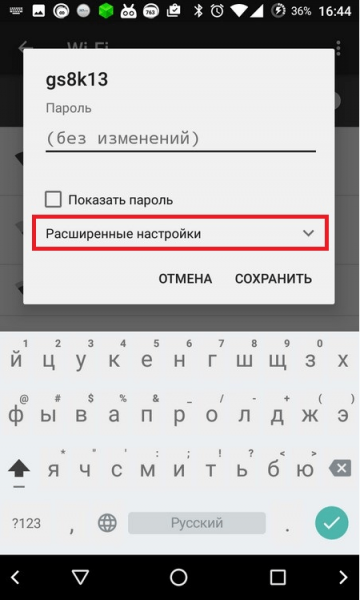
Разворачиваем блок «Расширенные настройки»
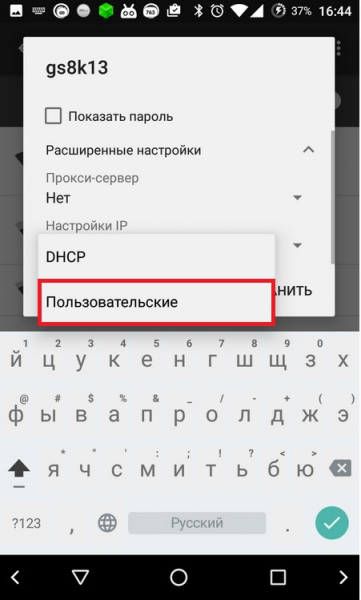
Устанавливаем значение «Пользовательские»
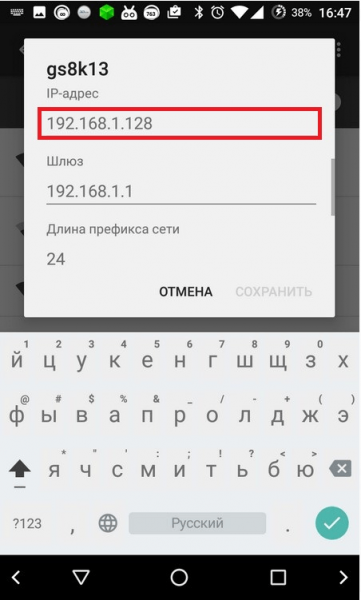
Прописываем адрес 192.168.1.y
Видео: что делать, если не работает подключённая Wi-Fi сеть
Установка другого DNS сервера
От DNS сервера зависит работа сети. Возможно, ваше устройство не может работать с определёнными серверами, поэтому мы заменим используемый по умолчанию сервер на публичные сервера Google, они бесплатны. Находясь в дополнительных настройках сети (как в них попасть, описано в предыдущем пункте), установите статический подбор IP адреса, а для основного и запасного DNS сервера установите значения 8.8.4.4 и 8.8.8.8 соответственно. Сохраните изменения и попробуйте снова подключиться к сети.
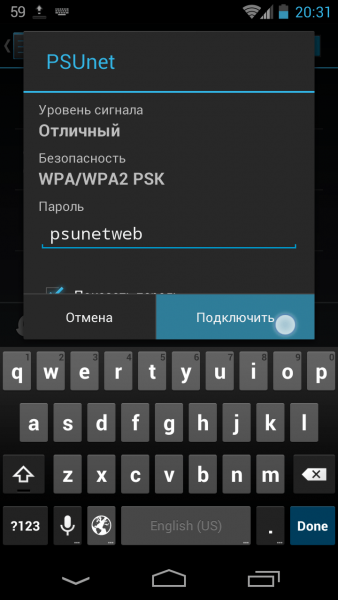
Прописываем значение 8.8.4.4 и 8.8.8.8
Что делать, если ничего не помогло
Если ни один из вышеперечисленных способов не помог вам устранить проблему, то попробуйте поискать причину в самом роутере или обратиться в техническую поддержку оператора, есть вероятность, что ошибка возникает на их стороне. Если же вы уверены, что причина в самом устройстве, остаётся одно — сбросить настройки до заводских. Учтите, сброс приведёт к потере всех данных, хранящихся в памяти устройства, поэтому заранее сохраните их на другом носителе. Чтобы выполнить сброс, перейдите к блоку «Восстановление и сброс» в настройках устройства, а после нажмите на кнопку «Сброс» и пройдите процедуру.
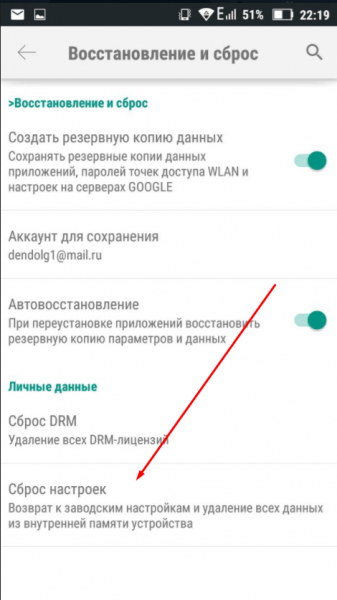
Нажимаем на кнопку «Сброс» и завершаем процесс
Если Android подключается к Wi-Fi, но не загружает что-либо через эту сеть, необходимо перезагрузить роутер, устройство, выполнить повторное подключение, изменить настройки IP и DNS. Самый верный, но при этом радикальный метод — сбросить настройки. Если это не поможет, сломан Wi-Fi модуль.
Источник
Wi-Fi подключен, но интернет не работает на Андроид
Все мы пользуемся интернетом, находясь в кафе или ресторанах, с друзьями, даже дома за обеденным столом, проверяя почту или сообщения в том же «Вконтакте». Как показывает практика, одна из распространенных проблем возникает при работе с беспроводной технологией Wi-Fi. Допустим, у нас точка доступа находится в доме от роутера или в общественном заведении. Кажется все правильно настроено, но доступа в сеть почему-то нет.
И так, что делать, если вы столкнулись с такой проблемой? На самом деле здесь может быть с десяток причин, каждую из которых мы рассмотрим в данном материале!
Wi-Fi на Android включен, статус «Подключено», но нет доступа в интернет
Допустим, что вы активировали на своем смартфоне Wi-Fi и подключились к точке доступа. В телефоне у вас отображается статус «Подключено», но в интернет вы выйти не можете, как при помощи браузера, так и через другие программы, например, Одноклассники. Что нам делать в этом случае?
Сначала нужно проверить, а работает ли вообще интернет у этого соединения. То есть, нужно методом исключения постепенно отсеивать список возможных причин и проверка интернета – самая первая из них.
Попробуйте подключиться к этой точке доступа с другого устройства и выйдите в интернет. Если все нормально, значит, причина в вашем смартфоне. Если же и другое устройство не подключается к интернету или не открывает сайты, то дело уже в самой точке доступа или роутере.
Решение 1 — Правильная настройка роутера для Wi-Fi
Сначала проверьте, находится ли ваш смартфон в зоне действия беспроводной сети. Обычно роутеры могут раздавать сигнал до 200 метров при условии, что в этом радиусе нет никаких преград. Если с этим все в порядке, то переходим к настройкам роутера.
Измените канал, на котором работает ваша точка доступа. Обычно ей выставляется параметр Auto, но мы вам советуем поставить 6й или другой канал. Выбираете любой из доступных, сохраняете изменения и проверяете работоспособность.
Если у вас в настройках есть графа для указания региона, то в обязательном порядке установите там свой регион. Это незначительный параметр, но в очень редких случаях даже он может влиять на корректность работы точки доступа.
Решение 2 — Настройка прокси-сервера
Еще одна возможная проблема – это автоматический выбор и установки прокси-сервера для конкретной точки доступа у беспроводной сети.
Чтобы исправить это:
Wi-Fi включен на Android, но не работает Google Play и другие приложения
Если на вашем смартфоне активирован Wi-Fi и он подключен к определенной точке доступа, но телефон не открывает сайты, не загружает странички и приложения в Google Play – проверьте корректность настроек времени и даты. Это очень распространенная ошибка пользователей! В 90% случаев именно она вызывает проблемы с подключением.
Вам нужно лишь правильно настроить время и дату, переподключить интернет, после чего попробовать авторизоваться в Google Play и просмотреть одно из приложений на страничке.
Почему не работает Wi-Fi на андроиде: другие причины
А что же делать, если Wi-Fi подключен, но интернет все-таки не работает даже после всех описанных рекомендаций? Скорее всего, у вас некорректно работает сам модуль Wi-Fi. Здесь поможет следующее:
Это далеко не полный список причин, которые вызывают сбои в работе Wi-Fi. Если у вас случались подобные ситуации, и вы решали их каким-то другим способом, обязательно расскажите об этом в комментариях для наших читателей!
Источник
Не Работает Интернет на Смартфоне, А Подключение к Сети Есть — Что Делать?
Нередко в комментариях к статьям читатели задают вопрос, почему не работает интернет на телефоне? При этом иногда подключение к сети имеется и можно принимать звонки и совершать голосовые вызовы. Действительно, сегодня интернет стал неотъемлемой часть жизни человека и пользуемся им чаще, чем читаем книги. Узнать новости по дороге на работу, ответить на рабочую почту или посмотреть видео вечером перед сном — для всего этого нужен интернет. Не удивительно, что если он вдруг перестал работать на смартфоне, это может быть реально большой проблемой.
Основные причины
Причин возникновения одной и той же неисправности на смартфоне может быть много, но я бы их разделил на три большие группы:
Как видим, в отличие от проблем с интернетом на ноутбуке Windows здесь гораздо больше возможных поводов для неисправностей, которые нужно проверить.
Пропал интернет на смартфоне, хотя раньше работал
Начнем с последнего. Прежде, чем переходить к более сложным манипуляциям на своем телефоне, попробуйте просто его перезагрузить. Очень часто в результате непрерывной работы возникают мелкие ошибки в системе, которые в результате приводят к тому, что интернет перестает работать — это касается любой операционной системы (Andorid или iOS) и не зависит от бренда, будь то Samsung, Xiaomi, Huawei, Honor, iPhone или любой другой. После перезапуска системы многие из них исправляются, и интернет снова может заработать.
Неправильная дата и время в системе
Еще одной ситуацией, при которой зачастую на телефоне выдается ошибка о невозможности выйти в интернет, является сбой в настройках даты и времени

Антивирусы
Несмотря на то, что любая современная мобильная операционная система имеет достаточно встроенных средств для защиты персональных данных пользователя, многие до сих пор продолжают устанавливать на свой смартфон антивирусы, брандмауэры и прочие приложения от сторонних разработчиков, блокирующие те или иные действия.

Очень часто жертвой их работы становятся отдельные сайты или целые браузеры, в результате чего создается впечатление, что интернет не работает, хотя подключения к сети присутствует. Если вы недавно устанавливали подобное приложение, то удалите его или выставьте настройки таким образом, чтобы он не блокировал сеть.
Сброс системы
В качестве крайней меры можно сделать полный сброс настроек смартфона. На Android сделать это можно из меню «Расширенные настройки — Восстановление и сброс».

В этом случае он вернется в заводское состояние. И если нет никаких поломок непосредственно в комплектующих телефона (например, накрылся беспроводной модель), то интернет снова должен заработать. Однако это последний прием, который стоит применять. Но прежде рекомендую проверить пункты из списка ниже.
Не работает интернет по WiFi
Разберемся теперь со случаями, когда вы подключаетесь к WiFi сети, а на смартфоне нет интернета.
Платный WiFi
Первое, что приходит в голову, это вы присоединились к платной точке доступа или требующей авторизации, пусть даже бесплатной. Например, если пользуетесь интернетом в метро.

В этой ситуации необходимо пройти авторизацию, либо узнать пароль или получить его по СМС. Чаще всего процесс создания учетной записи автоматически запускается при открытии браузера.

Закончился баланс средств
При подключении к домашнему роутеру нельзя исключать той вероятности, что на вашем счету просто закончились средства. Дело в том, что wifi и интернет на маршрутизаторе — это не одно и то же, как многие думают. Они работают независимо друг от друга.

То есть у вас может обнулиться баланс в кабинете интернет-провайдера и он ограничит доступ к сайтам, но при этом wifi будет продолжать работать и соответствующий значок будет отображаться в верхней панели экрана телефона. И наоборот, отключите вай-фай на роутер, но на компьютере по кабелю интернет будет продолжать функционировать.
Регистрация устройств в роутере
Из более редких случаев стоит упомянуть функцию регистрации устройств в сети, которая имеется на некоторых роутерах, например Keenetic.
Источник
Что делать, когда Wi-Fi на Android подключен, но интернет не работает
Разберем такую ситуацию: вы с вашего телефона подключились к маршрутизатору, Android-система показывает, что Wi-Fi подключен, но интернет не работает. К тому же иконка сети показывает, что сигнал отличный, а ни одна online-программа не функционирует. Мы в нашей статье рассмотрим варианты устранения данной проблемы.
Устранение проблемы
К сожалению, однозначного решения, в данной ситуации быть не может, и в этом вся сложность. Мы опишем очевидные варианты решения для самых распространенных причин, почему не работает интернет на телефоне.
Важные нюансы
Перед тем как начать искать проблему в своем телефоне, настоятельно рекомендуем выполнить некоторые действия; при этом, возможно, выяснится, что проблема не в вашем девайсе, а в роутере или даже у провайдера.
Если на каком-то из этапов у вас возникли трудности, скорее всего, неисправность не в вашем Android. Если все прошло успешно, тогда переходим к настройке Android.
Перезагрузка маршрутизатора
Если ваш роутер долгое время не выключался и не перезагружался, то за время длительной беспрерывной работы у него могут случаться сбои. Они могут проявляться совершенно по-разному, например: два Android-девайса подключены к Wi-Fi, но на один из них интернет раздается, а на другом не работает.
Поэтому советуем перезагрузить маршрутизатор и по окончании перезагрузки попробовать вновь подключиться.
Перезагрузка мобильного устройства
Ситуация, описанная для роутера, применима и к вашему планшету или телефону: могут появиться сбои в программном обеспечении. Для устранения мелких неисправностей проще всего выполнить перезагрузку, после которой они устраняются системой автоматически.
Переподключение к сети
Имеется в виду не просто отключить модуль сети, а потом снова включить и дождаться переподключения, а выполнить это через настройки: «Забыть сеть», а потом вновь подключиться, введя пароль (если он есть).
На Android 6.0.1 делается это следующим способом:
Установка правильной даты
Не соответствующая реальной дата в вашем смартфоне также может быть причиной ситуации, когда не работает вай-фай на телефоне: Wi-Fi подключен, а интернета на Android нет. Проверьте – если дата действительно неверна, изменить ее можно следующим образом:
После этого ваше реальное время будет запрошено из сети вашего оператора и станет соответствовать действительности.
Изменение канала вещания
Если в помещении находятся другие беспроводные гаджеты, то своим сигналом они могут создавать помехи для вашего смартфона или планшета. Рекомендуем сменить канал в настройках роутера.
В связи с большим разнообразием фирм – производителей маршрутизаторов универсальную инструкцию по смене канала привести не сможем: для этого обратитесь к руководству пользователя своей модели.
В нашем случае использовался TP-Link: нужно было зайти в административном меню в «Wireless»> «Wireless Settings» и сменить канал на любой другой, после этого нажав на «Save», как показано на рисунке.
Установка алгоритма шифрования AES
В настройках роутера нужно выбрать защиту WPA2-PSK и шифрование AES в режимах «Automatic». Такой режим гарантированно обеспечит успешное подключение большинства устройств.
Проверка силы сигнала
Если вы со своим девайсом находитесь недостаточно близко к точке доступа и значок Wi-Fi показывает, что сигнал несильный, в редких случаях это может послужить появлению проблемы с работой интернета. Попробуйте подойти ближе к источнику вещания и проследить, изменится ли ситуация в лучшую сторону.
Проверка веб-авторизации
Если вы используете не свой домашний интернет, а подключились просто к незапароленной точке, то, скорее всего, это интернет какой-то компании, которая использует защиту не установкой пароля на подключение, а посредством веб-авторизации. То есть вы спокойно можете подключиться к точке доступа, но ни одна программа не будет показывать, что вы online. Чтобы это проверить, просто откройте браузер и перейдите на какую-нибудь страницу. Если веб-авторизация действительно есть, то вас автоматически перенаправит на окно авторизации.
Изменение статического IP-адреса
И последний этап решения проблемы – попробовать сменить адрес, который выдает маршрутизатор, на свою версию. Делается это следующим образом:
Теперь нами перечислены все основные этапы по устранению проблемы с работой интернета. Надеемся, что ваша проблема была устранена одним из предложенных нами способов.
Что делать если Wi-Fi подключен но Интернет не работает на Android: Видео

Работаю частным компьютерным мастером. Профессионально занимаюсь ремонтом компьютеров более 12 лет, как любитель с 90-х годов.
Два года проработал руководителем сервисного центра, специализирующегося на подключении абонентов к интернету и компьютерной помощи.
Рекомендуем почитать:
Поделитесь материалом в соц сетях:
Спасибо за статью мне помогла перезагрузка и установка даты.
Жаль, но не помог не один способ. Придется нести в сервис :(((((((
Спасибо. Помогла перезагрузка роутера, раздающего WiFi
Спасибо за статью. Мне помогло Изменение статического IP-адреса
Спасибо. Помогла установка правильного времени.
Изменила IP-адрес – Интернет перестал работать вообще, телефон не видит роутер
Остальное не помогло, придется в сервис относить
Спасибо. Мне помогло
Здравствуйте. Какой IP-адрес вы изменили? Если вы самостоятельно не можете настраивать роутеры (даже по инструкциям), то лучше не в СЦ нести роутер, а пригласить домой мастера, или знакомого, который имеет больше опыта в настройках роутеров.
Спасибо. Везде вай фай работал, а на телефоне нет. Потому что сбилась настройка даты и времени – поменял и заработало, сам неожидал.
у меня такая ситуация-есть роутер т.п.линк-к нему по вай фаю подключен ноутбук.телефон и андроид приставка…первые 2 устройства через вай фай работают нормально и в интернет входят без проблем а вот приставка сигнал роутера видит хорошо но ни гугл магазин ни интернет сервисы не работают.но…в тоже время от соседского роутера с другим провайдером нет никаих проблем-покуда не один вышеперечисленый способ не помог…
Здравствуйте. Возможно, у приставки и другого Андроид устройства идет какой-то конфликт. Попробуйте назначить параметры сети вручную на вашей приставке. Поскольку я с приставками не особо часто сталкивался, могу показать, как вручную настроить сеть на телефоне с андроид – http://bezprovodoff.com/wi-fi/nastrojka-wi-fi/kak-nastroit-wifi-na-androide.html. Возможно, это поможет. Если нет, то будем искать решение дальше. В таком случае придется уточнить, как настроен роутера (тип аутентификации, метод шифрования данных и так далее).
ничего не помогло и нести тел не куда у нас нет ни одного сервиса.а если форматнуть
тел?
Здравствуйте. Попробуйте сделать сброс до заводских параметров. Если даже это не поможет, то других вариантов я вам не подскажу. Тут уже лично надо разбираться, а удаленно я не смогу помочь.
ничего не помогло а если вернуть заводские установки?
Спасибо! изменил ip в телефоне и все зафурычело!))
Очени помогли спасибо.
Удивлён, но ваши советы реально помогли: почему-то в настройках wi-fi стало требоваться прокси – вернул без прокси, заработало….
Спасибо! Перезагрузила мобилу и появился интернет. А сама бы не додумалась, два часа колдую и увы…)))
Спасибо!Перепробовала все способы и с You Tube и c Google ничего не помогало но переустановка даты помогла!Спасибо большое!
Мне, к сожалению, не помогло, при чем в других местах wi-fi хорошо дает выход в интернет и только на работе, после того как установили в соседнем кабинете еще роутер, не работает (до этого всё было в порядке), у других сотрудников раздает. Сис.админ сказал, что дело в телефоне, только я сомневаюсь. Что же делать?
Здравствуйте. Можно попробовать на телефоне установить ручные параметры сети. Для этого надо открыть меню “Настройки”\”WiFi”. Здесь включаете адаптер и ниже, когда появится список доступных сетей, находите свою сеть и удерживаете на ней пальцем до появления дополнительного меню. В нем выбираете “Изменить конфигурацию сети”. Вводите пароль к сети и ниже ставите галочку “Показать дополнительные параметры”. Ниже откроется несколько дополнительных строк. В строке “Параметры IP” выбираете пункт “Статичный” и ниже заполняете нужные поля (IP адрес, основной шлюз и DNS, все остальное оставляете без изменений). Что именно вводить в этих строках вы можете посмотреть в параметра роутера или спросите у вашего сис. админа. Более подробно в статье – http://bezprovodoff.com/wi-fi/nastrojka-wi-fi/kak-nastroit-wifi-na-androide.html. Если не поможет, то надо смотреть на параметры роутера, может в нем что-то перенастроить надо. Это довольно долгая тема, и желательно что бы ваш сис. админ лично разбирался.
Спасибо ОГРОМНОЕ весь день ломал голову что же с этим телефоном произошло, а у меня просто на календаре(в телефое) 2013г 3-е марта
Спасибо. Получилось устранить проблему
Помог способ с ручным IP. телефон ASUS
Спасибо! Помогла перезагрузка роутера!
Спасибо. Установила правильно дату и всё подключилось)))
Большое спасибо. Переподключилася – и снова в интернете.
Здравствуйте. Возможно проблема именно в Касперском! Возможно, он блокирует начальные страницы. Вообще, вы, где живете? Вы же знаете, что в Украине сервисы Яндекса, Меил и другие российские, заблокированы. Возможно проблема в этом. То есть, ваш провайдер просто не пускает на стартовые страницы этих сервисов. Попробуйте на других устройствах, все ли работает. Если работает на других, то можно проверить файл host – http://bezprovodoff.com/wi-fi/problemi/seryj-znachok-wifi.html. Если не поможет, или вы боитесь самостоятельно лезть в системные файлы (это может быть опасно), то можете попробовать сделать сброс до заводских параметров. Это должно помочь, так как будут сброшены все параметры к заводским установкам.
О господи спасибо что вы живы я смотрел везде ничего не помогало я начал догадываться что наверное проблема в ip и я сменил его с 101 на 128 и все заработало спасибо вам.
Добрый вечер!Интернет через wi-fi роутер компании дом.ру.По wi-fi подключаются три устройства(ноутбук,планшет,смартфон).Первые два работают удачно без лагов.Мой же смартфон порой отказывается работать через wi-fi,не грузит ничего.Отключаешь wi-fi,через мобильную сеть все работает успешно.Помогает только перезагрузка самого роутера,парадокс. хотя раз в день из сети мы его отключаем когда нас нет дома,зависание роутера исключено.Что это может быть,когда тупит только одно устройство,а все другие работают стабильно?
Здравствуйте. Возможно между адаптером роутера и смартфона (Вай-Фай адаптеры) происходит какой-то конфликт. Возможно, что смартфон использует такой IP-адрес, который ранее уже использовался другим устройством и роутер просто блокирует доступ. Если куча вариантов. Для решения сложившейся проблемы попробуйте просто вручную задать параметры сети в смартфоне (указать IP-адрес, маску, DNS и так далее) – http://bezprovodoff.com/wi-fi/nastrojka-wi-fi/kak-nastroit-wifi-na-planshete-android.html#_Wi-Fi_Android. Бывали случаи, когда ничего не помогало и приходилось просто менять роутер – вся проблема в конфликте WI-Fi адаптеров (часто встречается в случае с китайскими роутерами и смартфонами). Возможно также, что проблема в том, что на смартфоне забит сетевой кэш или какое-то приложение нарушает работу сети. В этом случае уже надо проверять сетевой файл host, перезагружать смартфон или делать полный сброс до заводских параметров.
СПАСИБО, помог пункт Перезагрузка маршрутизатора.
Двое суток мучений, что только не пробывала. Ноутбук и один смартфон работали, а второй смартфон и айпад НЕТ! Теперь всё в порядке!
Спасибо Вам за статью.
Спасибо огромное. Уже 3 недели мучилась с телефоном самсунг. Перестал выходить в интернет, хотя к вай фаю подключался. Помогло забывание сети. Спасибо!
У меня несколько иная проблема. При подключении к своему роутеру на смартфоне Samsung перестало в нижней части экрана появляться всплавающее окошко с информацией о подлючении к сети. Было очень удобно. В остальном все работает, связь с интернетом есть, а вот вернуть назад “окошко” не получается. Можете что-нибудь посоветовать? Заранее благодарю.
Помогли Спасибо
уже начинал бесится т.к все было нормально но сам по себе перестал выходить в интернет мой телефон. на компе на другом андрюше работает интернет но на моем говорит что интернет по вай фай сети не доступен. Помог пункт где на настройках телефона нужно поменять DCHP на СТАТИЧЕСКИЕ(Пользовательские) и нааписал айпишник и все снова ЗАРАБОТАЛО… Спасибо всем. Вслед раз буду знать уже
Спасибо. Изменение статического IP-адреса помогло.
Работающий через Wi-Fi ноут “подсказывал”, что дело не в роутере. “Зашёл” в роутер – количество пакетов на ноут в 100 тыс. раз больше, чем на трубу. Труба подключена, сеть видит, интернета нет!
Помогла перезагрузка трубы. ОГРОМНАЯ БЛАГОДАРНОСТЬ! Непонятно, правда, почему проблема стала постоянно проявляться последние недели три. Внимания сначала не обращал – переключался на 4G, но непорядок ведь! Вообще, проблемы начали появляться сначала с Вайбером в рамках борьбы с Телеграммой – перестали проходить звонки (до сих пор) и грузиться фото и видео. Телеграмма работала безотказно. Сегодня всё вырубилось – грешил на VPN-сервер – включал/отключал – бесполезка! Пока писал – опять всё вырубилось! – сеть есть, ничего не видит. Опять перезагружать телефон? Неудобно. Пакеты на телефон проходят… но ничего не отображается…
Здравствуйте, благодарю, Вас, за сей полезную статью. Помог способ с перезагрузкой роутера 😉
Автору здоровья и вкусняшек. Аригато: Гоздаимас
Большое спасибо!перепробовал все,даже сброс до заводских настроек.после этого нашел вашу статью-помогла замена IP адреса
Спасибо огромное за статью! Всё испробовал- и каналы менял и dns в настройках телефона и т.д. в последней попытке поменял ip в настройках телефона- там стоял 192.168.1.128, я поставил 192.168.1.120 и произошло чудо- интернет наконец заработал!! Наверное, недалеко был ещё один телефон с адресом 128.
В отеле периодически телефон и планшет теряли интернет (то один, то другой – в разнобой), хотя подключение по Wi-Fi есть. Вышел из положения таким способом – перешел на другой этаж, там подключился как обычно, вернулся в номер. А подключение к инету сохранялось!
Как объяснить – не знаю, но сработало
Спасибо! Помог пункт “Переподключение к сети”.
Источник