Почему iPhone неожиданно сам нажимает на экран и заходит в приложения
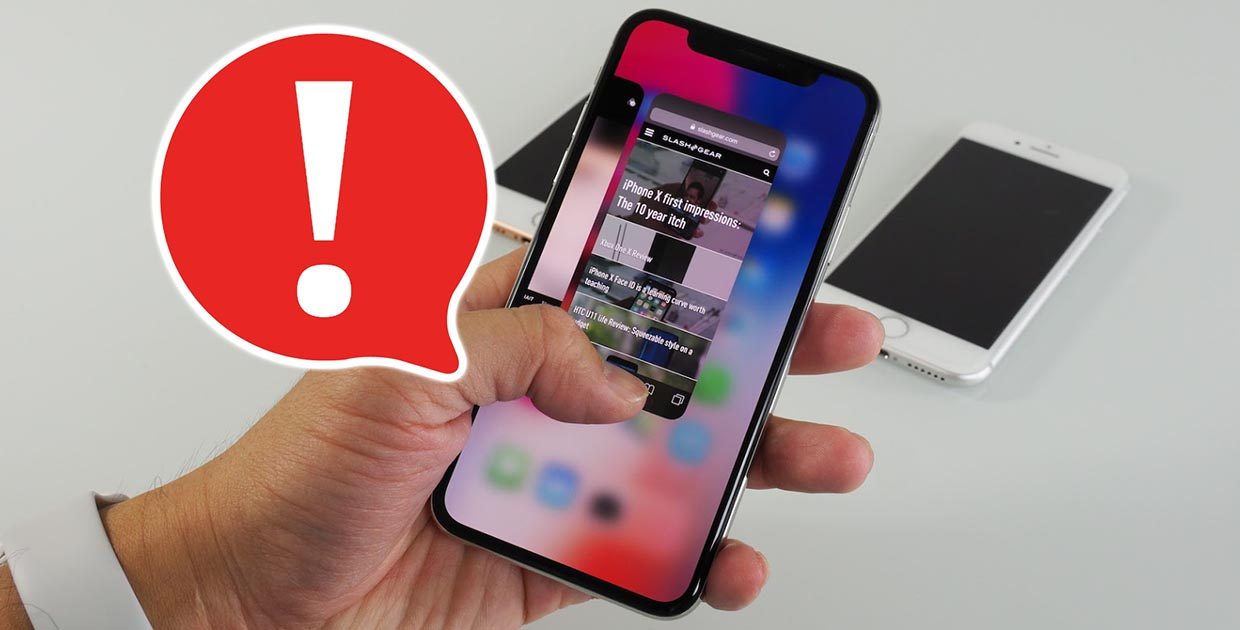
Одной из распространенных проблем, с которыми сталкиваются владельцы iPhone, являются фантомные нажатия или самопроизвольное срабатывание сенсора.
Гаджет начинает жить своей жизнью, сам запускается приложения и осуществляет какие-то действия. Поломка может проявляться всегда или периодически возникать и пропадать.
Выглядит проблема следующим образом:
Сейчас разберемся, что может стать причиной данной поломки и как это можно исправить.
Экран глючит из-за ПО
Вероятность подобного сбоя мала, но произвести ряд проверок стоит именно в домашних условиях еще до похода в сервисный центр.
1. Сделайте резервную копию iPhone с iCloud или Finder на компьютере.
2. Перезагрузите устройство или сделайте Hard Reset. Все способы сделать это собраны тут.
3. Измените расположение иконок на рабочем столе, чтобы убедиться, что произвольно запускаются не конкретные приложения, а программы, находящиеся в проблемных зонах дисплея.
4. Произведите сброс iPhone в меню Настройки – Основные – Сброс – Стереть контент и настройки.
5. Восстановите прошивку через Finder на компьютере.
Так вы точно удостоверитесь, что проблема не в криво установленной прошивке, она проявляется при разных настройках iPhone и с разным набором ПО.
К ложным срабатываниям приводят аксессуары
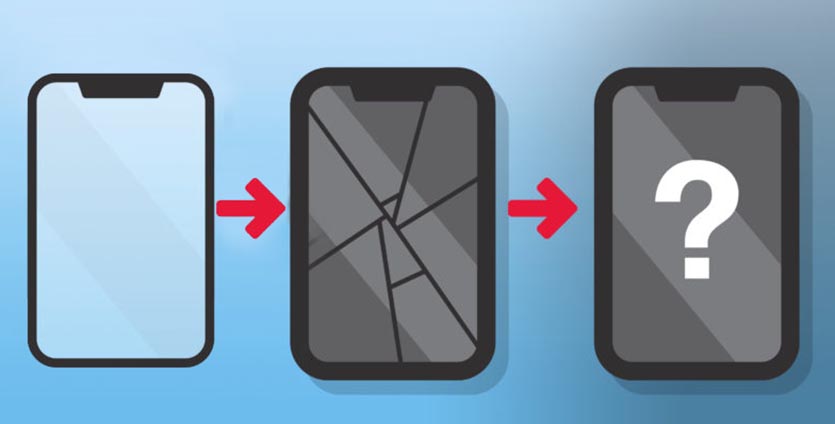
Похожие проблемы могут возникать при расслоении некачественного защитного стекла или при попадании воздуха между дисплеем и пленкой.
Виной могут быть как аксессуары низкого качества, так и неверная их поклейка.
Для проверки можно самостоятельно удалить защиту с экрана iPhone, ведь в сервисном центре при ремонте такой поломки сделают то же самое.
Дисплей глючит из-за поломки
Если все манипуляции с ПО, прошивкой и защитой экрана не помогли, исправить проблему помогут только в сервисном центре.
Как бы этого не хотелось, но ваш iPhone сломался и нужно нести его ремонт.
Подобные проблемы обычно случаются после:
▸ попадания влаги внутрь девайса
▸ падения устройства или физического повреждения экрана
▸ установки некачественного дисплейного блока
С попаданием влаги все ясно, влагозащита в iPhone не вечная и со временем изнашивается. Смартфон после пары лет эксплуатации может не пережить даже сильного дождя, не говоря уже о попадании в лужу или бассейн.
Падение смартфона вообще может привести к непредсказуемым последствиям. Сразу видны только сколы и вмятины на корпусе, а через несколько недель начинают глючить разные блоки и модули. Так может случиться и с экраном.
Некачественные дисплейные блоки часто попадаются при ремонте в неофициальных сервисных центрах и подвальных мастерских. Такими компонентами переполнены радиорынки и прилавки AliExpress.
Первое время матрица ведет себя нормально и при прямом сравнении не сильно отличается от оригинала, но со временем появляются засветы, снижается яркость и начинаются ложные срабатывания.
В любом случае придется менять экран iPhone для решения данной проблемы.
Источник
«Глючит» экран iPhone или iPad — почему он нажимается сам?
Приветствую всех и вся! Не хотелось писать заголовок статьи именно так, но другое слово, кроме как «глючит», подобрать очень тяжело. Уж очень емко (богат и красив могучий русский язык!) оно описывает все возможные проблемы с экраном, который живет сам по себе — нажимаются кнопки клавиатуры, листаются рабочие столы, запускаются приложения, и все это без вашего ведома. Да и сам дисплей при этом не реагирует на нажатия!
Казалось бы, ситуация фантастическая и где-то даже мистическая, но… на самом деле, ничего странного в этом нет — все имеет логичное объяснение. Какое? Сейчас все узнаем! Но для начала давайте определимся, после каких действий экран вашего iPhone или iPad может начать жить своей жизнью, творить хаос, беспредельничать по полной программе и пугать своего владельца.
Этих действий не так уж и много:
Вот и все. Хотя нет, есть еще один вариант — ничего из вышеперечисленного не происходило, а экран неожиданно начал «глючить».
Начнем с общей подготовки устройства, которая поможет исключить некоторые стандартные моменты, из-за которых тачскрин ведет себя таким, непонятным образом:
Да, все что перечислено выше, достаточно банально, но может помочь. Однако это далеко не все действия, которые можно выполнить для того, чтобы наладить работу дисплея.
И первое, на что стоит обратить внимание — неоригинальные блоки питания и Lighting-провода. Хотя скорей речь пойдет все-таки о проводах (сам адаптер, как правило, не сильно влияет на работу устройства). Вот они — да, могут попортить нервы.
Один раз я сам столкнулся с таким и видел, как телефон у человека заряжался и при этом периодически зажигался, разблокировался экран, нажимался сам по себе, печатались символы на клавиатуре. Честно говоря, я сильно удивился, каким образом iPhone еще не позвонил куда-нибудь самостоятельно!?
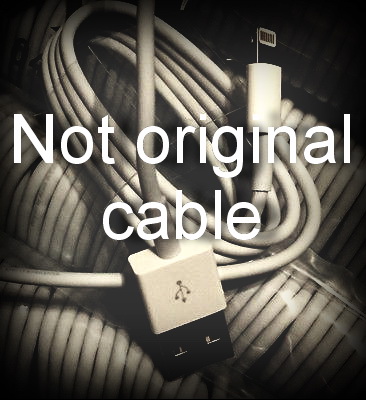
После короткого разговора выяснилось, что человека это хоть и напрягает, но покупать оригинальный провод он просто не хочет (я его редко использую, и так сойдет!). Тот факт, что самопроизвольные нажатия дисплея это еще не самое страшное, что может произойти, и уж батарейку то точно скоро придется менять, его не интересовало.
Вывод первый: если дисплей iPhone живет своей жизнью и не реагирует на нажатия только во время зарядки, с большой вероятностью виновато зарядное устройство. Меняйте и используйте только сертифицированные аксессуары.
Если с зарядником все ок, то стоит перейти к следующей причине — это некачественные модули дисплея. Их стало просто огромное количество, но этому есть объяснение:
Вот вам и большое количество экранов разной степени качества. Причем они могут устанавливаться как во время ремонта, так и на «новые» (на самом деле восстановленные непонятно где) iPhone. И если вам не повезло, и экран установлен совсем уж «левый», то случайные нажатия и прочие радости жизни обеспечены.
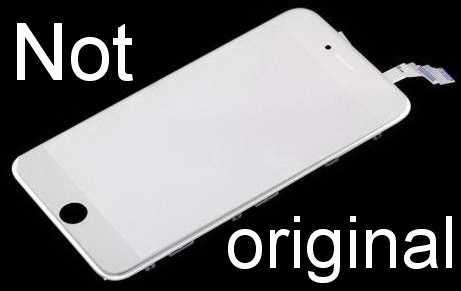
Кстати, характерной особенностью данного дефекта становится то, что после блокировки\разблокировки устройства все приходит в норму, но на некоторое время, а затем опять начинает «глючить». Проявиться это может как сразу после ремонта\замены, так и после обновления iOS. Как поступить в этом случае? Варианта два:
Самое интересное, что некоторые мастерские, зная о том какого качества дисплей они устанавливают, при замене модуля, «в подарок» наклеивают наклейку на экран. Частенько это делается как раз для того, чтобы дисплей iPhone или iPad вел себя корректно и не жил своей жизнью. Гениальный ход! Разница между хорошим и плохим экраном — большая, а цена пленки — маленькая. И все довольны: клиент думает, что сервис хороший — даже пленку приклеил, а сама мастерская выиграла в деньгах.
Вывод второй: если дисплей iPhone «глючит», скорей всего он просто не очень хорошего качества. Необходима замена. Есть и более бюджетное решение, которое помогает многим — наклейка пленки (стекла). С iPad ситуация полностью аналогична, только клеить тяжелее:)
Есть еще одна причина при которой тачскрин может вести себя странно. Но здесь правильнее будет говорить о том, что он вообще не будет обрабатывать нажатия, а не «всего лишь» срабатывать не в том месте.
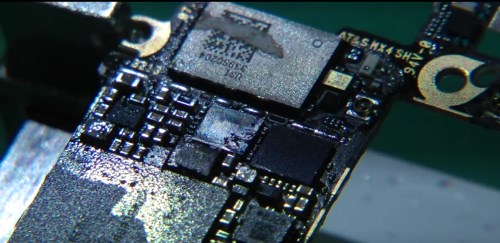
Возможно, речь идет о контроллере сенсора дисплея и это очень грустно. Повредиться он может в случае падения, ударов, попадания влаги внутрь гаджета и отсутствию своевременных действий по удалению этой самой жидкости.
Лишь немногие сервисные центры обладают навыком его перепайки (процедура делается для того, чтобы не менять всю системную плату целиком). Ну и денег это тоже стоит соответственно — конечно дешевле, чем полная замена платы, но все же…
Вывод третий: самая тяжелая неисправность, при которой дисплей iPhone нажимается сам по себе — это поломка контроллера сенсора экрана. По сравнению с предыдущими проблемами встречается редко, а исправляется намного тяжелее.
Вот такой вот неприятный вывод под конец статьи… Однако, я очень надеюсь, что все «глюки» экрана вашего iPhone вылечатся элементарной заменой зарядного устройства, провода, ну или в крайнем случае, наклейкой пленки или стекла. И до сложного ремонта в сервисном центре дело не дойдет. Пусть будет именно так!
Источник
Пропадает сеть на iPhone — как я решил эту проблему?
Всем привет! Сегодня (в очередной раз!) будет инструкция из серии «два в одном»: я не только расскажу все возможные способы (которые помогут разобраться с исчезающим сигналом сотовой сети на iPhone), но и поделюсь личным опытом решения данной проблемы. Круто? По-моему, да!
Важно! Речь пойдёт именно про нестабильность приёма сотовой сети на iPhone (иногда — ловит, иногда — нет). Если же сигнал исчез окончательно и бесповоротно, то следует воспользоваться немного другими советами — статья, которая расскажет почему на iPhone нет сети и что с этим делать?
Итак, начнём с короткой предыстории. Был обычный день и ничто не предвещало беды: я сижу дома, отвечаю на многочисленные вопросы в комментариях, никого не трогаю и тут… бац, на моём iPhone пропала сеть. Можно было бы подумать, что у оператора какие-то проблемы, но на другом телефоне (находится рядом, тот же самый оператор) всё работало как ни в чём не бывало!
Вам тоже? Значит пора разобраться в причинах подобного безобразия. Раз, два, три. Поехали!
iPhone теряет сеть — «глюки», сбои и настройки iOS
Многие считают, что:
iOS всегда стабильна и работает «как надо».
Но на самом деле — ничего подобного! «Глюки», сбои, «баги» — всё это есть и никуда от них не деться.
Следовательно, в периодическом потере сигнала сотовой сети могут быть виноваты:
Вот и все способы, которые помогут в борьбе с «глюками» iOS и их влиянием на работу сотовой сети iPhone.
Вы спросите: «Так, а что там с настройками?»
Я отвечу: «Настройки есть, но их немного».
Существует всего три опции iOS, которые (в данном конкретном случае) заслуживают нашего (вашего) внимания:
Всё. Каких-то других особенных функций и действий, которые позволяют бороться с исчезающей сетью на iPhone просто нет.
Нельзя выбрать «волшебную» настройку и сразу всё исправить — так, к сожалению, не бывает.
Зато бывает так, что ни программное обеспечение, ни прочий «функционал» iPhone не является «виновником торжества» — можно сколько угодно настраивать устройство, а в итоге сигнал всё равно будет «прыгать». Почему? Потому что зачастую истинной причиной всего этого безобразия является…
iPhone то видит сеть, то нет — виновата SIM-карта
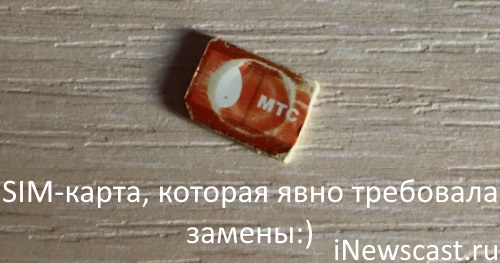
И это как раз мой случай. Оказывается — SIM-карты могут ломаться.
Впрочем, для меня это далеко не новость — я уже менял SIM-карту по этой причине.
Новостью стало то, что они могут ломаться «не до конца» — SIM-карта вроде работает, но сигнал сотовой сети то появляется, то нет. Что делать?
Я остановился на первом варианте и решительно заменил SIM — iPhone действительно стал стабильнее держать сеть.
Да, до идеала далеко (чтобы его достичь, скорей всего, придётся всё-таки «мигрировать» к другому оператору), но… Мне пока хватает — неожиданные «провалы» исчезли и то хорошо.
А о смене оператора автор этих строк, конечно же, подумает…
Ладно, пошутили и хватит (МТС — вас это не касается!). Тем более, что пора переходить к не самым весёлым историям…
Исчезает сеть на iPhone — «железки» и прочие аппаратные проблемы
Не всегда обновления, перезагрузки, смена SIM-карты и другие манипуляции, которые были описаны в предыдущих подзаголовках, могут исправить периодическое исчезновение сети на iPhone.
Иногда причина кроется в «железе».
В каком? Чаще всего проблемы возникают с:
Что делать? Ну, с переходниками всё более-менее понятно — нужно либо менять этот самый переходник, либо искать возможность полной и официальной разблокировки. А вот с «железками»…
Если вы не обладаете определёнными навыками и оборудованием, то в домашних условиях тот же самый «отвал модема» исправить нельзя — нужен сервис.
Но я, как обычно, надеюсь что до всего этого не дойдёт и решить проблему с периодическим исчезновением сети на iPhone удастся другими, более простыми способами. Да будет так!
Источник
Почему iPhone сильно нагревается при работе и как его охладить
Когда смартфон становится слишком горячими, он начинает работать медленно и может перестать работать вовсе.
В этой статье мы рассмотрим почему греется Айфон и что делать в случае перегрева, оценим последствия повышения температуры корпуса, предложим 10 простых советов как охладить iPhone.
Почему греется Айфон и что делать
Самая популярная причина почему нагревается iPhone во время работы — это одновременная зарядка устройства и работа ресурсоёмкого приложения.
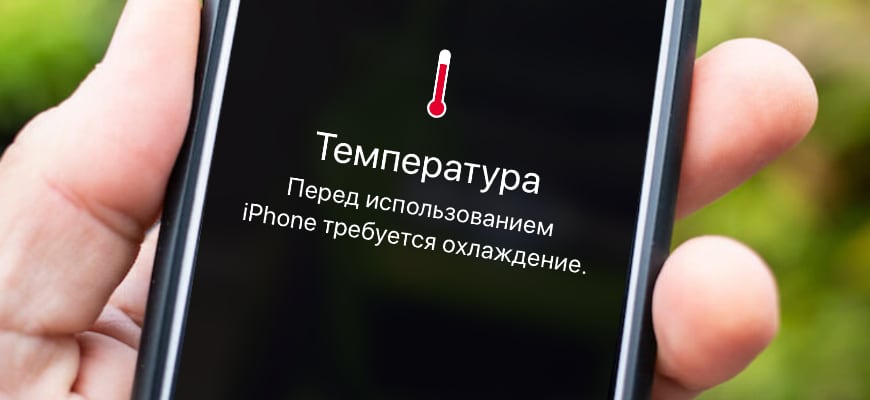
Например, использование Яндекс.Карт в жару на заряжающемся от прикуривателя автомобиля Айфоне, неминуемо приводит к перегреву и последующей блокировке устройства с сообщением «Температура перед использованием iPhone требуется охлаждение».
Когда вы используете смартфон или заряжаете аккумулятор, корпус устройства может нагреваться в следующих случаях:
В этих случаях не стоит беспокоиться о нагреве телефона, он должен вернуться к нормальной температуре после завершения задачи, во время выполнения которой он может быть очень горячим.
Если iPhone очень сильно нагревается и быстро садится батарея, причинами могут быть:
Неисправное зарядное устройство приводит к тому, что смартфон нагревается при зарядке. Чтобы исключить проблему, зарядите смартфон от 100% оригинальной зарядки. Если помогло – выбросьте свою и не используйте неоригинальные зарядные устройства, это небезопасно.
Если айфон греется и быстро разряжается, это может говорить о неисправности батареи или подошедшем сроке её замены. Уже меняли аккумулятор? Возможно вам поставили неоригинальную батарею плохого качества, которые продаются на каждом углу, особенно для старых моделей iPhone.
С данной проблемой часто сталкиваются владельцы iPhone 4, 5, 6 и 7, которые меняют аккумулятор в непонятных сервисах. Рекомендуем всегда обращаться в аккредитованные Apple центры.
Сбой программного обеспечения может привести к ситуации, когда Айфон перегрелся и не включается. Подождите пока он остынет, поставьте его на зарядку и перезагрузите:
Перезагрузка должна решить проблему сбоя ПО.
Вода внутри корпуса может стать причиной перегрева, замыкания и поломки устройства. Современные модели смартфонов защищены от брызг и воды:
Но, например, если ваш iPhone 6 греется при работе, а до этого он упал или попал в воду и чудесным образом работает как не в чём не бывало, рекомендуем проверить его в сервисном центре на предмет исправности.
Температурный диапазон работы смартфона
Согласно официальной информации Apple, все существующие Айфоны предназначены для работы при температуре окружающей среды от 0 до +35 °C. Это означает, что именно температура воздуха вокруг устройства даёт представление о цифрах, на которые следует обращать внимание при просмотре прогноза погоды.
В любом случае несколько лишних градусов выше 35 °C в течение короткого времени не должны вызывать проблемы в работе смартфона. Но если вы отправляетесь на отдых в тёплые страны, то придётся быть с iPhone более осторожными. В том же популярном у туристов Дубае (Объединённые Арабские Эмираты) температура воздуха летом редко опускается ниже +40 °C.
Интересный факт: эксплуатация телефона при очень низкой температуре, приводит к ускоренной разрядке аккумулятора — в результате Айфон выключается, но батарея при этом не страдает. А вот эксплуатация при очень высокой температуре может необратимо сократить время работы от аккумулятора.
Указанные выше значения относятся к использованию iPhone. Безопасный диапазон для хранения находится в пределах от –20 до +45 °C.
Что происходит при перегреве iPhone
Когда iPhone сильно перегревается, он начнёт программно защищать свои компоненты от повреждения и переходит в режим охлаждения. Это означает следующее:
Переход в режим охлаждения — это штатная ситуация, предусмотренная Apple для предотвращения поломки смартфона при перегреве. Кроме неудобств, описанных выше, проблем обычно не возникает.
Чтобы не дать телефону отключиться, прекратите его использование как можно быстрее и переместите в прохладную среду, дайте возможность остыть.
Если режим охлаждения не помог, на экране появится предупреждающее сообщение «Температура перед использованием iPhone требуется охлаждение». Обычно оно отображается на чёрном фоне как на изображении ниже.
Перегрев при использовании навигации выведет предупреждение со словами «Температура iPhone требуется охлаждение» и дисплей будет отключён. При этом приложение будет сообщать указания по маршруту, а при приближении к повороту дисплей будет включаться, показывать поворот и снова выключаться.
При появлении этого сообщения будут доступны только звонки на номера экстренных служб. Чтобы вернуть телефон к жизни дайте ему остыть: выключите и переместите в прохладное место на несколько минут.
Может ли iPhone взорваться при перегреве? Это крайне маловероятно. На практике известно несколько случаев, когда Айфоны перегревались до катастрофического уровня и загорались. Но все эти ситуации были следствием неисправности аккумуляторов.
10 способов не допустить перегрева
Если ваш iPhone перегревается в жару, обратите внимание на 10 советов ниже.
Снимите с Айфона чехол. Дополнительный слой теплоизоляции затрудняет охлаждение. В качестве альтернативы рассмотрите приобретение чехла с вентиляционными отверстиями. Хорошим примером может служить стильный вентилируемый чехол Razer Arctech Pro.




Не оставляйте Айфон в машине на солнце — из-за быстрорастущей температуры в закрытом салоне, iPhone может отказаться работать.
Не держите смартфон под прямыми солнечными лучами длительное время. Храните iPhone в сумке или в кармане.
Избегайте игр. Игры, особенно графически продвинутые, сильно загружают и нагревают устройство. Приложения дополненной реальности дают особо сильную нагрузку и вызывают быстрый нагрев.
Отключите Bluetooth — он обеспечивает дополнительный источник тепла. Проще всего отключить его из Центра управления: проведите пальцем вверх (или вниз по верхнему правому углу на iPhone без кнопки «Домой») и коснитесь значка Bluetooth. Это отключит интерфейс до следующего дня (он будет активирован автоматически).
Используйте режим полёта. Это отключает GPS, Bluetooth, Wi-Fi и сотовую связь. Для этого в Центре управления нажмите значок самолёта.
Избегайте зарядки телефона до тех пор, пока рядом не станет прохладнее или пока iPhone не остынет. Зарядка нагревает Айфон.
Если вы можете обойтись без уведомлений, мы рекомендуем полностью выключать iPhone на жаре, когда он не используется. Удерживая нажатой кнопку «Режим сна / Пробуждение», сдвиньте ползунок «Выключите», чтобы выключить устройство. Если у вас iPhone 11, XS или другая модель без кнопки «Домой», следует удерживать нажатой кнопку питания и одну из кнопок регулировки громкости.
Используйте устройства для охлаждения телефонов. На рынке представлены несколько продуктов, которые специально предназначены для охлаждения смартфонов. Они уже нашли своих почитателей.
Например, 10-ватное беспроводное зарядное устройство с контролем температуры:
Есть ещё геймпады с вентиляторами для любителей поиграть:
Также существует стильное магнитное автомобильное крепление Moshi, которое вставляется в дефлекторы автомобиля и охлаждает телефонную трубку набегающим воздухом кондиционера (если он есть в машине).
Надеемся, что эти советы помогут вам поддерживать работу iPhone при приемлемой температуре. Если нет, возможно, телефон столкнулся с более серьёзной ошибкой и вам следует показать его в сервис-центр.
Эксплуатируйте свой телефон при нормальных температурах и он будет радовать отменной работой даже в самые жаркие дни.
Источник
ТОП-30 самых распространенных багов/поломок iPhone и как их исправить
Какой бы идеальной и качественной не была бы техника Apple, даже яблочные продукты требуют диагностики и ремонта. Мы собрали ТОП из самых распространенных глюков и поломок iPhone, чтобы вы знали в чем кроется причина/как ее самостоятельно исправить и не были обмануты недобросовестными «ремонтниками».


iPhone – это однозначно самое лучшее устройство Apple. Тем не менее, даже iPhone иногда начинает глючить, отключаться, перегреваться, не отвечать на команды.
Обычно пользователи в таком случае делятся на четыре типа:
Последних очень мало, поэтому перед прочтением этой статьи мы настоятельно советуем не самовольничать и обратиться в сервисный центр iLab. Тут вы сможете сделать бесплатную диагностику устройства, даже без последующего ремонта и получить ответы на все ваши вопросы.
Ниже представлены самые частые поломки и глюки iPhone, причины их возникновения и способы решения проблемы.
1. iPhone не заряжается
Если ваш iPhone не работает с беспроводной зарядкой тут тоже есть ряд своих нюансов:
• Проверьте модели iPhone, что совместимы с беспроводной зарядкой. Это модели от iPhone 8 и выше. iPhone 7, 6, 6S, 5, 5S и ранее не будут работать с беспроводной зарядкой.
• Подключен кабель/наушники, когда устройство находится на зарядке. Иногда iPhone отказываются заряжаться от беспроводной зарядки, когда к нему подключены проводные наушники или кабель. Отключите их.
• Чехол слишком толстый. Иногда пользователи думают, что противоударный чехол из металла может поддерживать беспроводную зарядку или положат кредитную карту в чехол, а потом переживают, почему не работает беспроводная зарядка. Исключите эти варианты.
• Неисправна сама зарядка. Пройдено на практике – все устройства могут выходить из строя, проверьте на другом iPhone.
• Неправильно положили iPhone. Проверьте, правильно ли разместили вы свой Айфон. Катушки для зарядки могут быть очень маленькими в диаметре и вы можете и не знать, что сдвинули свой Айфон в сторону.
• Поврежден шлейф беспроводной зарядки (приемник). При падении, попадании влаги, шлейфы беспроводной зарядки могут выходить из строя. В таком случае нужна замена детали.
2. iPhone отключился на холоде
Если вышли зимой на улицу, и iPhone вдруг отключился – переживать не стоит. iPhone имеют свойство отключаться при температуре от 5-0°С и ниже. Apple предупреждала об этом, исправить это невозможно, но можно немного помочь устройству не переохлаждаться, используя чехол из кожи, прочного пластика/силикона или ткани.
3. iPhone шумит и не включается
Если iPhone застрял на черном экране, но якобы продолжает работать (шуметь) – это ваша проблема. Вот ее причины:
4. iPhone упал в воду
5. Не работает/хрипит динамик на iPhone
В случае, если при прослушивании музыки с использованием динамика вашего iPhone вы не слышите звука или же звук кажется сдавленным/хрипит проблема может крыться в:
• Загрязнении динамика. Как бы банально это не звучало – такое бывает. Со временем динамики просто забиваются грязью, пылью и прочей ерундой и требуют чистки. Процедура чистки проводится за пару минут, с использованием пинцета, специальных палочек. Нужно быть осторожным, чтобы не повредить внутренности динамика. Также за чисткой динамиков вы можете обратиться в сервисный центр.
• Поломка аудиокодека. Если Айфон работал нормально, а потом резко перестал воспроизводить звук – проблема может крыться в падении и повреждении аудиокодека. В таком случае требуется замена детали.
6. Белый «экран смерти»
Неудачное обновление, использование непроверенных программ, установка джейлбрейка может привести ваш Айфон к «Белому экрану смерти». Решить это можно:
• Перезагрузив и стерев все данные на Айфон. Иногда проблема решается, если просто перезагрузить iPhone. Иногда нужно стереть с него все данные/обновления и выполнить сброс настроек.
• Сброс в режиме DFU. В случае, если это не помогает – выполните вход в режим DFU и полная перепрошивка устройства.
7. iPhone завис на «яблоке»
В первом случае iPhone прогружает приветствие, но не показывает рабочий стол. Если же ваш iPhone вообще не включается дальше фирменного «яблока»:
• Перезагрузите его в экстренном режиме. Редко решает проблему, но все же возможно именно вам повезло и Айфон просто завис на загрузке.
• Вышел из строя аккумулятор. Из-за этого iPhone не заряжается и не может включиться. Требуется диагностика и замена детали.
• Повреждена одна из микросхем. Также требуется диагностика, а затем ремонт/замена поврежденной детали.
• Вышла из строя система флеш-памяти. Nand Flash – это не просто флешка с хранением некоторых файлов. Это все программное обеспечение, которое есть на вашем iPhone. Если в случае падения эта деталь была повреждена – ничего, кроме замены или чистки контактов на микросхеме вам не поможет. Процедура очень щепетильная и довольно сложная, так как требует не только навыков от мастера (разобрать и собрать), но и специального программного обеспечения для кодировки новой Nand Flash.
• Поврежден процессор. Такое тоже возможно, пусть и довольно редко. При этом еще может появляться красный или синий экран. Процедура ремонта (реболлинга) и замены процессора довольно сложная, но возможная. Обратитесь за диагностикой в проверенный сервисный центр.
8. iPhone не подключается к Wi-Fi
Может еще писать «Нет сети», не ловить мобильного оператора, хотя SIM-карта благополучно установлена.
• Проблема в программной ошибке. Иногда iPhone не показывает сеть и не подключается к Wi-Fi просто из-за того, что: а – неисправен модем Wi-Fi; б – вы в месте, где реально «нет сети»; в – нужна перезагрузка.
• Повреждена/отошла микросхема модема. При сильном ударе или падении с большой высоты может отбиться микросхема модема. Это довольно нежная деталь, которая меняется, но будет ли работать «не родная» схема на вашем Айфоне – это уже вопрос даже не к мастеру, а к счастливому случаю.
9. iPhone не обнаруживает устройство Bluetooth
Долго пытаетесь найти Bluetooth-устройство, все проверили, но Айфон все еще не обнаруживает аксессуар?
• Требуется очистка от приложений в фоновом режиме.
• Требуется перезагрузка. Полная перезагрузка может решить вашу проблему. Возможно, устройство просто перегружено.
• Требуется обновление. Как давно обновляли свой iPhone? Нормально ли прошло обновление? Возможно, вы до сих пор «сидите» на iOS 7, когда уже давно вышла 13.4? Обновитесь.
• Вышла из строя антенна Bluetooth/Wi-Fi. При падении, попадании влаги деталь повредилась и из-за этого ваше соединение не происходит. Чаще всего замена детали нужна iPhone 8.
• Повреждена микросхема Wi-Fi. Несмотря на то, что проблема якобы далека от Wi-Fi, но причины могут быть и в этом. Именно поэтому нужна дельная диагностика в сервисном центре.
• Повреждена материнская плата. Также бывает при падении, попадании влаги. Материнская плата меняется/чинится, главное, чтобы в надежном центре.
10. Камера iPhone не работает
Камера iPhone – одно из главных его преимуществ. Тем не менее, она может переставать работать.
• Программная ошибка. Открыли слишком много программ в фоне, память перегружена – Айфон просто не «вываривает» еще и открытие камеры. Нужна перезагрузка/обновление.
• Заслон камеры. Возможно что-то засорило/заслонило камеру. Переключитесь между фронтальной и основной, очистите линзу камеры.
• Повреждение шлейфа камеры. Деталь, которая отвечает за нормально функционирование камеры. Можно проверить поломку, активировав фонарик на Айфоне. Не работает – поздравляем, вы самостоятельно нашли проблему. Чтобы ее исправить нужно подправить или заменить камеру Айфона. После этого все снова начнет работать.
• Повреждение линзы камеры. Если линза камеры убита «в ноль» не стоит надеяться, что она будет дальше снимать. Нужна замена детали.
11. На экране iPhone появились полосы
Если на экране вашего iPhone вдруг появились белые или цветные вертикальные полосы:
• Нужна перезагрузка. Редко, но метко это иногда исправляет проблему.
• Нужна перепрошивка. Произошел сбой системы iOS, где-то неправильно было установлено обновление или джейлбрейк. Перепрошивка может исправить проблему.
• Вышел из строя дисплей. Перезагрузка не помогает, полос стает больше. Требуется замена дисплея.
• Неисправность микросхемы. Та же песня: при попадании влаги, падениях – нужна диагностика и качественный ремонт.
12. Ошибка FaceID
При покупке телефона «с рук» проверяйте функциональность FaceID: можно ли добавить новое лицо, нормально ли работает Face ID.
Если проблемы случились с вашим устройством:
• Программная ошибка. Возможно, нужен просто сброс настроек Face ID и перезагрузка.
• Поврежден датчик Face ID. В этом случае исправить проблему невозможно. Даже Apple не может этого сделать. Замена фронтальной камеры врятли поможет, потому что в датчике Face ID задействованы не только система передней камеры, но и модули задней камеры. Скорее всего, если это произошло у вас не будет размывать фон на портретных снимках с фронтальной камерой.
13. Датчик приближения не работает
Обычно хорошо заметна проблема при звонке, так как экран Айфона, когда преподносите е его к уху, должен гаснуть.
• Системная ошибка. Если такое случилось один раз – может помочь перезагрузка.
• Повреждение датчика приближения. Датчик приближения может выходить из строя из-за многих причин. Чаще всего – падение, попадание влаги. В сервисных центрах его меняют на новый. Очень часто с этой поломкой стыкаются пользователи iPhone 8 Plus.
14. Приложения на iPhone неожиданно завершают работу
15. iPhone «греется»
Если ваш iPhone после зарядки или запуска какого-то приложения начал сильно нагреваться – это может быть, как и единичный случай, так и заявление о серьезной проблеме.
• Запуск очень емкого приложения. Если это произошло на старой модели iPhone – нет ничего странного, если он перегрелся. Просто почистите фоновые программы.
• Повреждение аккумулятора. Обычно повреждение аккумулятора такого рода проявляется после попадания влаги/падения iPhone. Чтобы точно установить причину нагрева нужна диагностика в проверенном сервисном центре.
16. iPhone сам перезагружается
Обычно эта ошибка свидетельствует о том, что было неправильно проведено обновление iOS. После установки нового обновления проблема пропадает. Если iPhone стал очень часто самостоятельно перезагружаться – проблема может крыться как в повреждении процессора, выходе из строя аккумулятора, так и в проблемах с контроллером синхронизации. Чтобы установить точную причину частых перезагрузок – нужна диагностика.
17. iPhone быстро разряжается
Проблема быстрой разрядки iPhone старых моделей – это ясное явление, но что, если ваш новый Айфон вдруг стал быстро разряжаться:
• Высокое потребление батареи программами. В фоновом режиме запущены приложения социальных сетей, игр, камеры, включен Wi-Fi, Bluetooth. В таком случае попробуйте перезагрузить Айфон/почистить приложения, открытые в фоне.
• Неисправен контроллер питания. Возможно проблема кроется вовсе не в разрядке вашего устройства, а в неправильном отображении заряда, с которым связан контроллер питания. Его можно заменить.
• Повреждена микросхема. На материнской плате одна из микросхем использует больше емкости аккумулятора, чем должна. В следствии – она вышла из строя и требуется ее починка/замена.
• Поврежден аккумулятор. Перегрев, переохлаждение, попадание влаги, падение – что-то из этого привело к выходу из строя аккумулятора. Для определения точной причины, а в последующем – замены детали, устройству нужно пройти диагностику. Чаще всего аккумулятор портиться и требуется его замена у моделей iPhone 6 и ранее.
18. Некорректно отображаются проценты зарядки
В один момент 100%, а через несколько минут уже 20%. Эта проблема знакома всем пользователям смартфонов, не только iPhone.
Причины поломки могут быть совершенно разные.
• Используете поврежденный кабель для зарядки. Он не дает Айфон нормально заряжаться и из-за этого проценты «скачут».
• Повреждены шины связи с процессором. Проводник на материнской плате, который отвечает за передачу информации о том, что ваше устройство заряжается, вышел из строя. Требуется диагностика и ремонт.
• Неисправен аккумулятор. Может все детали работают исправно, но проблема именно в аккумуляторе, который не может удерживать заряд. Чтобы это выяснить нужна диагностика.
19. Камера iPhone не фокусируется/пятна при снимках
Также Apple сообщала о том, что дисплеи могут получать данные «пятна», если пользователи постоянно используют большую яркость экрана и не блокируют iPhone. В таком случае происходит «выгорание», которое можно предотвратить только заменой дисплея.
20. Не работает диктофон на iPhone
Вы не можете записать свой голос, отправить голосовое сообщение, произвести голосовую заметку или записать звук с диктофона.
• Поврежден аудиокодек. Чаще всего эта проблема происходит из-за опять-таки попадания влаги или падения. В сервисных центрах можно заменить аудиокодек, но мы настаиваем на диагностике.
21. Экран iPhone не отвечает на команды
iPhone работает, все вроде-как нормально, но ни ввести пароль, ни прокрутить домашний экран, ни включить приложение – не представляется возможным.
• Требуется перезагрузка. iPhone просто заглючил, не справился с тем объемом данных, которые вы потребовали от него. Нужно перезагрузить или зарядить.
• Испорчен дисплей. Смартфон попал в воду, упал и сильно повредился, на дисплее видны повреждения (возможно разбито стекло). В таком случае требуется замена дисплейного модуля.
• Вышел из строя контроллер тачскрина. Требует замены или починки специальный контроллер на микросхеме.
22. Зависают/переотправляются уведомления на iPhone
Уведомления на iPhone (Viber, Telegram, Instagram и т.д.) приходят с опозданием, переотправляются по несколько раз.
• Ошибка в системе. Если это случилось всего раз, просто перезагрузите свой Айфон. Это должно решить проблему.
• Ошибка в самом приложении. Иногда глючит само приложение, нужно его переустановить.
• Ошибка в программной настройке. Встречаются случаи, когда проблема кроется в настройках Айфон. В таком случае в настройках режима «Не беспокоить» нужно зайти во вкладку «Тишина» и поставить опцию на «Всегда». Функция просто работает «наоборот» в очень редких случаях.
23. Глючит кнопка блокировки
Вы попросту не можете разблокировать свой iPhone или заблокировать его.
• Пыль и грязь. Вечные проблемы кнопок во всем мире. Попробуйте очень аккуратно очистить иголкой разъем вокруг кнопки.
• Попадание влаги/неисправность контактов шлейфа. Влага выводит из строя буквально все в iPhone. Кнопка блокировки – не исключение. В таком случае требуется замена/восстановление.
Примечание! Если кнопка блокировки вышла из строя из-за повреждения шлейфа – вы можете «дожить» до похода в сервисный центр, если активируете функцию AssistiveTouch.
24. Не работает кнопка громкости
То же самое, что и с кнопкой блокировки: все из-за грязи или же поврежден шлейф. Во втором случае – нужна замена шлейфа кнопок громкости. Эта процедура проводится в специализированных сервисных центрах. К нам чаще всего с подобной проблемой и просьюой замены кнопки громкости обращались пользователи iPhone XR.
25. Экран iPhone застрял в бесконечной прокрутке
Обычно эта программная ошибка происходит в браузере, когда просматриваете какой-то сайт. Экран может начать сам прокручиваться вверх-вниз и остановить это движение никак не возможно. Решает проблему простая перезагрузка или даже просто очистка фоновых приложений.
26. Треснула камера iPhone
Пользователи iPhone X/XS часто жалуются на то, что их камера непонятно откуда получила трещину. Чаще всего – это механическое повреждение, но также возможен вариант, при котором стекло камеры треснуло на морозе или из-за резкого перепада температур. В сервисных центрах способны исправить эту поломку.
27. Виснет входящий звонок
iPhone принимает вызов, идет мелодия входящего вызова, но поднять трубку никак не представляется возможным еще на протяжении нескольких секунд.
• Программная проблема. Чаще всего происходит на более устаревших моделях iPhone. Нужна перезагрузка, обновление до последней версии операционной системы.
• Неисправен дисплей. Одиночное проявление не будет сигналом к такой проблеме, тем не менее, нужно пройти диагностику и определить уязвимости. Если понадобится – потребуется заменить дисплей.
• Неисправен контроллер тачскрина. На материнской плате размещен специальный контроллер тачскрина, он выходит из строя (чаще всего) на моделях iPhone 6 Plus. Для точного диагноза нужна диагностика и замена детали в проверенном сервисном центре.
28. Не работает Apple Pay
Apple Pay возможен благодаря установленному в Айфон NFC. Если вы обнаружили, что NFC не срабатывает или просто начал глючить Apple Pay:
• Перезагрузите. Обычно программа может просто заглючить.
• Обновите iOS. В Айфон большинство проблем могут возникать из-за не обновленных устройств.
• Отвяжите карту в приложении Wallet и опять привяжите ее. Проблема реально может быть просто в карте и какой-то программной ошибке.
• Проблема в терминале. Не исключено, что вам попался просто старый или нерабочий терминал. Попробуйте на другом.
• Поврежден антенный модуль. Требуется его замена или ремонт. Также из строя мог выйти сам NFC-чип.
29. Не работает изменение ориентации экрана
Хотите посмотреть видео в Ютуб, прочитать книгу или просто перевернуть экран, но с этого ничего не выходит?
• Отключите блокировку ориентации экрана. Найдете ее, если потянете сверху вниз. Будет обозначена замком с поворотом.
• Сломан акселерометр. Датчик, который отвечает за наблюдение поворота экрана может сломаться – по причине того, что ваш экран не поворачивается. Нужна диагностика проблемы и ремонт.
30. Заряжается, но не включается
Айфон подключен к сети, вроде как идет зарядка, но при попытке включения ничего не происходит.
• Сломана зарядка. Айфон попросту не заряжается, хотя срабатывает контроллер питания при подключении устройства к зарядке. Нужно заменить зарядку.
• Вышел из строя аккумулятор. Нужна его диагностика и замена.
• Нужно восстановление/перезагрузка/перепрошивка iPhone. Довольно часто проблема кроется именно в этом и никакой ремонт не нужен. Попробуйте просто перезагрузить.
Главное, что нужно понять из статьи – не самодельничайте, не разбирайте самостоятельно свои iPhone и не доверяйте их «левым» сервисам. Лучше потратьте свое время, сами навестите офис сервиса, поспрашивайте, осмотритесь. Не пренебрегайте диагностикой устройства. Не только iPhone, но и iPad/MacBook/AppleWatch.
Ну и (в большинстве случаев) не забывайте просто перезагрузить свой iPhone. В 50% случаев это конкретно спасает.
За детальной консультацией с мастерами и качественным ремонтом iPhone обращайтесь в сервисный центр iLab.
Источник