Как перевернуть камеру во время записи видео на Android, iPhone
Прошли те времена, когда запись видео была главной задачей. Забудьте о видео, даже снимать изображения было непросто. Благодаря постоянно развивающимся технологиям мы теперь можем с легкостью снимать профессиональные фото и видео, причем прямо с наших телефонов.
Однако есть одна область, в которой мы все еще не смогли продвинуться вперед. Я говорю о возможности использовать обе камеры, переднюю и заднюю, для записи видео одновременно. Фактически, во время записи нельзя даже перевернуть камеру.
Многие телефоны позволяют снимать двойные изображения, когда изображения снимаются с передней и задней камеры одновременно. Однако вы не можете переключать камеры во время записи видео как на Android, так и на iPhone.
Проблема
Обычно, когда человек начинает записывать видео, нет возможности перевернуть камеру. пока вы все еще записываете. Так что, если вам нужна такая функция, приложения для социальных сетей, такие как Instagram и Snapchat, могут прийти вам на помощь.
Однако, поскольку эти приложения ограничены захватом всего 15-20 секунд видео за один раз, вам придется снимать несколько видео.
Уловка состоит из двух основных этапов: создание нескольких видео с помощью приложений для социальных сетей и последующее объединение их вместе с помощью приложений для объединения видео.
В этом посте мы дали подробные инструкции по созданию таких видео.
Создавайте видео с помощью социальных приложений
Поскольку собственное приложение камеры не поддерживает переворот, вы можете использовать такие приложения, как Instagram или Snapchat, чтобы перевернуть камеру во время записи.
Метод 1: использование Instagram
Шаг 1: Откройте приложение Instagram на своем устройстве Android или iPhone. Коснитесь значка камеры в верхнем левом углу, чтобы перейти на экран истории.
Шаг 2: Если вы пользователь iPhone, удерживайте значок камеры в обычном режиме и начните запись видео. Чтобы перевернуть камеру, дважды нажмите в любом месте экрана другой рукой, удерживая значок камеры.
На устройствах Android поворот камеры в обычном режиме не работает. Для записи видео необходимо использовать режим громкой связи. Доступ к режиму громкой связи можно получить, проведя влево по режимам камеры, присутствующим внизу.
Когда запись включена, дважды коснитесь экрана в любом месте, чтобы переключить камеру. Вы также можете использовать режим громкой связи для поворота камеры на iPhone.
Шаг 3: После того, как вы записали видео, нажмите кнопку «Сохранить» в нижнем левом углу, чтобы сохранить видео на свое устройство.
Шаг 4: Поскольку Instagram поддерживает только 15-секундное видео в Stories, вам придется снимать несколько видеороликов, если вы хотите более длинное видео. Я знаю я знаю. Это слишком много. Но что-то лучше, чем ничего.
Когда у вас есть все видео, вам нужно объединить их вместе. Способ сделать это дается после метода Snapchat.
Метод 2: Использование Snapchat
Как и в Instagram, вы также можете использовать Snapchat для поворота камеры во время записи. Шаги одинаковы для iPhone и Android.
Шаг 1: Откройте приложение Snapchat и удерживайте значок камеры, чтобы начать запись видео.
Шаг 2: Во время записи дважды коснитесь экрана в любом месте, чтобы перевернуть камеру (опять же, другой рукой).
Шаг 3: Когда вы записали видео, нажмите кнопку «Сохранить», чтобы загрузить видео на свой телефон. Опять же, вам нужно снимать несколько видео, если вы хотите более длинное видео.
Сшить или объединить видео
Как только вы отсняли все видео, самое время сесть и сшить их вместе.
Присоединяйтесь к видео на Android
Если вы хотите сначала вырезать видео, вы можете проверить эти приложения для обрезки видео на Android. Затем, чтобы сшить видео, вам необходимо загрузить стороннее приложение для редактирования видео, которое поддерживает слияние.
Вот несколько приложений, которые позволят вам объединять видео:
После загрузки приложения коснитесь параметра «Присоединиться / объединить» и выберите видео, которые хотите объединить. Вы также можете использовать встроенный видеоредактор вашего телефона, если он поддерживает сшивание видео.
Присоединяйтесь к видео на iPhone
На iPhone также необходимо загрузить приложение для объединения видео, чтобы объединять видео. Вот два приложения, которые вы можете использовать на iPhone для сшивания видео:
После присоединения ко всем маленьким видеороликам вы, наконец, получите свое полное видео во всей красе. Затем вы можете поделиться видео в социальных сетях или в чатах.
Последнее обновление 5 июл, 2019
Вышеупомянутая статья может содержать партнерские ссылки, которые помогают поддерживать Guiding Tech. Однако это не влияет на нашу редакционную честность. Содержание остается объективным и достоверным.
Источник
Камера на телефоне снимает вверх ногами. Как исправить?
У меня на айфоне получаются перевернутые снимки, если смотреть их на компьютере. Почему так происходит? Как исправить?
4 комментария к “Камера на телефоне снимает вверх ногами. Как исправить?”
Включите в настройках телефона ориентацию. Если не помогло, то рекомендую обновить телефон пепепрошив его на новую или предыдущюю версию. Сбросьте кэш памяти самой камеры. Плюс, проверьте акселерометр (датчик).
У меня зеркально снимала фронтальная камера. Делаю селфи, а фото получается перевернутое. Я в настройках самой камеры нашла возможность отключить/включить эту функцию.

У меня камера снимала вверх ногами. Заметил это, после того, как телефон упал. Оказалось, что отошел шлейф камеры.
Можно попробовать разобрать телефон и посмотреть, может шлейф отошёл или какой-нибудь контакт. Попробуйте отсоедините шлейф и обратно воткните.
Добавить комментарий Отменить ответ
Свежие комментарии
Свежие записи
На kameratelefona.ru вводится система оплаты за активность пользователей.
Каждый пользователь может публиковать свои статьи и оставлять комментарии, связанные с тематикой сайта.
Перед публикацией контента, пожалуйста, ознакомьтесь с правилами сайта.
Оплата за активность на сайте производится в рублях.
| Оплата за: | Стоимость (руб.) | Ограничения |
|---|---|---|
| за регистрацию | 1 | — |
| за новую запись /публикацию (от 1000 символов) | 75 | Без ограничений |
| за вход на сайт | 1 | Максимум один раз в день |
| за опубликованные комментарии | 5 | Без ограничений |
ДОПОЛНИТЕЛЬНО
+75 рублей (за каждые 1000 символов) за уникальную статью или развернутый комментарий.
Уникальность работы – не менее 90%
Использование при написании комментария нецензурной лексики, оскорблений, чужих рекламных ссылок запрещено.
Перевод средств осуществляется на  (WMR) кошелек.
Срок зачисления денежных средств составляет от 1 до 5 рабочих дней.
* – Поле обязательное для заполнения
Источник
Почему смартфон переворачивает селфи и как это исправить
В большинстве случаев, когда мы делаем селфи, мы даже не задумываемся о том, каким оно получается на самом деле. Мы имеем в виду не то, что пользователям не важно, как они выглядят, а то, что, как правило, фотографии, сделанные на фронтальную камеру, оказываются отраженными по вертикали и этому не придается особого значения. И это не так уж и важно, если на фото не присутствуют надписи. Ну а с другой стороны, немного странно получать зеркально отображенные фотографии. Да и избавиться от этого довольно легко. Так что давайте приступать.
Почему смартфон поворачивает фото?
Когда вы делаете селфи, изображение, которое вы видите на экране отображается также, как если бы вы смотрелись в зеркало. И для вас это нормально. Если вы поднимите правую руку, то на экране она тоже будет находиться справа. Однако если на вас будет смотреть человек, то с его точки зрения поднятая рука находится слева. Иными словами, «ваша правая сторона для него левая». Равно, как и наоборот. Поэтому, когда вам кажется, что ваш телефон перевернул изображение, на самом деле, он показывал вам фото так, словно вы смотритесь в зеркало. Именно эффект «отзеркаливания» вам и нужно отключить в настройках вашего смартфона.
Как заставить смартфон отображать фото правильно?
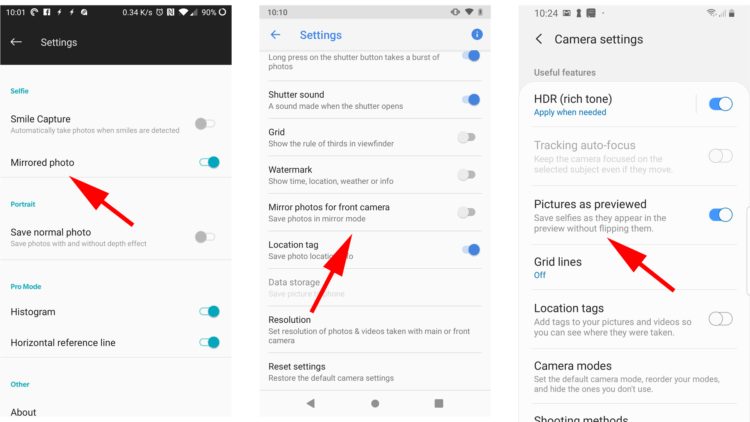
Многие телефоны под управлением Android предлагают эту функцию. Для этого откройте приложение камеры и нажмите на значок в виде шестеренок. Пролистав это меню, вы в зависимости от модели вашего смартфона найдете пункт, регулирующий настройки отображения и сохранения фотографий. После того, как вы обнаружили нужную опцию, включите ее, но имейте в виду, что селфи-камера по-прежнему будет отображать изображение для предварительного просмотра так, как-будто оно отзеркалено. При этом итоговые снимки уже будут получаться нормальными.
Как перевернуть фотографию на Android?
С тем, как заставить нормально работать камеру вашего смартфона мы разобрались. Но что делать с уже имеющимися у вас снимками, которые оказались перевернуты? Для этого не нужно «загонять» их в фотошоп. Скачайте бесплатное приложение Snapseed, а затем, запустив приложение и дав ему доступ к галерее снимков, откройте нужную вам фотографию.
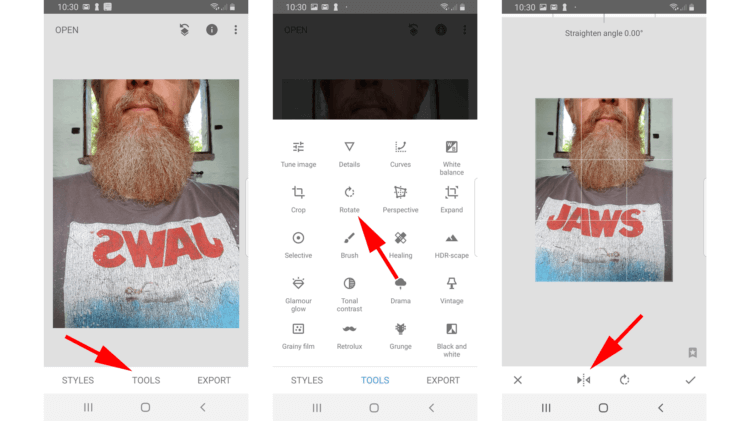
Теперь выбирайте опцию «Перевернуть» («Rotate») и начинайте редактированиe. На вкладке «Tools» в нижней части дисплея вы увидите значок, выполненный в виде двух стрелок, указывающих друг на друга с пунктирной вертикальной линией между ними. Нажмите на него, и вы получите отраженное по вертикали изображение. Такой же трюк можно проделать и в том случае, если вам нужно отразить фото по горизонтали. После этого нажмите на значок в виде галочки в правом нижнем углу экрана, чтобы сохранить изменения.
Еще больше интересных материалов вы можете прочитать в нашем новостном Телеграм-канале.
Источник
Не работает автоповорот экрана на Андроид
Автоповорот экрана – актуальная функция для пользователей Android, которые предпочитают проводить наиболее комфортно просмотр видеороликов и фотографий. В данном аспекте очень часто возникают подобного рода вопросы: «Автоповорот экрана перестал работать, пропал, как это исправить?».
Для начала нужно понять, как устроена опция поворота экрана. Для этого в Ваше устройство встроен датчик движения под названием «акселерометр». Если данное устройство по той или иной причине выходит из строя – экран зависает в одном положении и больше его не изменяет. Однако в большинстве случаев подобного рода неполадка возникает из-за программных сбоев.
Если Ваш экран перестал поворачиваться или просто плохо работает, советуем обратиться к ниженаписанным советам для исправления неполадки.
Шаг 1: Убедитесь, включена ли функция автоповорота на андроид-смартфоне
Если экран не поворачивается автоматически, убедитесь, включена ли опция автоповорота. Сделать это можно двумя следующими способами:
Если Вы уверены, что функция включена, но экран все еще не поворачивается, следует перейти к дальнейшему шагу.

Шаг 2: Что нужно делать, если функция автоповорота включена, но не работает
Если после первого шага функция все еще не работает, отключите полностью устройство на 10-15 минут, извлеките аккумулятор. По истечении указанного времени, вновь включите мобильник.
Если вышеописанный ход действий не помог настроить поворот экрана, следует вернуться к заводским настройкам. Данный способ весьма радикален, т.к. откат к заводским настройкам стирает всю информацию, что хранится на устройстве. Во избежание удаления важных для Вас файлов, переместите их на SD-карту.
В случае, если ни один из предложенных способов не смог помочь в решении проблемы, необходимо обратиться в сервисный центр, т.к. есть вероятность в поломке акселерометра.
Другие причины, по которым не переворачивается экран, и что делать с этим
Неполадки с машинальной сменой позиции экрана возникают независимо от бренда и модели телефона. Часто это легко устраняемые баги, но в отдельных случаях поломка серьезная и требует ремонта.
Кроме функции автоповорот, на отсутствие чувствительности экрана к изменению положения корпуса гаджета может влиять любая из перечисленных ниже проблем.
Неполадки датчика акселерометра
Если не поворачивается экран на Андроиде, несмотря включенную в настройках опцию, возможно, дело в акселерометре.
Часто бывает так, что дисплей реагирует на смену позиции в пространстве, но с задержкой или переворачивается не в ту сторону. То есть датчик работает, но некорректно. В этом случае требуется калибровка, которую можно сделать с помощью приложения GPS Status & Toolbox следующим способом:
Если после этого экран продолжает подвисать или совсем не реагирует, возможно, датчик сломан. Такое может случиться из-за неполадок системы или сильных ударов гаджета при падении. В этом случае нужно идти в пункт сервиса и сдавать устройство на диагностику и ремонт.
Наличие акселерометра не предусмотрено производителем
В некоторых бюджетных смартфонах индикатора нет вовсе. Для выяснения этого момента в конкретной модели следует открыть в меню GPS Status & Toolbox и выбрать опцию «Диагностика датчиков». Если напротив пункта «Акселерометр» стоит зеленая галочка, он есть. Прочерк — не предусмотрен.
Другой способ проверки — приложение Sensor Kinetics. Если в пункте «Акселерометр» указано «Отсутствует на данном устройстве», то дисплей такого гаджета на поворот не способен.
Решить проблему поможет установка специального ПО для смены позиции экрана в Android. Например, утилита Rotation Control. Кроме активации автоповорота, софт может блокировать влияние других приложений на эту опцию.
Устаревшая версия ОС Андроид
Иногда, чтобы восстановить поворот сенсорного экрана гаджета в автоматическом режиме, достаточно обновить версию ОС. Если есть какие-либо конфликты с приложениями, сомнительные программы, влияющие на поворот экрана, свежие обновления способны исправить ситуацию.
Для установки обновлений операционной системы нужно:
В моделях некоторых производителей, например Самсунг, в настройках присутствует пункт «Обновление ПО». Зайдя в него, можно посмотреть текущую версию ОС и установить последнюю.
Конфликт недавно установленных приложений с опцией автоповорота экрана
Если не работает автоповорот экрана на Андроид после инсталляции нового софта, то причина неполадок, вероятно, в установленной утилите. Автоповорот мог отключиться в момент, когда новая программа получила согласие пользователя на внесение корректировок в телефоне. Например, некоторые видеоредакторы могут отключить датчики в целях энергосбережения.
Чтобы понять, что делать в такой ситуации, нужно выяснить статус акселерометра в быстрой панели и запустить автоматический поворот, если он не был активен.
Часто для решения конфликта опции, которая регулирует поворот экрана, с ПО следует удалить приложение, перезагрузить устройство и проверить работоспособность функции.
Контакт с экраном во время поворота
Поскольку сенсоры реагируют на касания, автоповорот может не действовать, если контактировать с дисплеем во время смены позиции: держать палец на стекле или делать жесты. Поэтому при смене ориентации, если нужен автоповорот экрана, следует держать телефон строго за края корпуса.
Для ответа на вопрос, почему не работает автоповорот экрана, нужно провести диагностику по всем перечисленным выше пунктам.
При выходе из строя датчика придется оплатить ремонт с заменой компонента. Стоимость датчика в большинстве случаев не требует больших средств, зато эффективно устранит трудности со сменой ориентации дисплея.
Другой вариант решения проблемы — установка специального софта. Например, уже упомянутого Rotation Control, а также Orientation Manager или других утилит этого класса.
Как зафиксировать поворот экрана на Android?
Для настройки фиксации определенного положения экрана существует такая программа, как «Rotation control». Данное приложение обладает удобным понятным интерфейсом, все его возможности находятся на виду и позволяют менять положение экрана одним кликом.
Видео по теме:
Источник
Автоповорот экрана на Андроиде: почему не работает?
Мобильные устройства давно уже стали заменой компьютера: наличие смартфона или планшета позволяет общаться в мессенджерах, просматривать видео, серфить в интернете. Для удобства пользователей производители постоянно повышают качество дисплеев, увеличивают размеры экранов, расширяют функционал. Одной из базовых функций на абсолютно любом устройстве является автоматическая смена ориентации.
Благодаря ей появляется возможность отображать контент в удобном формате, упрощается набор текста, просмотр фильмов, видеороликов и выполнение многих других процессов. Одни не представляют себе работы без этой функции, других она, наоборот, раздражает. Но время от времени возникают ситуации, когда телефон самопроизвольно отказывается переключаться с одного режима на другой. Как бы то ни было, следует разобраться, почему на Андроиде не работает автоповорот экрана, и какие способы существуют для устранения этой проблемы.
Автоповорот на Андроиде: обзор опции
По умолчанию изображение на телефоне имеет книжную ориентацию. При повороте аппарата из вертикального положения в горизонтальное оно адаптируется под направление гаджета. Управляет такими действиями специальный датчик – акселерометр, который отслеживает положение устройства в пространстве.
Функция автоповорота часто используется при просмотре фильмов, роликов на YouTube, поскольку увеличивается формат изображения. Она полезна при создании текстовых заметок – гаджет можно разместить на столе и набирать текст как на компьютере. Незаменим автоповорот и в играх: когда гаджет находится в горизонтальном положении, управлять персонажами или техникой намного проще. Однако существует немало игр и приложений, которые не поддерживают автоповорот экрана. В этом случае исправить ситуацию помогают сторонние утилиты. 
Как любая функция, автоповорот экрана на Андроиде имеет определенные достоинства и недостатки.
| Плюсы | Минусы |
| 1. В горизонтальном положении гораздо удобнее играть в игры и смотреть фильмы, нежели в вертикальном. 2. Проще набирать тексты – увеличиваются размеры клавиш, к тому же телефон можно разместить на столе. 3. Если в играх или приложениях функция отключена, можно воспользоваться сторонними программами для гибкой настройки экрана. | При незначительном наклоне смартфона случаются ложные повороты экрана – изображение меняет книжную ориентацию на ландшафтную. Вызывает дискомфорт при использовании гаджета лежа на боку – экран постоянно меняет положение, изображение мелькает, возможны задержки и подвисания. |
Почему не работает автоповорот на Андроиде
Причин, по которым автоповорот на Android-устройстве перестает функционировать, может быть несколько, начиная от программных ошибок и заканчивая неисправностями в самом аппарате. Не стоит отчаиваться и спешить в магазин за новым гаджетом. Поломка не относится к разряду критических, и решить проблему в большинстве случаев удается самостоятельно.
Опция отключена
Если при повороте устройства ориентация экрана не меняется, следует убедиться, что фиксация его положения отключена. Сделать это можно через стандартные настройки смартфона:
Отключить фиксацию дисплея можно также через шторку уведомлений Android. Чтобы получить к ней доступ, нужно провести пальцем по экрану сверху вниз. Когда откроется панель быстрого доступа к основным инструментам, отыскать кнопку «Автоповорот» с изображением замка. Одним касанием иконки можно быстро деактивировать блокировку ориентации экрана, не углубляясь в настройки.
Проблемы с калибровкой
Если при смене положения смартфона экран не меняет своей ориентации, это может быть вызвано сбоем в работе оборудования, отвечающего за автоповорот. Определить, что вышел из строя именно гироскопический датчик, можно по следующим признакам:
Устранить неисправность поможет калибровка акселерометра. Сделать это можно двумя способами: через инженерное меню либо с помощью специальных утилит.
Сбой в работе операционной системы
За автоматический поворот экрана отвечает гироскопический датчик, который непрерывно отслеживает текущее положение мобильного устройства. Нарушение его нормальной работы может быть вызвано несколькими причинами.
Проблемы с прошивкой Android
Иногда сбой в работе акселерометра может возникнуть из-за установленной на смартфоне кастомной прошивки. Чтобы устранить проблему, необходимо вернуться к официальной версии операционной системы либо заново перепрошить Android. Уникального алгоритма выполнения данной операции не существует, поэтому целесообразно подробно изучить информацию на форумах, посвященную конкретной модели устройства. Если обновление ПО выполняется через компьютер, понадобится найти в интернете файл с прошивкой и загрузить его на ПК. Если для этого используется стороннее программное обеспечение, на смартфон потребуется скачать программу «CWM Recovery». 
Отсутствует акселерометр в телефоне
Несмотря на популярность и востребованность мобильных устройств, до сих пор можно встретить аппараты, в которых нет акселерометра. Как правило, к ним относятся «ультрабюджетные» девайсы от малоизвестных брендов из Поднебесной. Если проблема с поворотом дисплея возникла сразу после покупки, следует выяснить, а был ли гиродатчик изначально?
Для проверки наличия акселерометра понадобится воспользоваться приложением для диагностики «железа» на Android-устройстве, например, «Sensor Kinetics». Оно отображает информацию о работе датчиков и, если установка акселерометра не предусмотрена на данном девайсе, выдаст предупреждение «Отсутствует на данном устройстве». В этом случае заставить экран поворачиваться получится только с помощью сторонних программ.
Сломался G-сенсор
Датчик поворота экрана на Android – сложный функциональный элемент, который требует бережной эксплуатации. Однако серьезные падения аппарата могут привести к его поломке, и тогда не избежать замены вышедшего из строя датчика и трат на ремонт устройства. А поскольку своими силами справиться с поломкой не получится, следует отнести смартфон в сервисный центр или мастерскую, благо стоимость акселерометра незначительна.
Программы для автоповорота на Андроиде
Если поломка гиродатчика на смартфоне не считается критичной, но потребность в использовании функции поворота экрана все-таки может возникнуть, следует обратить внимание на дополнительный софт, который позволит настраивать экран своего девайса в ручном режиме. Необходимость в применении сторонних утилит может возникнуть и в тех случаях, когда игры и приложения, установленные на смартфоне, не поддерживают автоповорот экрана. Наиболее популярными программами такого класса считаются следующие.
Rotation – Orientation Manager 

Менеджер автоповорота экрана предназначен для принудительного поворота нужных приложений или игр с возможностью включения и отключения в портретном или ландшафтном режиме. Основными достоинствами являются:
Программа пользуется популярностью, поскольку практически не имеет недостатков кроме одного – небольшая задержка при повороте игры или приложения сразу после запуска. Она работает постоянно, в фоновом режиме, но при этом почти не потребляет оперативную память.
Rotation Control

Программа позволяет менять ориентацию в приложениях, где данная возможность не предусмотрена разработчиком, а также фиксировать определенное положение (книжное или ландшафтное).
Основными достоинствами утилиты считаются:
Недостатком можно назвать: короткий бесплатный период использования – 7 дней.
Screen Rotation Controller

Отличная в своем сегменте и удобная в управлении программа, предоставляющая более детальный подход к настройке ориентации экрана. Она позволяет блокировать экран в определенном положении, чтобы избежать нежелательных поворотов при просмотре фильмов, видео, а также адаптировать дисплей под нестандартные приложения и запущенные игры.
«Screen Rotation Controller» уведомляет, когда какое-либо приложение пытается сменить ориентацию, а также самостоятельно принимает решение разрешать или запрещать ему выполнить это действие. Программа запускается автоматически при включении или перезагрузке смартфона, работает постоянно в фоновом режиме, но при этом практически не расходует оперативную память.
Как включить автоповорот на Андроиде
Большинство владельцев Android-устройств стараются использовать дисплей в вертикальном положении, однако при просмотре фильмов, видеороликов предпочитают менять ориентацию на горизонтальную. Активировать автоматическое вращение можно через настройки смартфона или с помощью оперативной панели быстрого доступа к инструментам управления. Скорость работы функции будет зависеть от показателей точности установленного акселерометра.
Через меню
Через панель управления
Неполадки в работе функции автоповорота могут периодически возникать на каждом смартфоне. Чаще всего причина кроется в программных ошибках Android, хотя в редких случаях они появляются из-за неисправностей в самом аппарате. Если в первом случае устранить проблему удается самостоятельно, во втором – требуется помощь специалиста. Однако теперь вы будете знать, почему не работает автоповорот экрана на Android, и как устранять подобные проблемы.
Источник