Если наушники AirPods не подключаются
Если вам необходима справочная информация по подключению AirPods, узнайте, что нужно делать.
Если не удается подключить наушники к iPhone, iPad или iPod touch

Если не удается подключить наушники к компьютеру Mac
Что вам понадобится
Если у вас AirPods (3-го поколения), вам понадобится iPhone или iPod touch с iOS 15.1 или более поздней версии; iPad с iPadOS 15.1 или более поздней версии; часы Apple Watch с watchOS 8.1 или более поздней версии; Apple TV с tvOS 15.1 или более поздней версии; или компьютер Mac с macOS 12 или более поздней версии. Обновите iPhone, iPad или iPod touch; обновите Apple Watch; обновите Apple TV или компьютер Mac.
Если у вас AirPods Pro, вам понадобится iPhone или iPod touch с iOS 13.2 или более поздней версии; iPad с iPadOS 13.2 или более поздней версии; часы Apple Watch с watchOS 6.1 или более поздней версии; Apple TV с tvOS 13.2 или более поздней версии; или компьютер Mac с macOS 10.15.1 или более поздней версии.
Если у вас AirPods (2-го поколения), вам потребуется iPhone, iPad или iPod touch с iOS 12.2 или более поздней версии; часы Apple Watch с watchOS 5.2 или более поздней версии; Apple TV с tvOS 12.2 или более поздней версии; или компьютер Mac с macOS 10.14.4 или более поздней версии.
Если у вас AirPods (1-го поколения), вам понадобится iPhone, iPad или iPod touch с iOS 10 или более поздней версии; часы Apple Watch с watchOS 3 или более поздней версии; Apple TV с tvOS 11 или более поздней версии; или компьютер Mac с macOS Sierra или более поздней версии.
Источник
Как я решил проблему с подключением и треском AirPods
Вскоре после того, как у меня появились AirPods Pro, я заметил, что «магия Apple» работает не всегда. Например, если достать из зарядного футляра оба наушника и вставить и в уши, подключение осуществляется только к одному из них (как правило, левому). Приходится снова убирать наушники в зарядный кейс и снова доставать их, причем первым обязательно тот наушник, который не подключался. Обновление прошивки не исправило эту ситуацию, и я начал поиски решения — спустя несколько недель оно, кажется, было найдено.
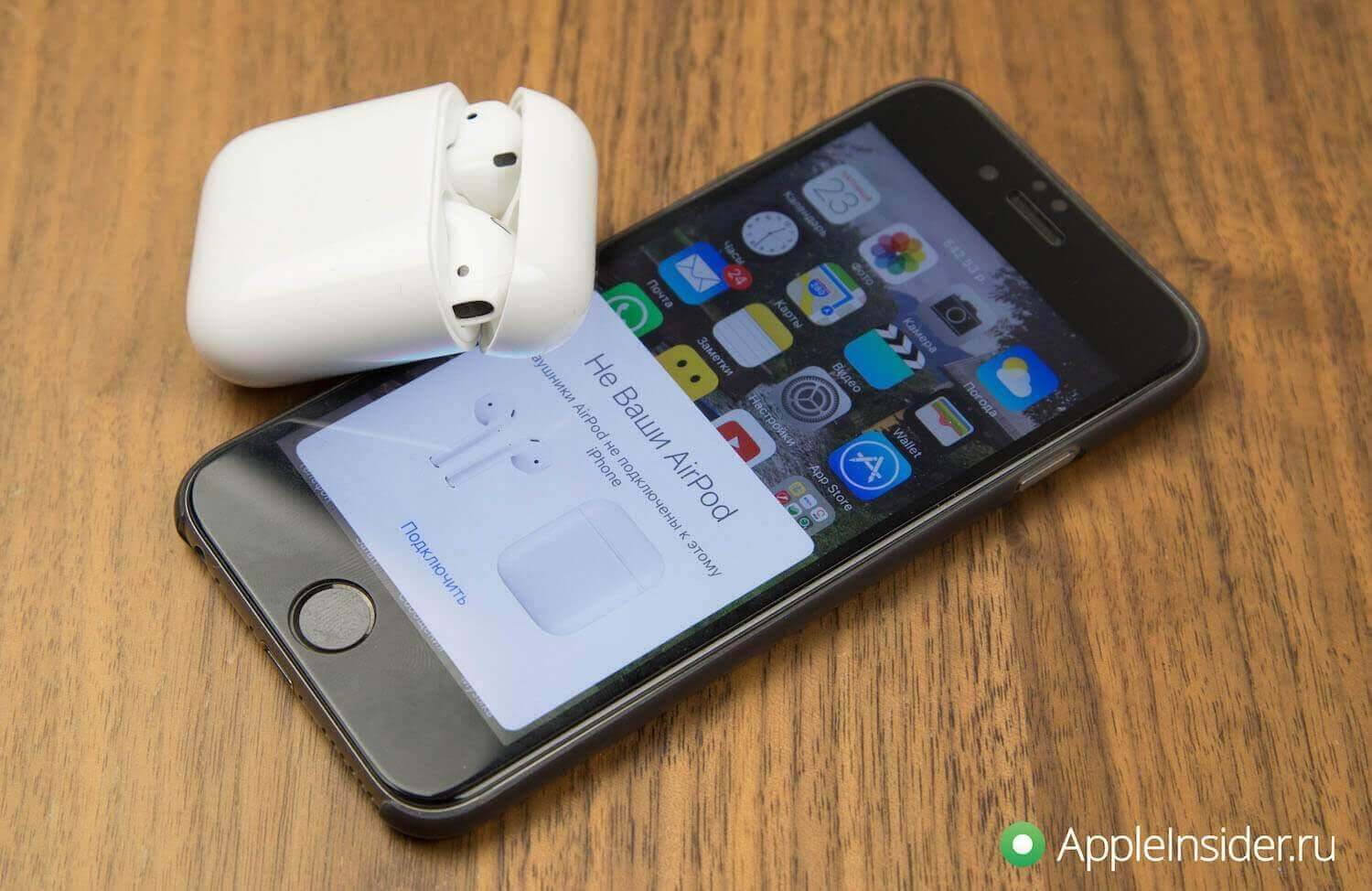
На то, что это проблема не только в моих AirPods, меня натолкнуло то, что с такими же трудностями столкнулась моя супруга (у нее обычные AirPods второго поколения) и коллега Артем Сутягин, который даже писал о скрытой особенности AirPods Pro. Кроме того, у супруги также появился посторонний треск в наушниках, и он стал очень раздражать. Самое простое решение, казалось бы, сбросить наушники и снова подключить их к iPhone, но… это не помогло. Пробовал несколько раз.
Как убрать треск из AirPods
Решение проблемы с треском и посторонними звуками было найдено на Reddit. Там пишут, что технология Bluetooth, как и любой радиосигнал, подвержена помехам, таким как статические шумы или потрескивания.
В результате из-за занятого канала наушники вынуждены конкурировать не только с аксессуарами окружающих людей, но и с вашим собственным смартфоном.
Приводится такое решение:
Данный способ действительно помог убрать треск из AirPods, но вот проблема с подключением одного из наушников так и не была решена. Подождал очередное обновление iOS, но ничего не изменилось. Методом проб и ошибок баг все же удалось побороть.
Что делать, если AirPods не подключаются
Способ очень напоминает полный сброс наушников, но важно соблюдать последовательность действий и все этапы:
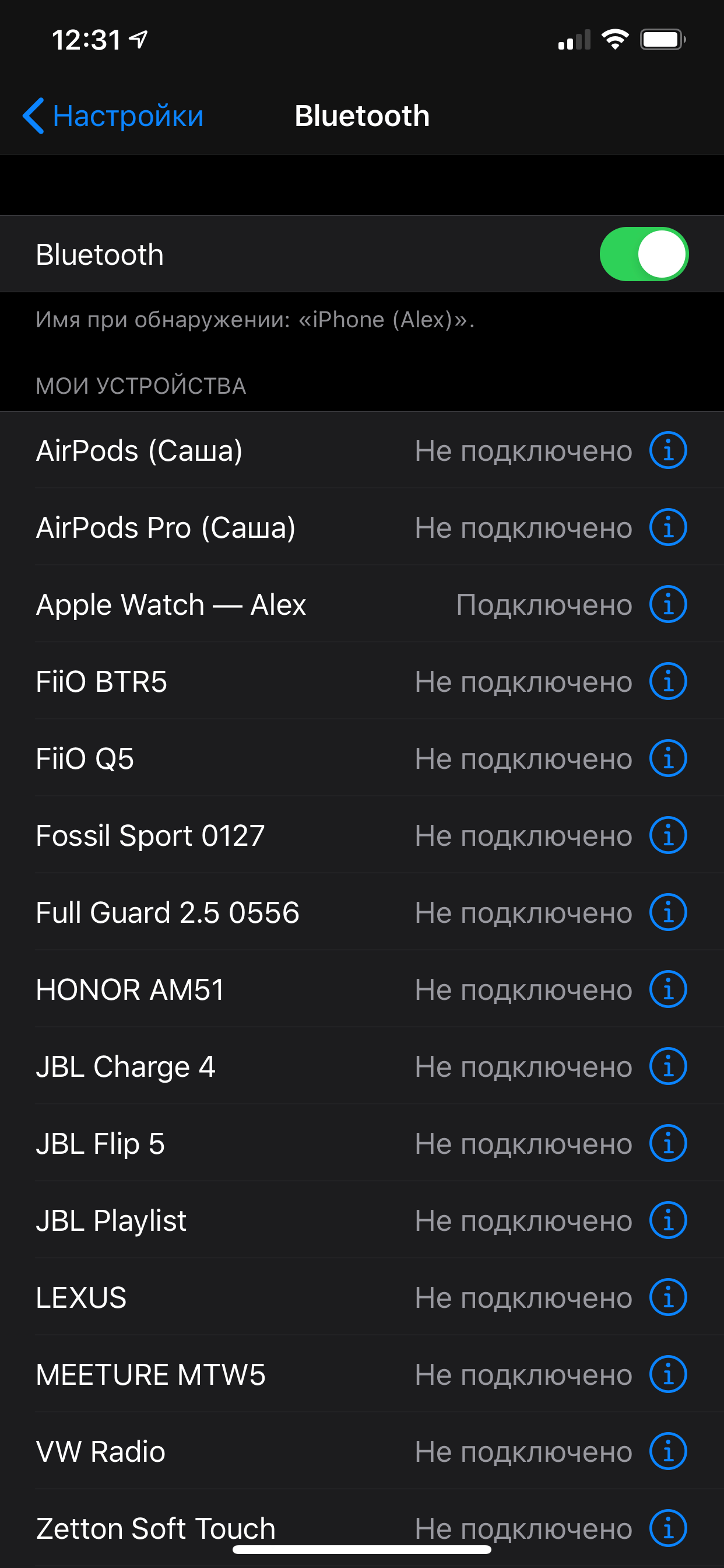
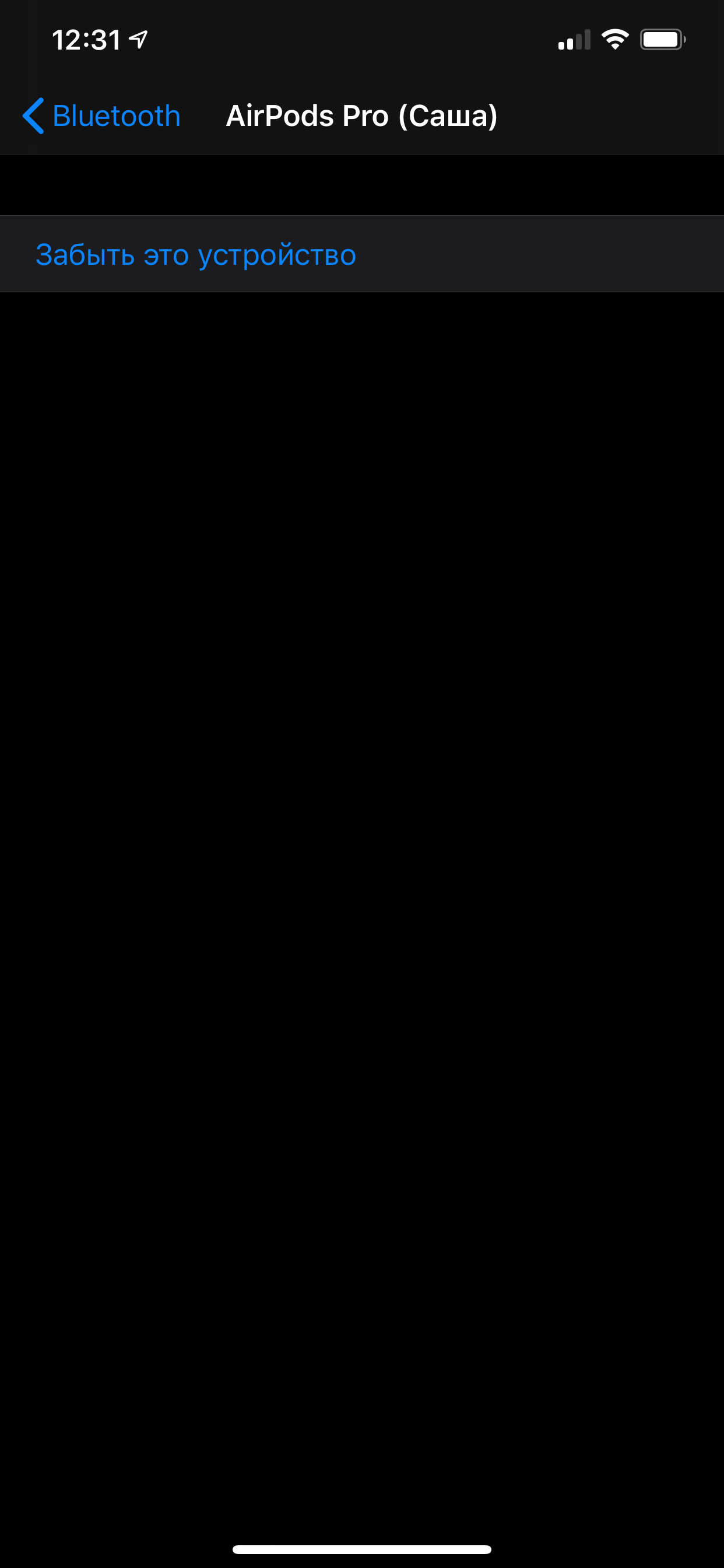
Удивительно, но после этого проблем с подключением не было ни у меня, ни у супруги с ее обычными AirPods. Не могу понять, с чем это связано, но рискну предположить, что свою роль сыграло ожидание в несколько минут перед повторным сопряжением и тот факт, что наушники были поставлены на зарядку. Если тоже столкнулись с подобным багом, попробуйте и напишите в нашем Telegram-чате или в комментариях, если способ рабочий.
Впрочем, если не хотите прибегать к таким мерам, для начала можете просто попробовать обновить ПО AirPods — вдруг поможет?
В тему: AirPods все еще самые популярные наушники. Но надолго ли?
Как обновить AirPods?
Чтобы установить новую версию программного обеспечения, необходимо:
Весь процесс обновления займет всего несколько минут. Вручную запустить данную процедуру, увы, нельзя.
Как узнать текущую версию ПО AirPods
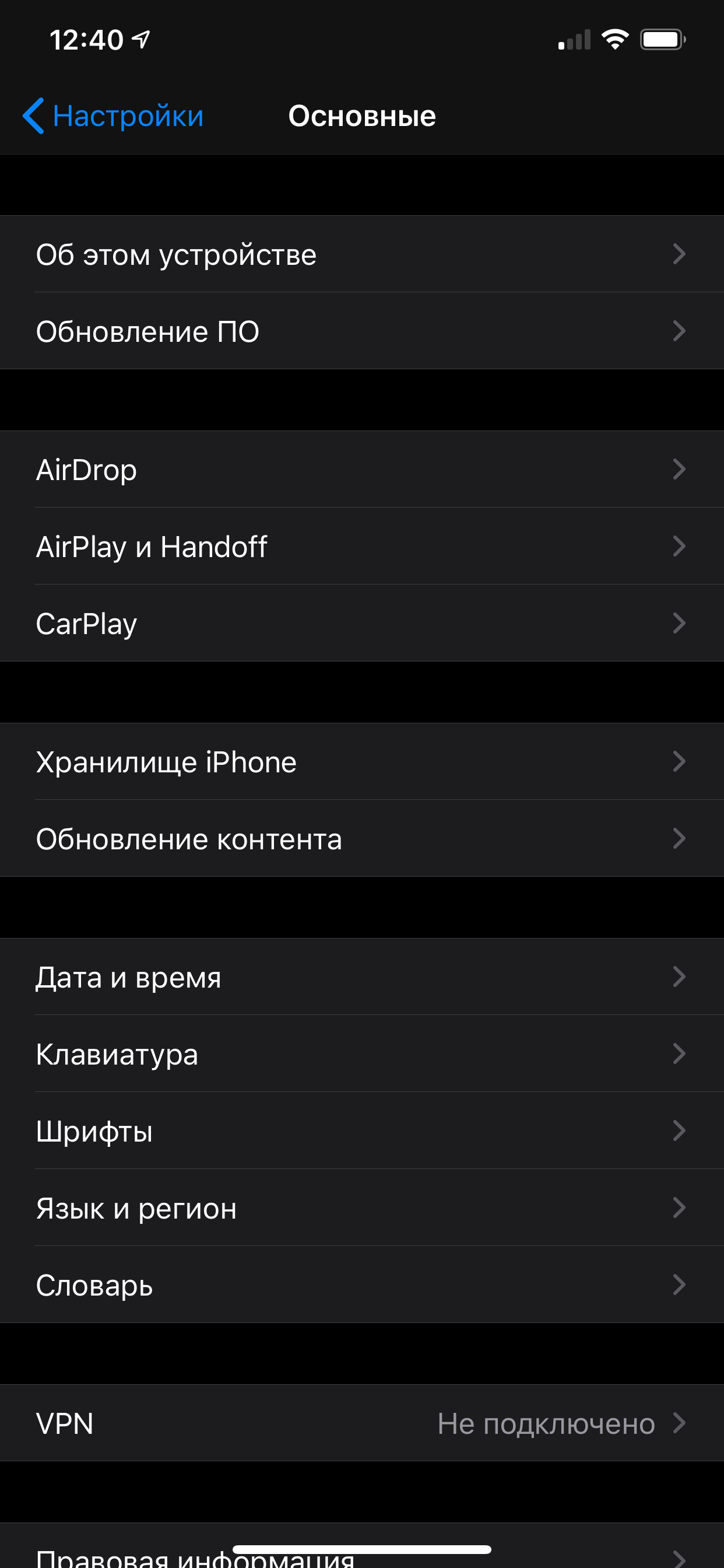
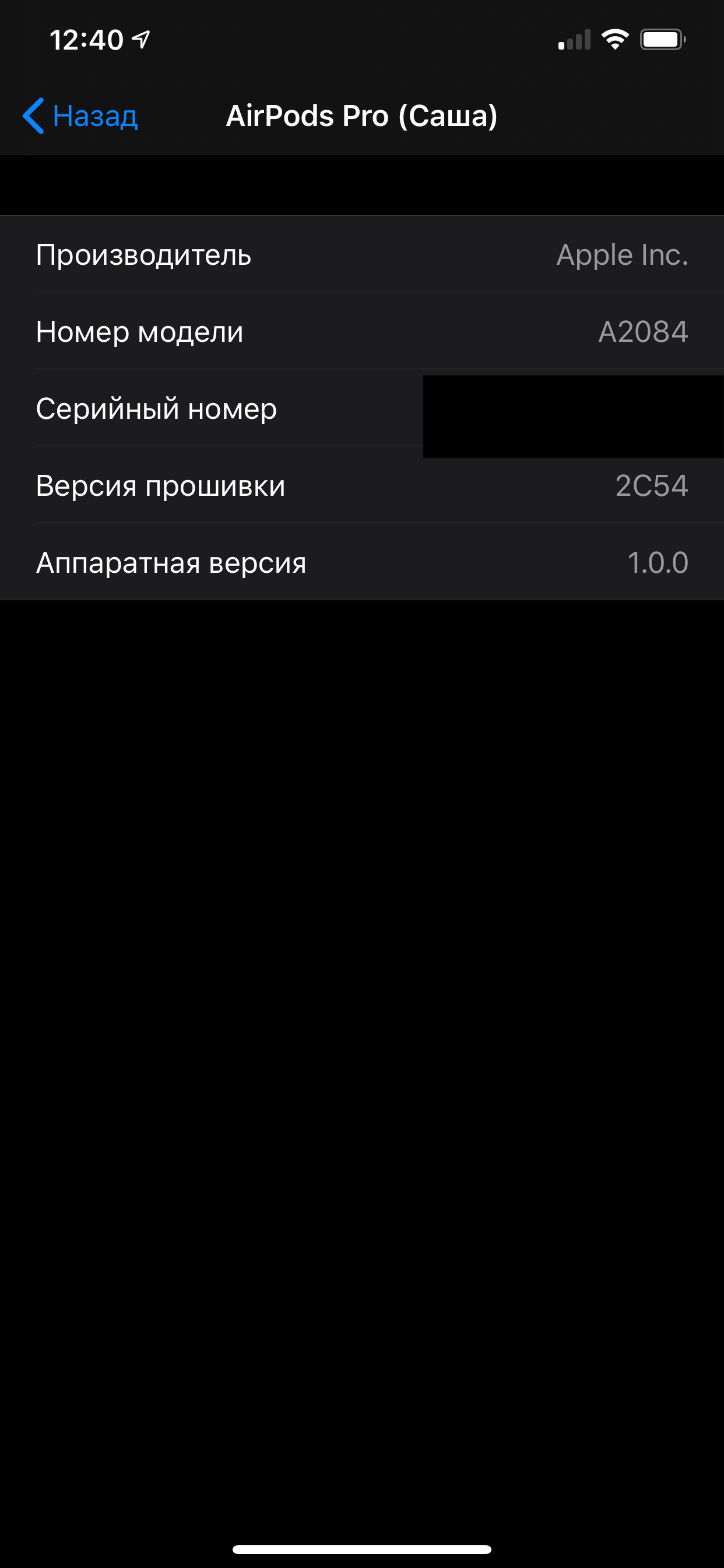
Для этого необходимо перейти в меню «Настройки» → «Основные» → «Об этом устройстве» → AirPods (наушники должны быть подключены к iPhone или iPad). При успешном обновлении аксессуара, в разделе «Версия прошивки» для AirPods Pro будет указана версия 2C54.
Зачастую, чтобы AirPods или любые другие Bluetooth-наушники реже теряли связь со смартфоном и не заикались, достаточно всего лишь отключить Wi-Fi-модуль на головном устройстве, к которому подключен аксессуар. Несмотря на кажущуюся примитивность этой методики, многим именно она помогла в обеспечении стабильной работы наушников даже в людных местах.

Новости, статьи и анонсы публикаций
Свободное общение и обсуждение материалов



Лонгриды для вас

Следующая презентация Apple состоится 18 октября. Она пройдёт в записи и будет транслироваться на собственных платформах компании на английском языке. Рассказываем, где и как можно посмотреть мероприятие по-русски
Далеко не все нововведения iOS 15 будут доступны на старых iPhone. А под старыми Apple подразумевает все модели смартфонов, которые работают на процессоре A11 и старше. Разберёмся, что это за нововведения такие

В iOS 15 разработчики Apple сильно переработали Apple Maps. Они не только повысили детализацию, но и перерисовали многие элементы в 3D. Так что теперь пользоваться картами будет намного приятнее
Источник
AirPods не подключаются к Android-смартфону и компьютеру. Как решить проблему?
AirPods — одни из самых популярных беспроводных наушников на планете. Apple продвигает свой продукт, позиционируя его как лучшую гарнитуру для iPhone и других девайсов компании. Но что насчет смартфонов и устройств других брендов?
Разберемся, как подключить наушники Apple к Android-смартфону или компьютеру.
Инструкция по настройке универсальна как для AirPods, так и для AirPods Pro
Как подключить AirPods к смартфону на Android
AirPods к Android-смартфону можно подключить так же, как и к iPhone. Для этого:
Бывают случаи, когда смартфон не хочет видеть наушники. Однако AirPods можно подключить к смартфону так же, как и любое другое Bluetooth-устройство. Для этого зайдите в настройки Bluetooth вашего смартфона. Далее:
Все этапы по сопряжению наушников и Android-смартфона — ниже в галерее:
Как подключить AirPods к компьютеру
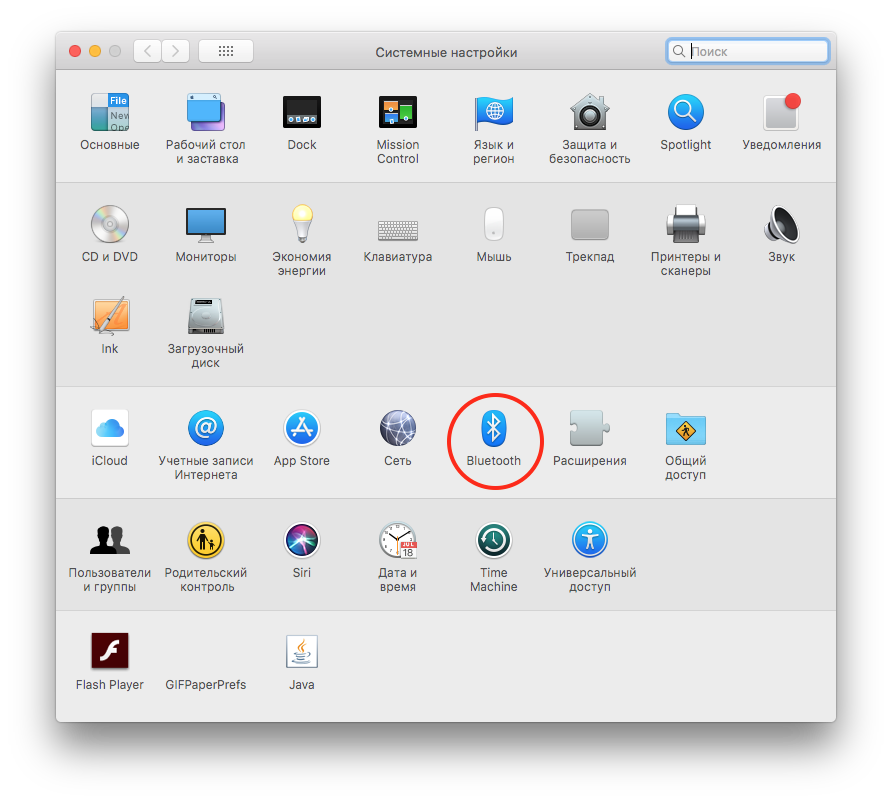
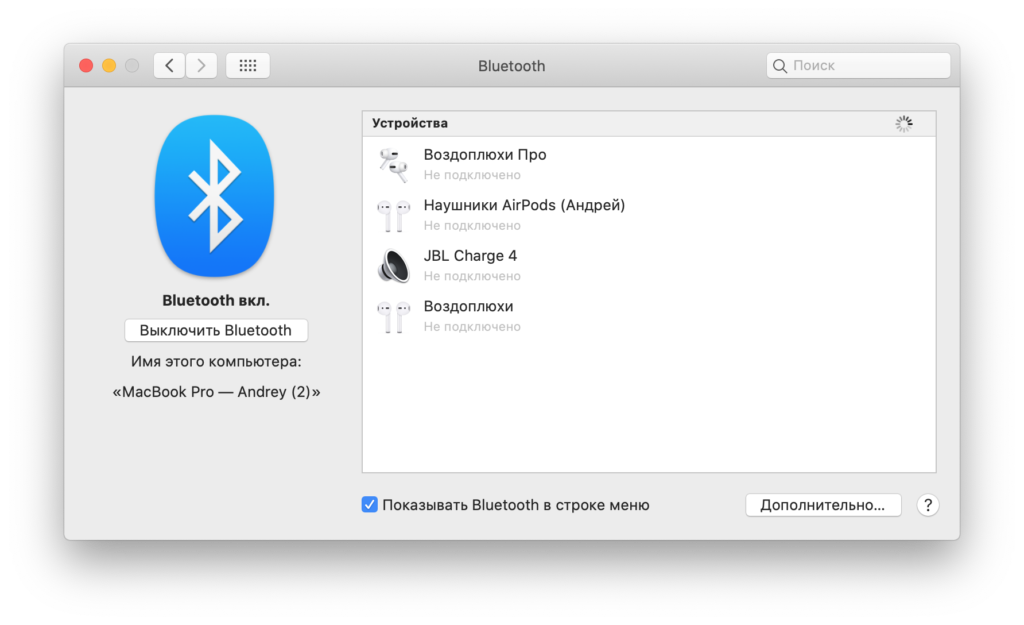
Если у вас есть компьютер на базе macOS, то наушники будут сохранены в меню Bluetooth в настройках системы. Если вы первый раз используете гарнитуру на Mac, то откройте чехол, нажмите и удерживайте кнопку сзади кейса, пока она не замигает белым. Затем зайдите в настройки, выберите раздел с Bluetooth, затем выберите AirPods в списке устройства и нажмите подключить.
Если же у вас компьютер на Windows, то подключение наушников будет немного отличаться. Вам следует:
Все этапы по сопряжению наушников и компьютера Windows — ниже в галерее:
При следующем запуске компьютера или использовании смартфона (при условии, что AirPods вставлены в уши) наушники подключаться автоматически. Если нет — повторите сопряжение.
Источник
AirPods не подключаются к iPhone — как исправить сбой?
Всем категорически здравствовать! Думаю, никто (кроме ярых ненавистников компании Apple) не будет спорить с тем, что AirPods — штука классная. Легкая, удобная, многофункциональная, красивая гарнитура… что ещё надо для полного счастья? А для полного счастья крайне необходимо, чтобы не было никаких проблем с подключением AirPods к iPhone.
И вот здесь, зачастую, всё не так гладко, как бы нам этого хотелось.
За примером далеко ходить не надо. Буквально на днях разговариваю я с одним из знакомых и между делом получаю вот такую претензию: «Твои AirPods — полная и абсолютная фигня. После недавнего обновления iPhone они вообще перестали к нему подключаться! Как теперь слушать музыку? Только зря выбросил деньги на ветер».
Мы немного обсудили этот вопрос и выяснили:
Как? Сейчас расскажу. Раз, два, три, поехали!
Итак, если взглянуть на задачу здраво и не мешать всё в одну кучу, то в проблемах с подключением AirPods к iPhone могут быть виноваты:
И начнём мы, конечно же, с iPhone.
Что делать с iPhone, если к нему не подключаются AirPods?
Взять телефон в руки и проделать следующие манипуляции:
Согласитесь, ничего сложного — обязательно попробуйте все вышеперечисленные советы. Не пропускайте ничего — это может быть очень важно!
Ну, разве что, восстанавливать прошивку iOS нужно только в самом крайнем случае.
Потому что причина проблем может скрываться совсем в другом…
Сбой подключения AirPods к iPhone — виноваты наушники!
Так тоже бывает. AirPods — наушники хорошие, но
Поэтому попытка соединения AirPods и iPhone может:
Что делать? Правильно! Выполнить стандартную процедуру, рекомендованную компанией Apple:
Ничего не получается? Опять сбой? Скорей всего, имеется неисправность в самих наушниках, придётся идти в сервис.
Ведь может сложиться так, что…
Другие устройства Bluetooth мешают подключению AirPods к iPhone
Всё это выглядит приблизительно вот таким образом:
Почему это происходит? Есть несколько причин:
В общем, из-за чего бы это не происходило — такая проблема есть и отрицать её нельзя.
А самое обидное, что зачастую она «всплывает» при использовании «стандартной связки» экосистемы Apple.
И что теперь делать? Одновременно не использовать Apple Watch и AirPods? Так не пойдёт!
В данном случае можно попробовать:
И, конечно же, стоит помнить о том, что если у вас оригинальные AirPods, то
Не забывайте оставить обращение на сайте Apple.
Потому что только эти ребята смогут разобраться в проблеме и устранить её в будущих версиях программного обеспечения. Чем больше обращений — тем больше шансов на успех. Работаем!
Итого
При проблемах с подключением AirPods не нужно зацикливаться на чём-то одном. Ведь неполадки могут быть вызваны совершенно разными вещами! Именно поэтому, повторюсь, важно попробовать абсолютно все вышеописанные способы — я очень надеюсь, что один из них обязательно сработает и вы наконец-то сможете подключить AirPods к своему iPhone.
Ну а в заключении, по традиции, призываю вас:
Источник
Как сбросить (отвязать) наушники AirPods, если они не подключаются к iPhone, iPad или Mac
Можно сильно расстроиться, когда простые и привычные вещи, от которых требуется «просто работать», этого не делают. Ваши Apple AirPods должны быстро и беспрепятственно подключаться к телефону, iPad и другим устройствам. Необычной для пользователей оказывается ситуация, когда все складывается иначе – наушники AirPods не подключаются к iPhone, iPad или Mac…
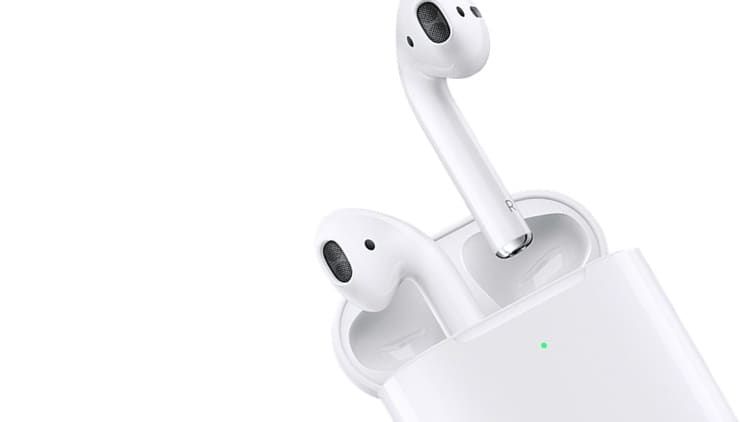
Если вы уже сделали все обычные шаги для подключения беспроводной гарнитуры к вашему iOS-устройство или компьютеру Mac, но это не помогло, то вот что можно сделать для восстановления работоспособности такой связки.
Убедитесь, что вы используете необходимую версию iOS
Если раньше к вашему iPhone или iPad эта пара AirPods никогда не подключалась, стоит убедиться в соответствии устройства минимальным системным требованиям. Для связи с AirPods первого поколения iPhone или iPad должны работать под управлением iOS 10 или более новой версии. А для связи с гарнитурой второго поколения понадобится iOS как минимум версии 12.2. Для того чтобы проверить, какая версия iOS установлена на iPhone или iPad:
1. Откройте приложение «Настройки».
2. Перейдите в раздел «Основные» и выберите «Об этом устройстве».
3. В разделе «Обновление ПО» можно проверить доступное обновление и при необходимости установить его.
Наушники AirPods не подключаются к iPhone, iPad или Mac
Можно посоветовать предпринять несколько простых шагов, которые помогут вашим AirPods работать корректно большую часть времени.
Видео по теме:
Отвязать AirPods, или как сбросить настройки наушников до заводских
В случае, если наушники AirPods первого или второго поколения не заряжаются, не могут подключиться к устройству или присутствует другая проблема, может потребоваться сброс настроек гарнитуры. Эти же действия относятся как к беспроводному чехлу для зарядки, так и к стандартному чехлу с разъемом Lightning.
Если ни один из вышеуказанных советов не помог, попробуйте осуществить сброс настроек AirPods и произвести повторное подключение их к вашему iPhone или iPad.
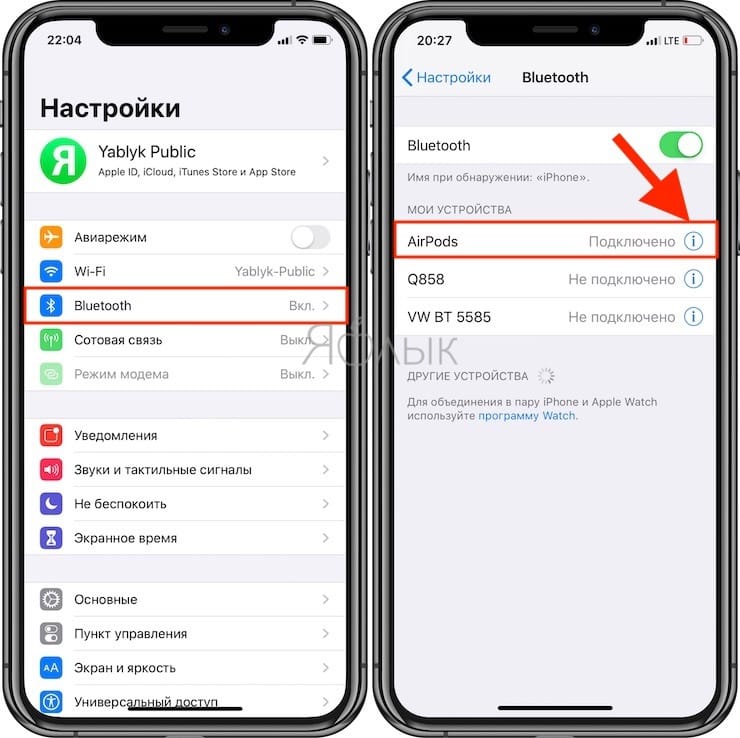
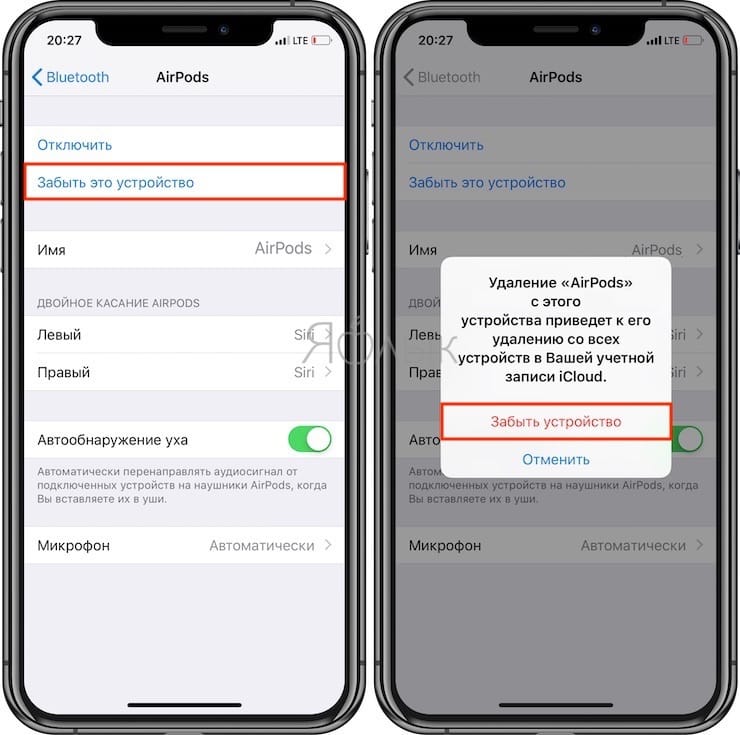
1. Отключите AirPods от iPhone или iPad. Для этого на вашем мобильном устройстве запустите приложение «Настройки» и выберите раздел Bluetooth. Справа от строки AirPods нажмите кнопку «i», а потом – «Забыть это устройство».
2. Поместите AirPods в чехол, закройте крышку и подождите не менее полуминуты. Теперь крышку можно открыть.
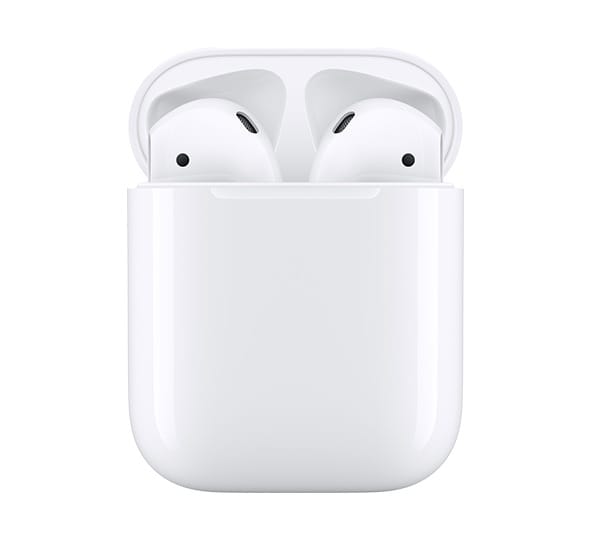
3. Нажмите и удерживайте клавишу настройки на задней стороне корпуса, пока индикатор состояния не мигнет несколько раз желтым цветом, а потом постоянно не начнет гореть белым.
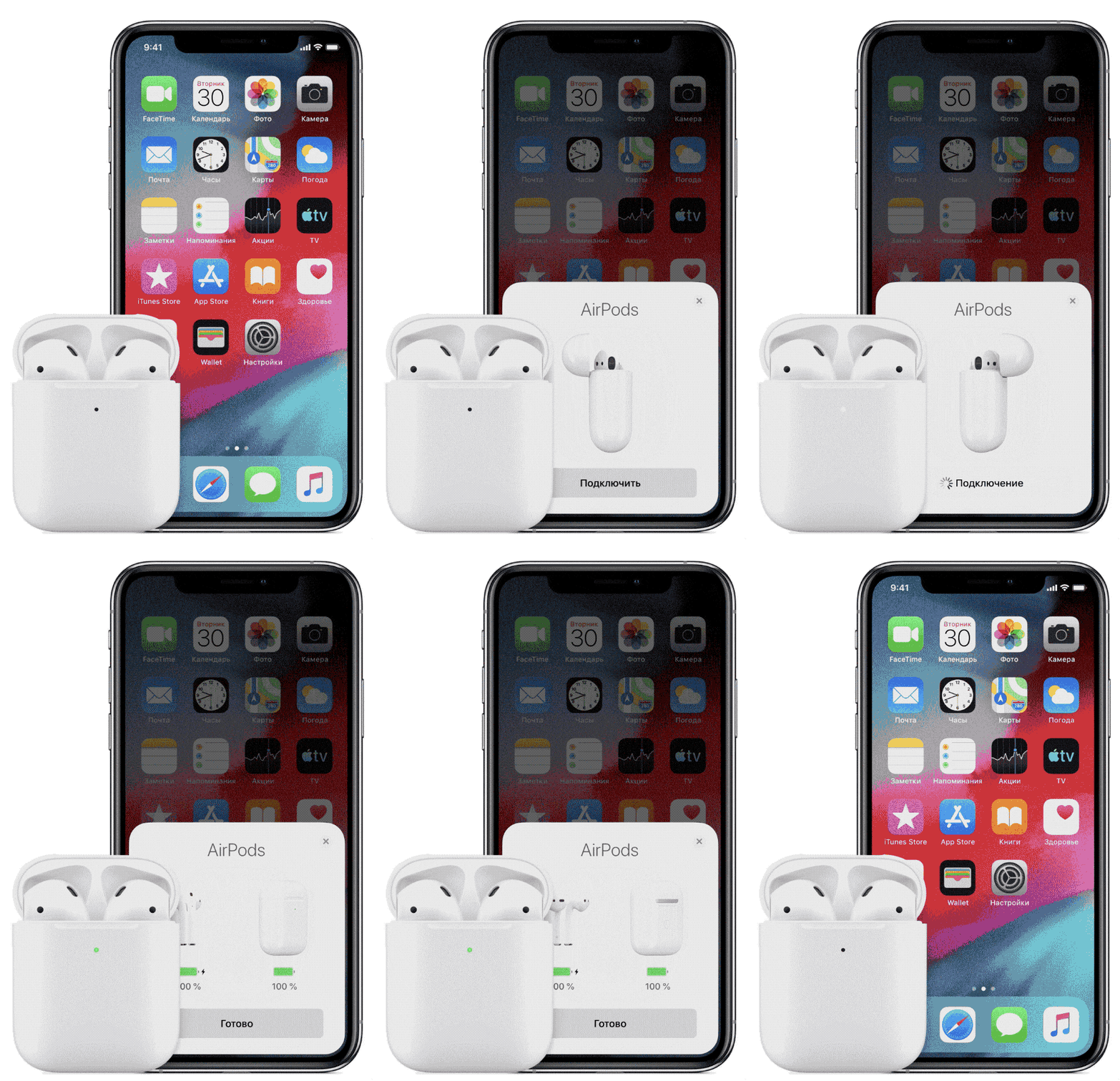
4. Повторно подключите свои AirPods, используя стандартную процедуру их беспроводного подключения к различным устройствам.
Если ваши AirPods не хотят подключаться к Mac (MacBook, iMac и т.д.)
Если возникла проблема с подключением AirPods к Mac, то шаги по устранению неполадок в основном будут те же, что и для iPhone с iPad. Для начала убедитесь, что на компьютере установлена необходимая версия операционной системы.
AirPods первой версии требуют для взаимодействия macOS 10.12 Sierra или новее, а второму поколению нужно уже macOS 10.14.4 Mojave или более новая. Чтобы проверить версию установленного на ПК программного обеспечения, в меню Apple (логотип в строке меню слева) выберите пункт «Об этом Mac».
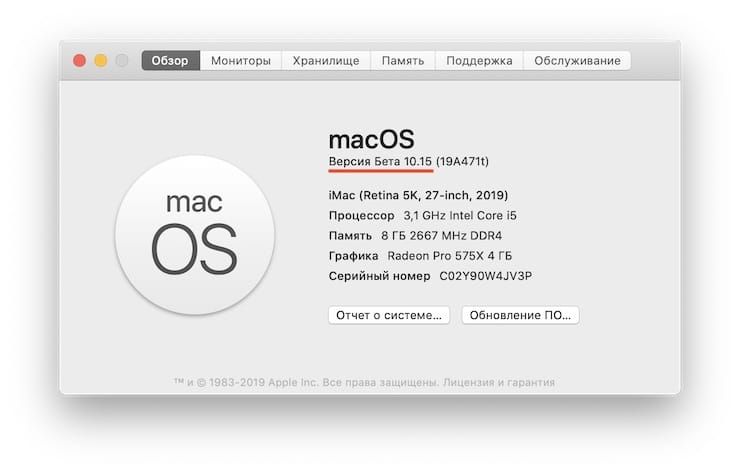
Для того чтобы проверить доступные обновления, откройте приложение «Системные настройки» и выберите раздел «Обновление ПО» и в случае наличия доступных обновления установить их, нажав кнопку «Обновить сейчас».
Если версия операционной системы удовлетворяет требованиям, то проделайте те же шаги, что и в случае с iPhone или iPad (инструкция выше). Если и это не помогло, то сбросьте настройки AirPods. Для этого:
1. На вашем Mac отключите AirPods. Для этого удерживайте клавишу ⌥Option (Alt), нажав на значок Bluetooth в строке меню.
2. В разделе устройства выберите AirPods и нажмите «Удалить». Подтвердите это действие.

3. Поместите AirPods в чехол, закройте крышку и подождите не менее полуминуты. Теперь крышку можно открыть.
4. Нажмите и удерживайте клавишу настройки на задней стороне корпуса, пока индикатор состояния не мигнет несколько раз желтым цветом, а потом постоянно не начнет гореть белым.

5. Теперь попробуйте повторно подключить свои AirPods, используя стандартную процедуру их беспроводного подключения к различным устройствам.
Источник