Решение проблемы с подключением airpods к iphone
Отсутствие проводов и быстрая синхронизация «яблочных» вкладышей с источником звука — качества, особо ценимые пользователями гаджетов Apple. Но проблемы время от времени могут возникать. По каким причинам Airpods не подключаются к iPhone, и как устранить неполадку, рассмотрим далее.

Если наушники подключаются впервые
Для подключения беспроводных ушек по блютуз необходимо соблюсти обязательные требования производителя по совместимости устройств:
| Модели наушников | Версия ОС на iPhone |
| A1523/A1722 – первое поколение AirPods | iOS 10 и новее |
| A2032/A2031 – второе поколение AirPods | iOS 12.2 и новее |
| A2084/A2083 — модели серии AirPods Pro | iOS 3.2 и новее |
Если на Айфоне версия операционной системы старше, чем требуется для сопряжения с используемой моделью наушников, нужно сперва выполнить обновление системы.
Если аирподсы ранее работали в сопряжении с другим девайсом, рекомендуется сбросить настройки прежнего соединения. Порядок манипуляций следующий:
Устраняем неочевидные причины
Важно. Когда работающие в паре со смартфоном Airpods 2 в какой-то момент вдруг отключились, а при попытке повторного спряжения не подключились, следует определить источник проблемы.
Неприятность с наушниками возникает по следующим причинам:
Проверка наличия обновлений
На ошибку сопряжения Airpods c Айфоном влияет несоответствие версии системного ПО минимальным требованиям. Устраняется причина проблемы путём обновления системы.

Для проверки наличия обновления откройте «Настройки», нажав на рабочем столе по ярлыку в виде шестерёнки. Перейдите в категорию «Основные» и далее на пункт «Обновление ПО». Система проверит и предложит доступные обновления. Проведите загрузку и инсталляцию.
Заряд аксессуара
Предполагаете, что аирподсы перестали подключаться к источнику звука из-за низкого уровня заряда аккумуляторов? — поместите вкладыши в зарядный футляр на 1–2 часа. Если индикатор на корпусе мигает оранжевым, то при помощи кабеля Lightning-to-USB подключите футляр к источнику питания. Манипуляция позволит автоматически восполнять заряд встроенного повербанка. О том, что зарядка завершена, подскажет индикатор состояния, который будет светиться зелёным цветом.

Готовность устройств к подключению
Если Airpods не подключаются из-за сбоев на iPhone, попробуйте следующие действия:

Большинство неприятностей с подключением аирподсов решается проверкой и устранением причин. Сброс настроек, устройств, как крайняя мера, требуется редко.
Источник
AirPods не подключаются к Android-смартфону и компьютеру. Как решить проблему?
AirPods — одни из самых популярных беспроводных наушников на планете. Apple продвигает свой продукт, позиционируя его как лучшую гарнитуру для iPhone и других девайсов компании. Но что насчет смартфонов и устройств других брендов?
Разберемся, как подключить наушники Apple к Android-смартфону или компьютеру.
Инструкция по настройке универсальна как для AirPods, так и для AirPods Pro
Как подключить AirPods к смартфону на Android
AirPods к Android-смартфону можно подключить так же, как и к iPhone. Для этого:
Бывают случаи, когда смартфон не хочет видеть наушники. Однако AirPods можно подключить к смартфону так же, как и любое другое Bluetooth-устройство. Для этого зайдите в настройки Bluetooth вашего смартфона. Далее:
Все этапы по сопряжению наушников и Android-смартфона — ниже в галерее:
Как подключить AirPods к компьютеру
Если у вас есть компьютер на базе macOS, то наушники будут сохранены в меню Bluetooth в настройках системы. Если вы первый раз используете гарнитуру на Mac, то откройте чехол, нажмите и удерживайте кнопку сзади кейса, пока она не замигает белым. Затем зайдите в настройки, выберите раздел с Bluetooth, затем выберите AirPods в списке устройства и нажмите подключить.
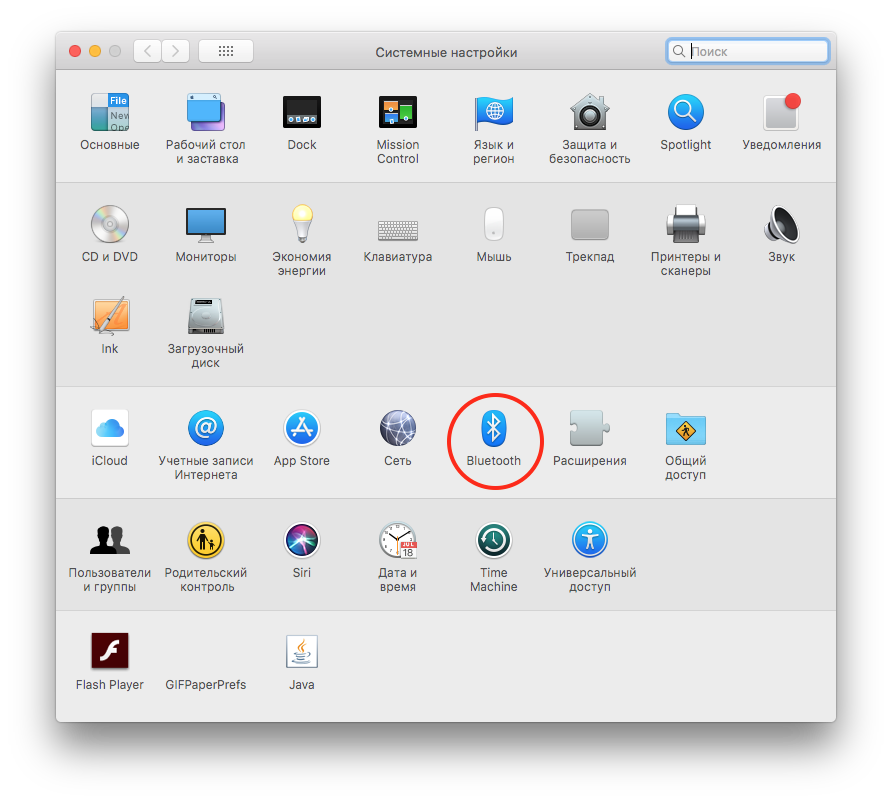
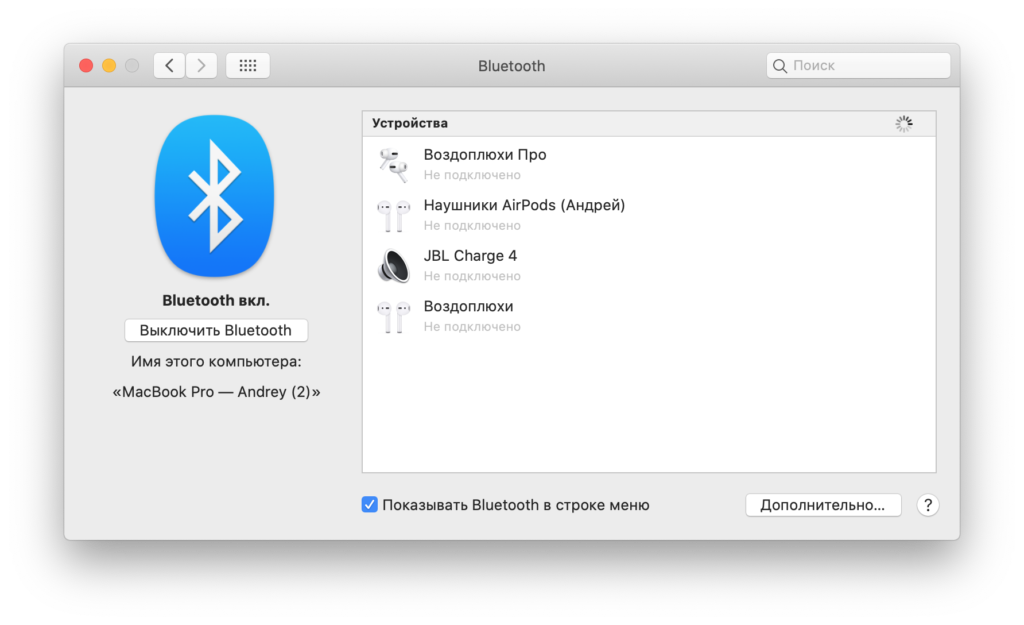
Если же у вас компьютер на Windows, то подключение наушников будет немного отличаться. Вам следует:
Все этапы по сопряжению наушников и компьютера Windows — ниже в галерее:
При следующем запуске компьютера или использовании смартфона (при условии, что AirPods вставлены в уши) наушники подключаться автоматически. Если нет — повторите сопряжение.
Источник
[Решено] AirPods не подключается к iPhone? Исправь это сейчас же
AirPods Сделать это очень удобно для прослушивания аудио контента на вашем iPhone без грязных кабелей. Просто вставьте AirPods, AirPods 2 или AirPods Pro в ваши уши, и вы сможете наслаждаться музыкой без проводов. Вы можете принять это за лучшие настоящие беспроводные наушники на рынке. Тем не менее, иногда они не могут нормально соединиться с вашим iPhone.
Вы сталкиваетесь с ситуацией, когда ваш AirPods не подключаются к iPhone?
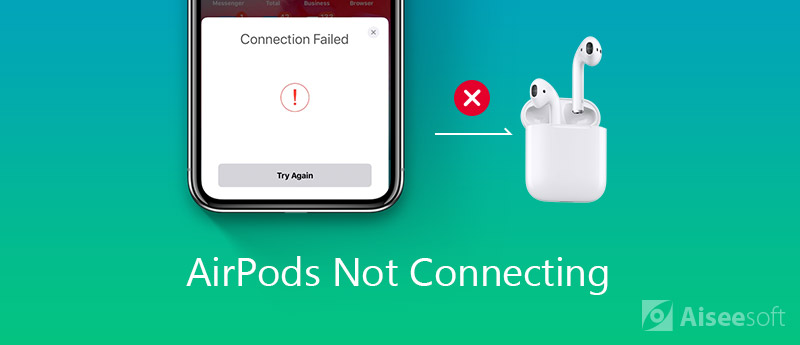
Фактически, когда вы используете AirPods, программное обеспечение iPhone, аппаратное обеспечение и Bluetooth должны быть правильно настроены. Или вы можете получить AirPods не подключается к iPhone вопрос. Здесь, в этом посте, мы покажем вам 5 простых способов исправить это и убедиться, что вы успешно подключили AirPods, AirPods 2 или AirPods Pro к iPhone, iPad, iPod или Mac.
Часть 1. Обычные способы исправить AirPods не подключается к iPhone
Как уже упоминалось выше, многие факторы могут привести к тому, что ваши AirPods не смогут подключиться к вашему устройству iOS. В первой части мы покажем 4 обычных способа вернуть AirPods в нормальное состояние и подключиться к вашему iPhone.
Перезагрузите iPhone, чтобы исправить, AirPods не будет подключаться
Выключите, а затем включите Bluetooth, чтобы исправить подключение AirPod к iPhone
Иногда вы можете выключить, а затем включить Bluetooth, чтобы помочь вашим AirPods успешно подключиться к iPhone. В некоторых случаях даже AirPods подключены к iPhone, но звук остается низким. Вы также можете использовать этот метод, чтобы вернуть его в нормальное состояние. Чтобы выключить или включить Bluetooth, вы можете провести пальцем вверх от нижней части экрана, чтобы вызвать «Центр управления», а затем коснуться значка Bluetooth. Или вы можете зайти в приложение «Настройки», а затем выполнить там операции. Проверьте этот пост, если iPhone Bluetooth не работает.
Обновите iOS, чтобы устранить проблемы с подключением Apple AirPods
Новая iOS исправит многие существующие ошибки в старых версиях iOS. Поэтому, если есть доступное обновление iOS, вы можете попробовать обновить iOS, чтобы исправить AirPods, AirPods 2 или AirPods Pro, не подключающиеся к iPhone.
Сброс «AirPods» для исправления того, что AirPods не подключаются к iPhone
Вы увидите, что свет между «AirPods» будет мигать белым, а затем янтарным цветом. Это означает, что ваши irAirPods, AirPods 2 или AirPods Pro были сброшены. Теперь вы можете повторно подключить irAirPods к вашему iPhone.
Часть 2. Профессиональный способ исправить AirPods не будет подключаться к iPhone [Рекомендуется]
Используя 4 обычных метода, описанных выше, у вас есть большой шанс решить проблему с AirPods, не подключенной к iPhone. Но если AirPods не подключится, проблема все еще существует, вы должны обратиться к профессиональному программному обеспечению по устранению проблем iPhone, Восстановление системы iOS, Он специально разработан для устранения различных проблем, связанных с системой, включая AirPods, которые не подключаются.

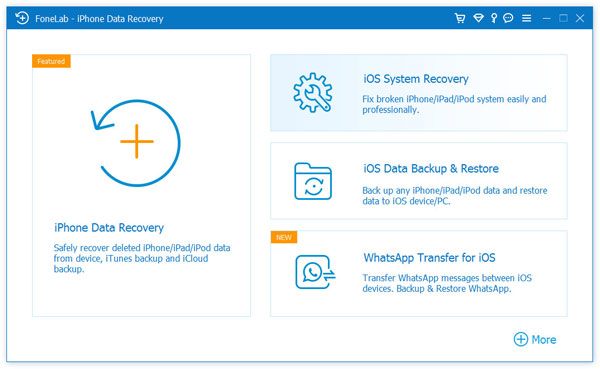
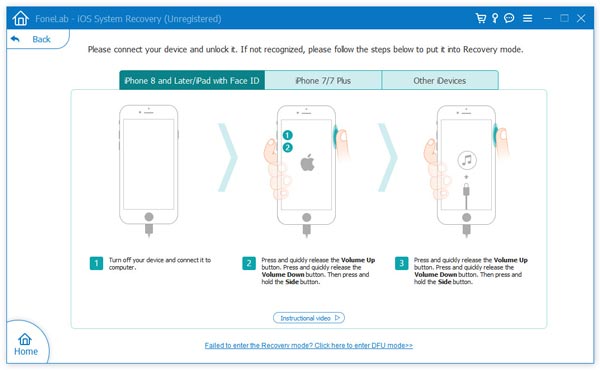
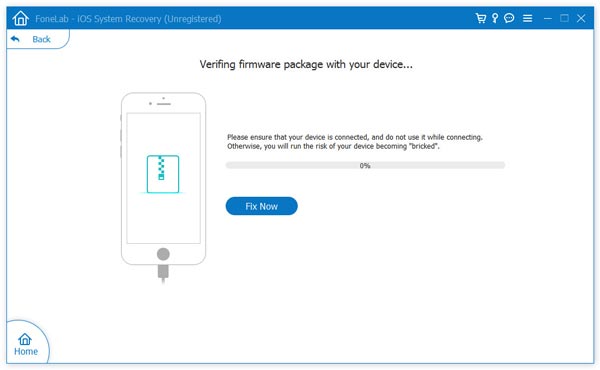
Когда загрузка завершится, iOS System Recover автоматически начнет исправлять проблемы с AirPod, не связанными с iPhone. Когда весь процесс исправления закончится, ваш iPhone вернется в нормальное состояние. Затем вы можете повторно подключить свои AirPods, AirPods 2 или AirPods Pro к iPhone успешно.
Как полнофункциональный инструмент для устранения проблем iOS, он также позволяет исправлять многие другие проблемы, вызванные системой iOS, такие как iPhone /iPad застрял на логотипе Apple, стоп-кадр на экране зарядки или загрузочный экран и многое другое. Просто бесплатно скачайте его и попробуйте.
Проверьте видео-учебник
Часть 3. Как подключить AirPods к вашему iPhone / iPad / iPod и Mac
Если вы не знаете, как подключить AirPod к вашему iPhone, iPad, iPod или Mac, когда вы впервые получите новый, здесь, в этой части, мы покажем вам, как подключить AirPods к устройству iOS и Mac.
Подключите AirPods к iPhone / iPad / iPod
Подключите AirPods к Mac
Прочитав эту страницу, вы можете получить 5 эффективных способов исправить AirPods не подключается на выпуск iPhone. Кроме того, мы покажем вам правильный способ подключения ваших AirPods, AirPods 2 или AirPods Pro к iPhone, iPad, iPod и Mac. Если у вас есть какие-либо другие решения для решения AirPods не будет подключаться Проблема, вы можете поделиться этим в комментарии с другими читателями.
Что вы думаете об этом посте.
Рейтинг: 4.5 / 5 (на основе голосов 153) Подпишитесь на нас в
Мой iPhone не подключается к Wi-Fi. Прочтите эту статью, чтобы решить проблему. IPhone 12/11 / XS / XR / X / 8/7/6 / 6s / 5 / 5s / 4 / 4s не удалось подключиться к Wi-Fi. (iPhone не подключается к Wi-Fi).
Как использовать AirPlay для зеркалирования iPad iPhone на Apple TV? Может ли зеркалирование AirPlay работать с Mac? Найти все решения в этом посте.
Пользователям Apple необходимо передавать файлы между устройствами iOS и компьютером Mac. В этой статье показано, как подключить iPhone к Mac проводным или беспроводным способом.
Проблема с подключением iPhone
Исправьте нормальную работу системы iOS в различных ситуациях, таких как застревание в режиме DFU, режиме восстановления, режиме наушников, логотипе Apple и т. Д. Без потери данных.
Источник
Почему iPhone не видит AirPods и как это исправить
Не подключаются AirPods к iPhone? Мы расскажем, почему iPhone не видит AirPods и как это можно исправить.


Подключение AirPods к iPhone
Как и большинство беспроводных наушников, AirPods подключаются с помощью Bluetooth. Беспроводное соединение в большинстве случаев работает без перебоев, очень просто подключается и считается куда удобнее, чем использование проводных наушников со стандартным портом Lightning или AUX 3.5 mm.
Тем не менее, иногда случаются моменты, когда AirPods почему-то не хотят подключаться, когда Bluetooth не отвечает или начинает пропадать звук в одном из наушников. Как это пофиксить — читайте далее.
Почему AirPods не подключаются
Если ваши AirPods не подключаются к iPhone | Android: проверьте Bluetooth либо сбросьте наушники и переподключите их к устройству. Также причиной того, что iPhone не видит AirPods может быть поломка модуля Bluetooth.
1. Проблемы с Bluetooth подключением
2. Как переподключить AirPods к iPhone | Android
3. Как перезагрузить/сбросить аирподс
Почему AirPods не подключаются к iPhone
Если ни один из способов вам не помог, возможно проблема кроется не в подключении, а в аппаратной поломке. AirPods могут не подключаться к iPhone, если они сломаны, повреждены или был прямой контакт с влагой. Кроме того, поломка может быть со стороны самого iPhone (неисправна Bluetooth-антенна).
В любом случае с этим вам нужно обратиться в сертифицированный сервисный центр iLab, чтобы мастер смог точно установить причину проблемы и предотвратить поломку.
Источник
Что делать, если AirPods не подключаются к iPhone
AirPods являются одним из лучших решений для прослушиваний аудио на iPhone, но не лишены недостатков. В некоторых случаях они и вовсе могут не подключаться к смартфону, и сегодня мы расскажем, как исправить эту проблему.
Исключение неочевидных причин
Прежде чем приступить к рассмотрению действенных способов решения озвученной задачи, необходимо убедиться в соблюдении условий, обязательных для подключения фирменных наушников к телефону Apple.
Проверка наличия обновлений
AirPods будут работать с iPhone только в том случае, если на нем установлена совместимая версия iOS, и у разных моделей аксессуара минимальные требования отличаются.
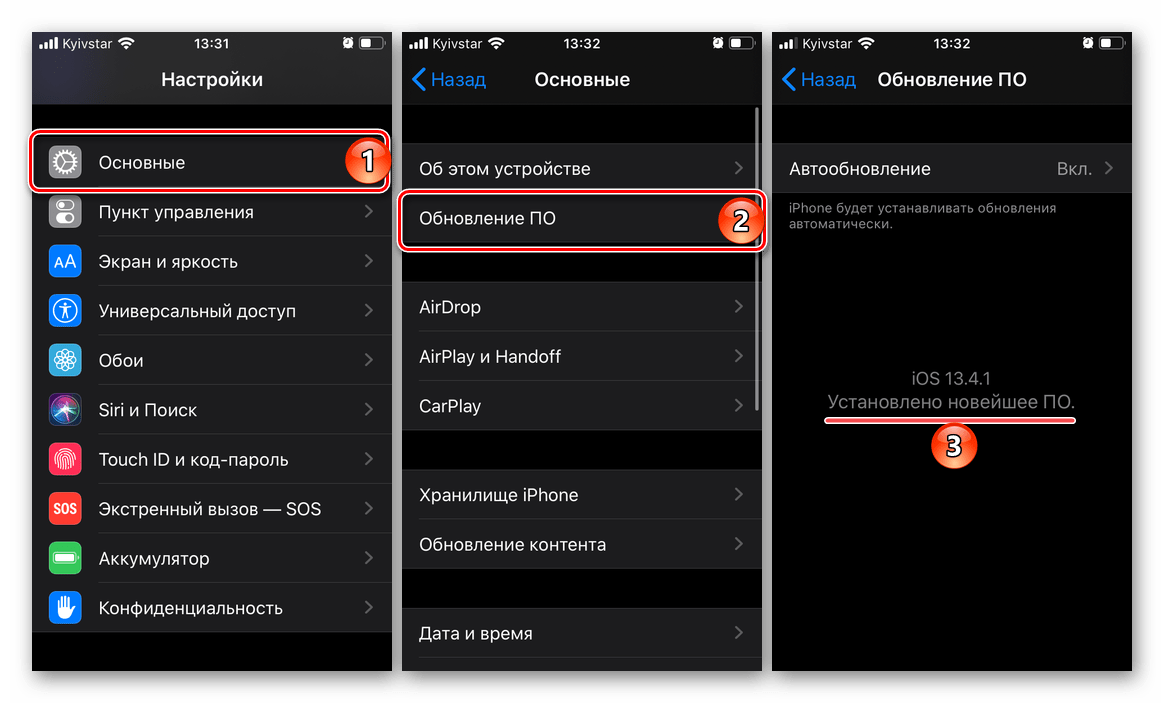
Если установленная на вашем мобильном девайсе версия операционной системы не соответствует той, которая необходима для используемой модели наушников, проверьте наличие обновления и, если таковое будет доступно, загрузите и инсталлируйте его.
Заряд аксессуара
При первом и, в некоторых случаях, последующих подключениях к iPhone беспроводного аксессуара причина рассматриваемой проблемы может быть в низком уровне заряда последнего. Чтобы ее исключить, поместите AirPods в футляр и подключите его с помощью комплектного Lightning-to-USB-кабеля к источнику питания на один-два часа. Убедиться в том, что наушники заряжены, поможет индикатор состояния, который, в зависимости от модели, находится внутри чехла или на нем, – он должен иметь зеленый цвет.
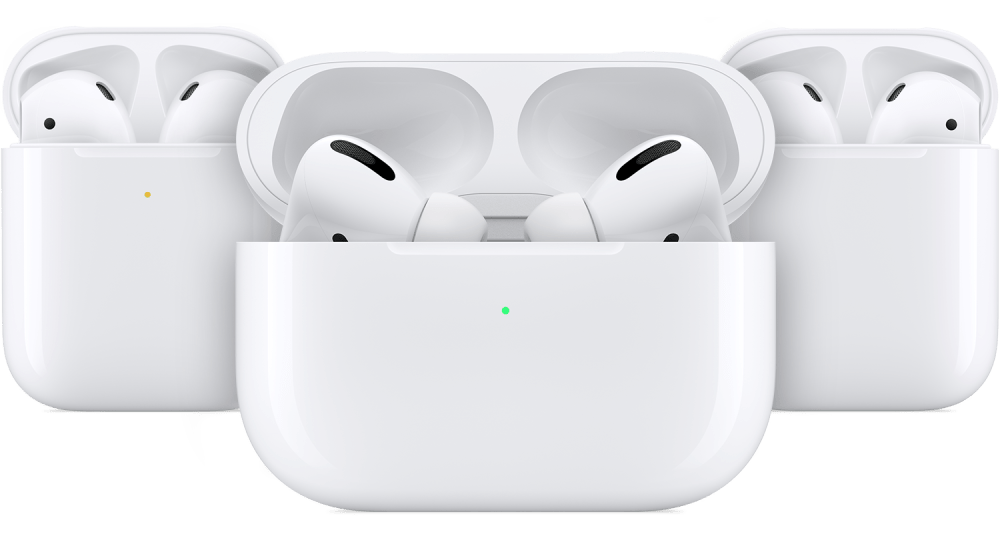
Готовность устройств к подключению
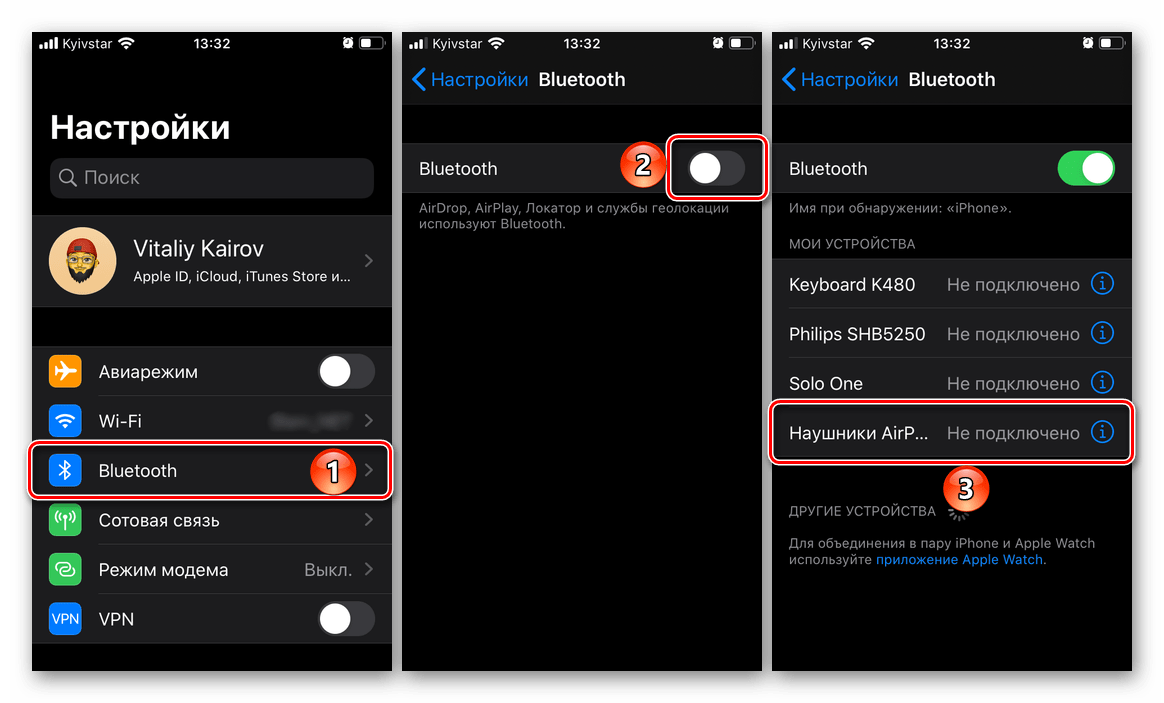
Говоря о готовности к сопряжению, первым делом озвучим наиболее очевидный, но все же довольно часто игнорируемый многими пользователями нюанс. Проверьте, активен ли на iPhone Bluetooth, и даже если это так, все равно отключите его и повторно включите.
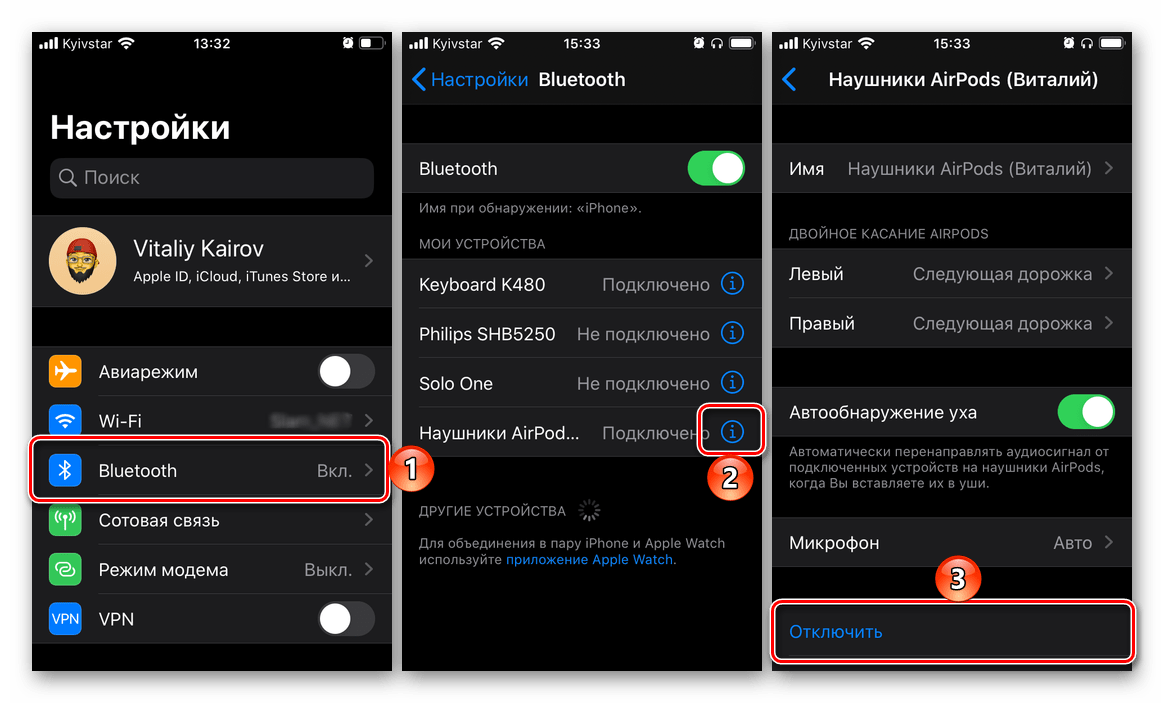
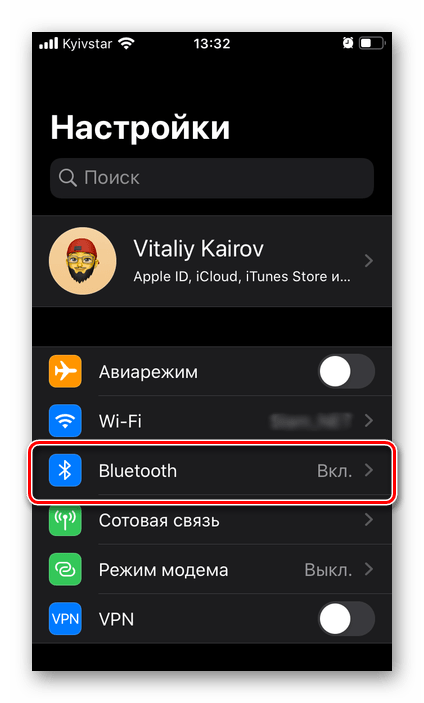
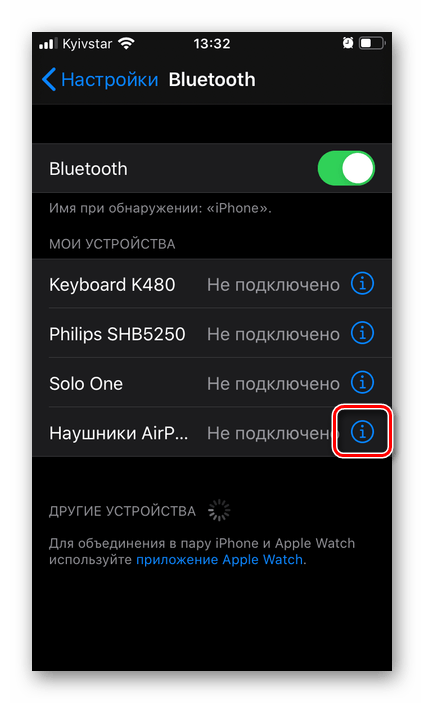
Не менее важно убедиться в том, что в настоящий момент AirPods не подключены к другому устройству. Если это Apple-техника (например, iPad или MacBook), на которой используется тот же Apple ID, что и на iPhone, проблем быть не должно, но для большей эффективности в решении проблемы все же стоит отключить аксессуар. Тем более это стоит сделать, если он использовался в паре с другим девайсом (например, Android-смартфоном или Windows-ПК). Для этого необходимо перейти по пути «Настройки» — «Bluetooth» — «Наушники AirPods» (нажатие кнопки «i» справа от имени) – «Отключить». В других ОС следует действовать по аналогичному алгоритму, но с учетом отличительных особенностей интерфейса.
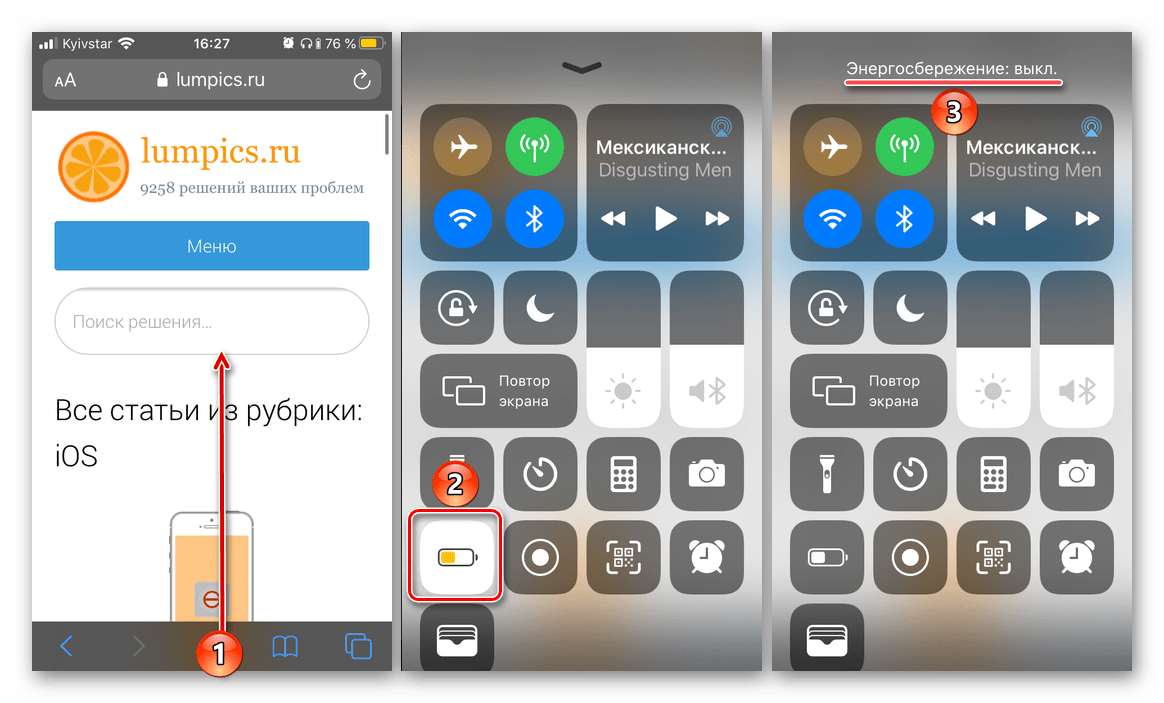
Последнее, из-за чего не удастся выполнить подключение любого аксессуара по Bluetooth, это активный режим энергосбережения в iOS. Его обязательно нужно отключить.
Поочередно выполнив все озвученные выше рекомендации, перезагрузите iPhone и попробуйте повторно подключить к нему AirPods, предварительно снова поместив их в кейс хотя бы на 10 секунд и только по после открыв его. Скорее всего, сопряжение пройдет успешно, но если проблема так и не будет решена, переходите к следующей части статьи.
Устранение проблем с подключением
Только после того, как мы с вами исключили возможные и не самые очевидные причины проблем с подключением, можно переходить к их устранению. Вариантов дальнейших действий всего два, и они зависят от того, подключались ли AirPods к iPhone ранее или нет.
Вариант 1: Наушники перестали подключаться
Если АирПодс ранее уже были сопряжены с айФон, но в какой-то момент он перестал их «находить» при открытии зарядного кейса, выполните следующее:
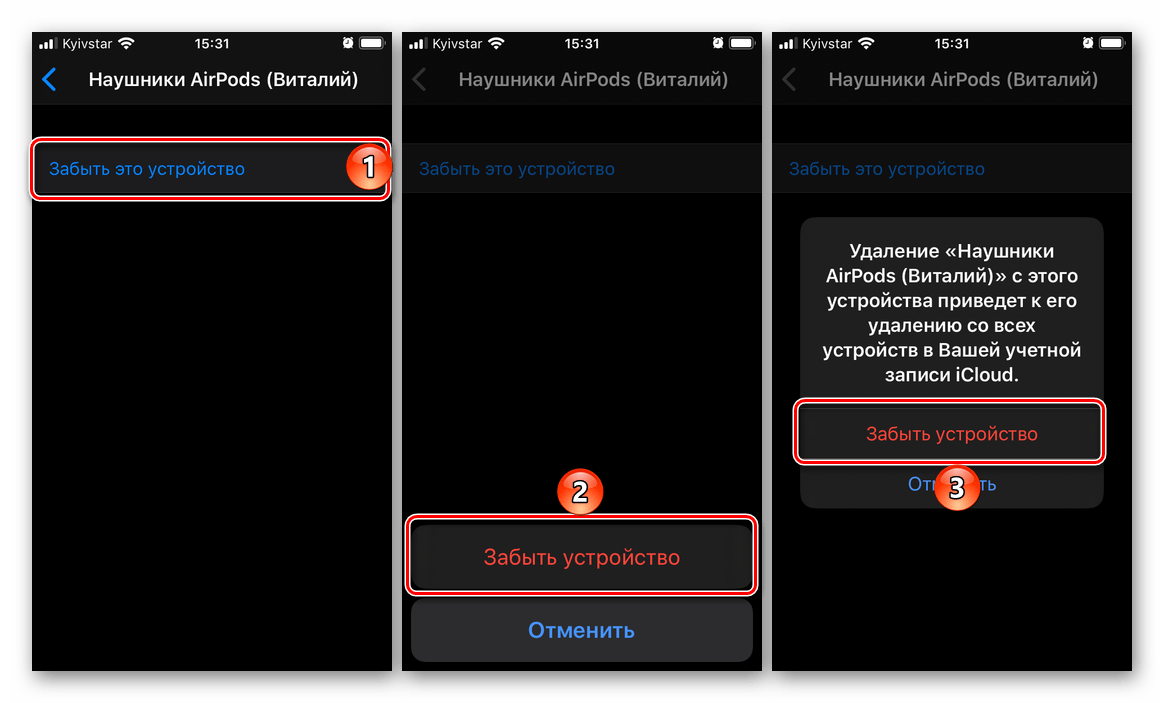
Наушники Apple будут удалены из списка добавленных устройств, попробуйте подключить их повторно.
Вариант 2: Наушники подключаются впервые
В первой части статьи мы озвучили основные условия, необходимые для нормального сопряжения iPhone и AirPods, не упомянув лишь об одном – физической готовности аксессуара к этой процедуре в случаях, когда он подключен или ранее подключался к другому устройству. Для этого нужно выполнить его сброс.
Важно! Изложенные ниже рекомендации будут полезны и в тех случаях, когда наушники спонтанно перестали подключаться и эта проблема не была устранена после выбора пункта «Забыть это устройство», о чем мы рассказали в предыдущей части.
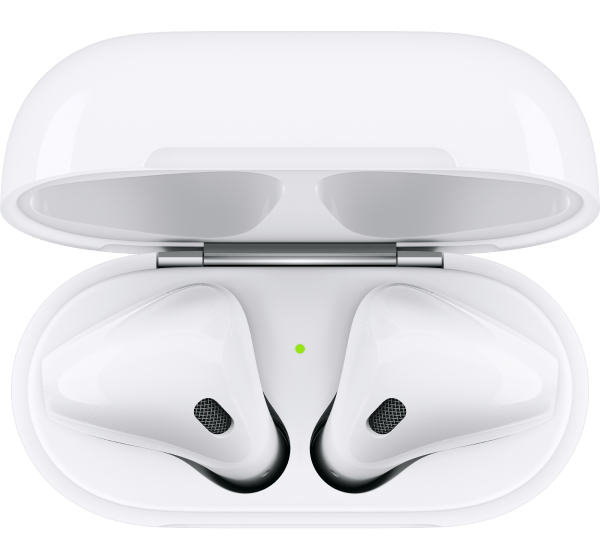
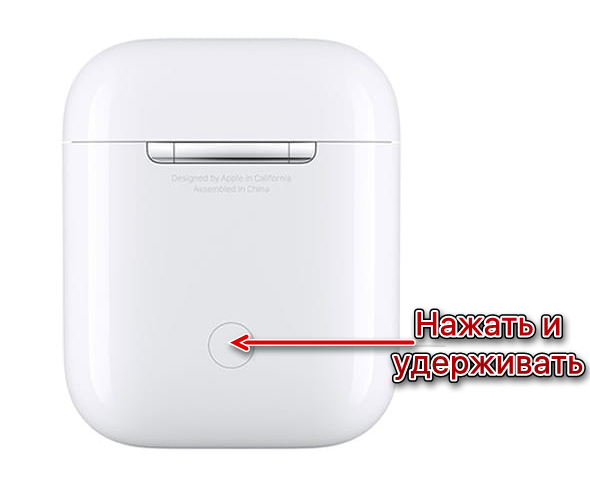
Примечание: Вместо полного сброса или как дополнение к нему нелишним будет выполнить принудительную перезагрузку – для этого кнопку на корпусе аксессуара нужно удерживать в течение 30 секунд, пока индикатор состояния не станет оранжевым.
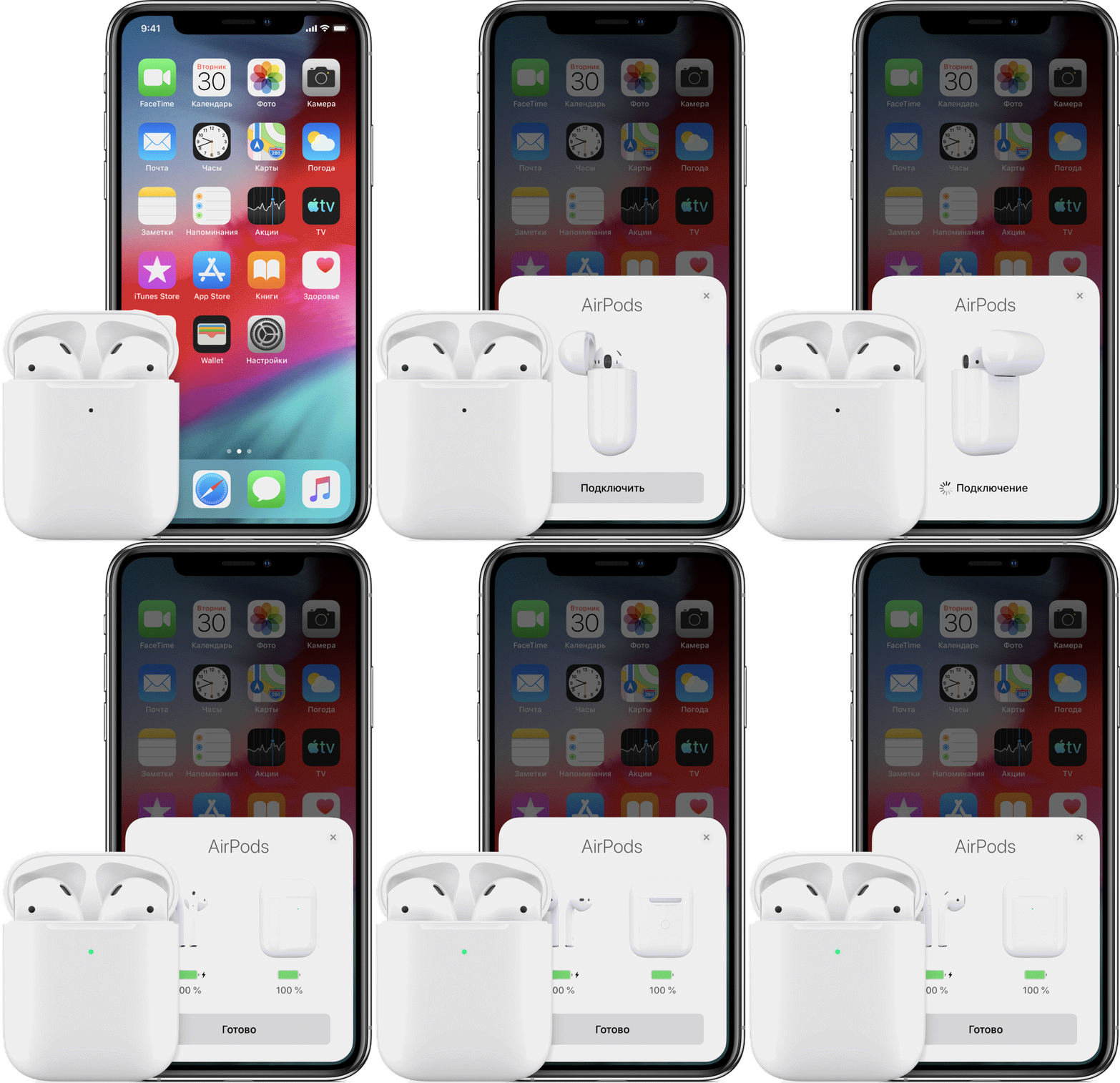
Сбросив настройки, закройте кейс и повторно откройте его, после чего подключите гарнитуру к смартфону, следуя инструкции из представленной по ссылке ниже статьи.
Зачастую если АирПодс не подключаются к айФон, достаточно проверить и устранить неочевидные причины этой проблемы, а такие «радикальные» меры, как полное отключение или сброс настроек, требуются крайне редко. К счастью, никаких неприятных последствий они за собой не влекут.
Помимо этой статьи, на сайте еще 12464 инструкций.
Добавьте сайт Lumpics.ru в закладки (CTRL+D) и мы точно еще пригодимся вам.
Отблагодарите автора, поделитесь статьей в социальных сетях.
Источник