Купил новый номер телефона, а он привязан к чужим аккаунтам. Как быть?
Когда вам приходится менять номер телефона, есть большой шанс того, что новый окажется уже «бывшим в употреблении». После расторжения договора с абонентом его бывший номер телефона поступает в свободную продажу. Последний десяток лет многочисленные интернет-сервисы и социальные сети требуют привязки номера телефона пользователя к аккаунту. Но не все пользователи отвязывают номер при его смене. Такой «грязный» номер достался нашему читателю Артему.
— Около полутора лет назад приобрел в МТС номер телефона. Заплатил за услугу выбора номера чуть меньше 10 рублей. С тех пор постоянно испытываю проблемы. Оказалось, что номер уже был привязан к Telegram-аккаунту, постоянно приходят сообщения от других сервисов, к которым я никогда не подключался. А на днях и вовсе не мог зарегистрироваться в банковском приложении, так как мой номер уже был в их базе.
Артем обращался в МТС, но там ему ничем не смогли помочь. По словам оператора, у него просто нет технической возможности отвязать номер телефона от различных соцсетей и аккаунтов. Это может сделать только владелец номера. А если он позабыл это сделать, то бремя перекладывается на плечи нового владельца номера. Нужно обращаться в техподдержку и морочиться со всеми процедурами самостоятельно.
С банком решить проблему у Артема получилось. Номер переписали, так как предыдущий его владелец закрыл свой счет.
Во «ВКонтакте», например, эта проблема решается автоматически. Если номер телефона привязан к другому аккаунту, то при его привязке к новому аккаунту он автоматически отвяжется от предыдущего. Если же возникают затруднения со входом, то придется общаться с техподдержкой напрямую, объяснять им, как ваш новый номер телефона оказался привязан к другому профилю.
Viber является одним из самых популярных мессенджеров в Беларуси, к которому граждане привязывают свои номера телефонов. Корреспондент Onliner обратился в компанию, чтобы уточнить, что произойдет, когда номер телефона пользователя будет активирован в Viber на другом смартфоне. Приводим ответ техподдержки без сокращений.
«Для регистрации всегда используется мобильный телефон. При регистрации в Viber регистрируется номер телефона, который становится вашим Viber ID (и номером учетной записи). Вся информация хранится только на вашем личном устройстве. Доступ к Вашей учетной записи возможен только в том случае, если у кого-то есть физический доступ к вашему личному устройству.
Основной аккаунт в Viber может быть активирован только на одном основном устройстве (смартфоне/планшете). Если вы либо третье лицо попытается активировать ваш номер телефона на другом устройстве, аккаунт на вашем устройстве автоматически деактивируется.
Таким образом, если вы все еще можете использовать Viber на вашем смартфоне, это значит, что никто не использует ваш аккаунт на других смартфонах.
Обращаем ваше внимание на то, что деактивация приведет к автоматическому удалению всех данных приложения Viber на данном устройстве и их невозможно будет восстановить».
Чтобы не потерять данные, следует заранее поменять номер телефона в настройках Viber.
У мобильного оператора действительно нет технической возможности отвязать номер телефона от всех сервисов, которыми пользовался бывший абонент. И в первую очередь это проблема бывших абонентов, так как, не отвязав старый номер от соцсетей и сервисов, они ставят свою безопасность под угрозу.
Источник
Новое в блогах
Как сменить аккаунт Гугл на смартфоне и зачем это нужно
Немногие знают, как сменить аккаунт Гугл на смартфоне и зачем это нужно
Каждый Андроид-смартфон продается с уже установленными сервисами от компании Google. Происходит это из-за того, что американская корпорация в один момент стала владельцем популярной операционной системы. В свою очередь, Гугл-аккаунт объединяет в себе все сервисы компании, позволяя владельцам смартфонов не мучиться постоянным вводом параметров учетной записи.
Зачем нужно менять Google-аккаунт
Создание аккаунта Google происходит сразу же после первого включения новенького смартфона. Это обязательный пункт, без которого невозможно представить дальнейшую эксплуатацию мобильного гаджета. Для регистрации УЗ требуется лишь указать номер телефона и заполнить поля с личной информацией. Далее пользователю присваивается адрес электронной почты, который и будет применяться для дальнейшего входа в аккаунт.
Как правило, учетная запись создается 1 раз и навсегда. Ответственные пользователи всегда записывают адреса своих электронных почт и пароли к ним. Потом, когда будет приобретен новый смартфон, нужно будет только нажать пару кнопок, чтобы произошла авторизация. Однако в отдельных случаях возникает потребность сменить account.
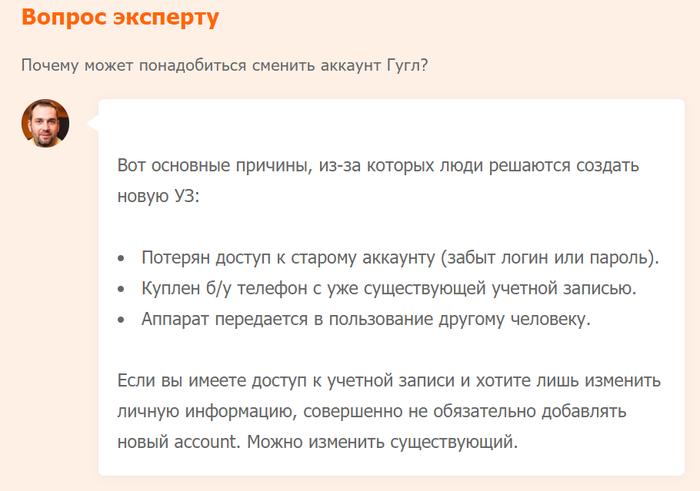
Таким образом, причин смены аккаунта может быть несколько. Возможно, именно ваша в данном списке не присутствует. Но это не помешает выполнить замену учетной записи по инструкции, с которой предлагаем ознакомиться далее.
Кстати, также прочитайте:
Что такое аккаунт в телефоне и как его создать
Как изменить аккаунт Гугл в телефоне
Смена учетной записи Google на смартфоне бывает двух видов:
► Создание нового аккаунта.
► Изменение параметров учетной записи.
Сначала рассмотрим первый вариант, предполагающей создание нового пользователя. Он применяется в случае, когда человек приобретает подержанный смартфон или теряет доступ к аккаунту. Чтобы продолжать пользоваться своими приложениями, придется завести личный account. Операция будет выполняться по простому алгоритму:
1. Удалить account.
2. Создать новый.
Ничего сложного в выполнении указанных действий нет. Однако далеко не каждый владелец Андроид-смартфона знает, через какой пункт меню производится операция. Поэтому следует подробно разобрать каждый имеющийся аспект удаления и создания новой учетной записи.
Удаление старого аккаунта
Данный этап нужно выполнять только в том случае, если на смартфоне уже есть УЗ. Если она еще не заведена, можете смело переходить к следующему пункту. Мы же разберемся, как удалить старый аккаунт Гугла.
Для удаления учетной записи потребуется:
1. Открыть настройки телефона.
2. Перейти в раздел «Аккаунты».
3. Нажать на учетную запись Гугл.
4. Кликнуть на «Удалить аккаунт».
5. Подтвердить действие.
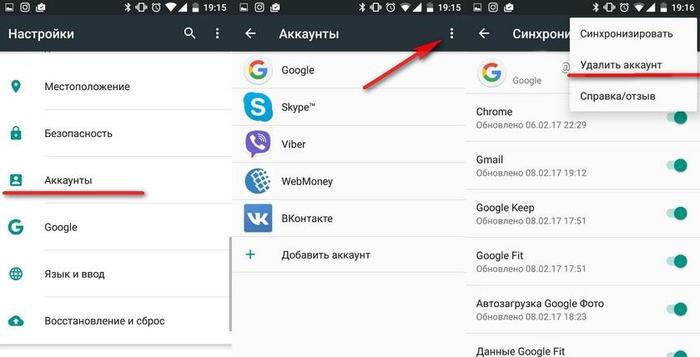
Без Google-аккаунта вы не сможете скачивать приложения и пользоваться сервисами американской компании.
Поэтому сразу же после удаления учетной записи позаботьтесь о создании новой.
После выполнения всех пунктов алгоритма account будет удален. Но это не единственный способ избавления от ненужной учетной записи. Есть альтернативный вариант, предполагающий сброс до заводских настроек. Но после этого вы потеряете все файлы, которые хранятся в памяти устройства. Выполнять данную операцию следует в крайнем случае, когда, например, требуется перепродать смартфон. В такой ситуации необходимо открыть «Настройки», выбрать пункт «Восстановление и сброс» и подтвердить очистку данных.
Создание нового аккаунта
Как мы выяснили ранее, без учетной записи Гугл невозможно пользоваться смартфоном на базе операционной системы Андроид. Так что незамедлительно переходим к процессу создания нового аккаунта.
По умолчанию операция выполняется при первом включении смартфона. То есть, если вы приобрели новое устройство или на нем был выполнен сброс до заводских настроек, достаточно просто включить его и следовать указаниям, которые появятся на экране.
Если сброс не производился, создание нового аккаунта будет выполняться через приложение «Настройки». Открыв его, следует сделать несколько шагов:
1. Открыть раздел «Аккаунты».
2. Нажать кнопку в виде плюсика.
3. Среди предлагаемых типов учетной записи выбрать Google.
4. Указать адрес электронной почты.
5. Вписать пароль.
6. Подтвердить вход одноразовым кодом из ответного сообщения.
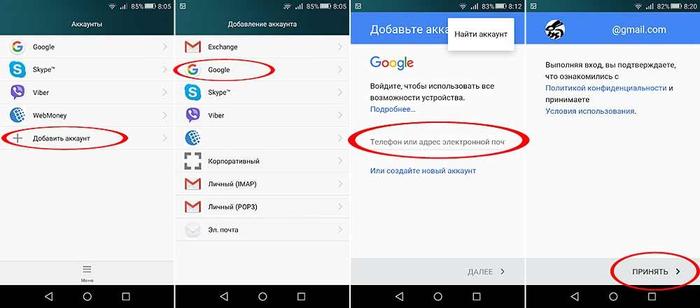
Представленный алгоритм работает только в том случае, если у вас уже есть электронная почта. Если ее нет, не составит труда создать новую. Рекомендуется воспользоваться приложением Gmail. Оно как раз предлагает пользователям сделать почтовый ящик Гугл. Когда программа откроется, следует выбрать пункт «Добавить почтовый ящик» и выполнить требования инструкции.
При создании новой электронной почты система потребует указать личные данные, придумать логин и пароль, а также привязать номер телефона для повышения уровня безопасности. Когда e-mail будет сделан, можно переходить к добавлению аккаунта Google. Операция выполняется по инструкции, которая представлена выше.
Как изменить личные данные в аккаунте Google
В жизни каждого человека что-то со временем меняется. Ничего удивительного, что в определенный момент владелец смартфона захочет поменять имя своей учетной записи, фотографию или номер для получения одноразового пароля. Все это можно сделать без удаления и создания нового аккаунта.
Операция по изменению параметров выполняется через приложение «Настройки» в разделе «Аккаунты», где выбирается Google. Далее для смены параметров необходимо:
1. Нажать на кнопку «Личные данные» в верхней части экрана.
2. При необходимости изменить имя пользователя, нажав на иконку в виде ручки напротив соответствующего пункта.
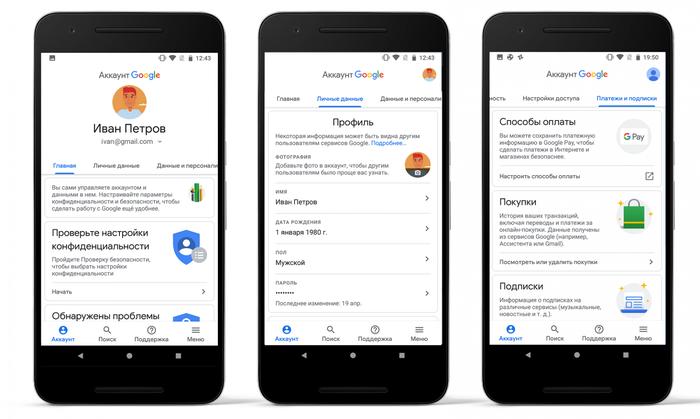
Точно так же меняется фотография, пароль и номер телефона. Все, что требуется, – нажать на значок в виде ручки, который отвечает за изменение параметров. После этого останется ввести новое значение и подтвердить выполнение операции кликом на «ОК».
Как сменить почту в аккаунте Гугл
Эта ситуация не такая уж редкая, как может показаться изначально. В действительности многим людям требуется менять адрес электронной почты в аккаунте Google. Происходит подобное ровно по тем же причинам, из-за которых полностью меняется УЗ. Например, когда человек забыл пароль от e-mail адреса.
1. Для изменения почты потребуется:
2. Открыть настройки мобильного устройства.
3. Перейти в раздел «Аккаунты». Выбрать Гугл.
4. Кликнуть на «Личные данные».
5. В разделе с контактной информацией выбрать адрес электронной почты.
6. Нажать на значок изменения параметров в виде серой ручки.
7. Ввести новый адрес и подтвердить сохранение настроек.
Адреса электронной почты с доменом @gmail по умолчанию заменить невозможно.
Если вы столкнулись с проблемой, что система не дает выставить новый e-mail, рекомендуется сначала в настройках account указать запасной адрес. Как правило, после этого можно удалить старый ящик и больше к нему не возвращаться.
Также особый порядок замены e-mail применяется в том случае, если аккаунт предоставлен учебным заведением или другой организацией. В подобной ситуации Google рекомендует обращаться к вашему руководителю, который сможет внести изменения в существующую учетную запись.
Источник
Что нужно помнить, если меняете Android-смартфон?

Поэтому нет ничего удивительного в том, что некоторые наши читатели захотят поменять свой старый смартфон на более новую модель в ближайшие несколько месяцев. Тем более, что существуют и такие, кто меняет по два-три смартфона в течение года, выбирают и меняют оператора сотовой связи, и не считает это чем-то выходящим за рамки. Естественно, опыт смены Android-смартфонов есть и у нас, поэтому мы хотели бы поделиться им с нашими читателями. О каких моментах нужно помнить при замене телефона, как максимально комфортно это сделать, чтобы не потерять никаких данных и не допустить утечки собственных? Подводя итог нашему опыту, мы выделили пять самых главных моментов, на которые стоит обратить внимание при смене своего смартфона на новый. Приложение помогает активировать режим невидимки. Можно ознакомиться по ссылке
1. Проверьте синхронизацию контактов
Безусловно, когда список контактов Вашего смартфона хранится в облачном сервисе Google, который привязан к Вашей учетной записи, это удобно. Мы привыкли этому доверять, поскольку в большинстве случаев это работает безупречно. Но, к сожалению, бывали в нашей практике такие редкие случаи, когда мы меняли смартфон на новый, теряя при этом несколько последних добавленных контактов. Обидно, не правда ли? Поэтому перед заменой смартфона не поленитесь зайти в Настройки – Учетные записи – Google. Найдите собственную учетную запись, и посмотрите, давно ли была проведена последняя синхронизация и если это необходимо проведите ее.
2. Проверьте фотографии
Возможно, Вы и не захотите сбрасывать смартфон до заводских настроек, но Вы наверняка захотите удалить с него личные фотографии. Однако перед удалением перепроверьте, не осталось ли в каких-то особо ценных фото в папках изображений, с которых Вы запретили делать резервные фото Google Фотографии. Если это так, то сделайте с них себе копии на внешний диск или компьютер перед тем, как удалять галереи с фотографиями.
3. Удалите аккаунты
Предполагая тот факт, что в смартфоне не будет делаться сброс до заводских настроек, или же Вы собираетесь его отдать в чужие руки и не хотите, чтобы будущий владелец имел доступ к тем услугам, которые использовались Вами – электронная почта, учетные записи в социальных сетях и сервисах обмена мгновенными сообщениями, то лучше их заранее удалить. Для этого нужно просто зайти в настройки смартфона и выбрать там пункт «Учетные записи», после чего удалить каждую из них.
4. Очистите Facebook Messenger
5. Очистите историю просмотра в Chrome
Если для пользования интернетом со своего смартфона Вы пользуетесь именно этим браузером, то Вам стоит знать тот факт, что удаление своей учетной записи Google приведет к тому, что при заходе в мобильный браузер, Вы не будете там авторизированы. Но Вам стоит знать, что историю просмотренных Вами ранее страниц это не удалит, поэтому стоит это сделать вручную, чтобы к ней никто посторонний не получил доступ. Ведь кроме посещенных страниц, браузер дополнительно хранит информацию для автозаполнения паролей. Так что при попадании в чужие руки смартфона другой человек сможет получить доступ ко всем страницам, куда Вы попадали, введя свои данные. Вы ведь вряд ли этого хотите? Тогда Вам нужно просто зайти в браузер Chrome – Настройки – Конфиденциальность – Очистить данные браузера.
Экспертное заключение: «Значение безопасности собственных данных сегодня трудно переоценить. Поэтому столь важно, чтобы они были под полным Вашим контролем. Надеемся, что наши небольшие советы помогут Вам обезопасить себя от несанкционированного доступа к персональной информации при замене смартфона.»
Источник
Выход из аккаунта Гугл на Андроиде: удаление, смена пароля или сброс настроек?
Выход из аккаунта
Но не будем отвлекаться на синхронизацию, это отдельная тема. Сосредоточимся на удалении аккаунта Гугл:
Добавление другого аккаунта
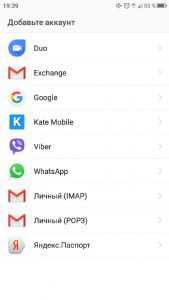
Есть и другой способ: вернуться в раздел «Аккаунты» в Настройках Android и нажать на плюс «Добавить». Дальше останется только выбрать Google и ввести e-mail с паролем. Не забудьте после добавления нового аккаунта заново настроить Play Market, чтобы приложения не обновлялись автоматически.
Смена пароля
Теперь в идентификационных данных учетной записи будет один пароль, а в настройках профиля Google на Android – другой. Это приведет к тому, что вы автоматически разлогинитесь на телефоне/планшете. Чтобы снова подключить учетку Google, необходимо ввести новый пароль, который вы установили через приложение «Мой аккаунт».
Сброс настроек (оптимальный вариант при продаже старого телефона)
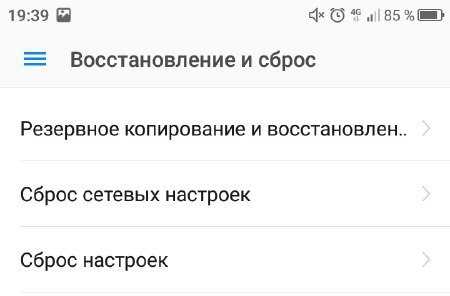
Помните, что при сбросе настроек будут удалены все данные из внутренней памяти, в том числе аккаунт Google, учетные записи других сервисов и мессенджеров, приложения, фотографии, музыка, контакты и другие данные. Если вы создали резервную копию, то опасности нет: при добавлении аккаунта на другой телефон сохраненная информация станет доступной после синхронизации.
Выполнить Hard Reset можно и без входа в систему: например, через Recovery Menu, режим восстановления Meiz или инженерное меню Xiaomi. Но эти способы оправданно применять только в том случае, если у вас нет доступа к системе.
Источник
Как перенести аккаунт гугл на другой телефон

Подарки – это всегда приятно. Особенно приятно получить в подарок новенький смартфон.
Итак, Вы счастливый обладатель смартфона. Но что же теперь надо сделать, чтобы все личные данные со старого девайса оказались на новом? Если с копированием папок с видео и музыкой все еще как-то понятно, то, как поступить с телефонной книгой? Забивать все имеющиеся контакты вручную? Ну, конечно же, нет. Все довольно просто. Давайте рассмотрим оптимальную процедуру переноса личных данных на новое Andro >
I. Резервное копирование
Прежде чем начать процесс переноса данных, необходимо убедиться в активности опций Архивации данных и Автовосстановления (они должны быть отмечены галочкой). Архивация данных необходима для создания посредством аккаунта Google резервных копий данных пользователя, таких как настройки Wi-Fi сетей, закладки браузеров и некоторые программы. При снятии галочки из системы Google эти данные автоматически удалятся. Опция Автовосстановления заключается в сохранении данных и параметров приложений при переустановке.

Резервное копирование запускается следующим образом: входим в пункт меню “Настройки”, выбираем «Личное», затем «Резервное копирование и сброс настроек».
После этого необходимо зайти в Google-аккаунт с нового Android-устройства: “Настройки”, затем «Учетные записи и Синхронизация», потом «Добавление учетной записи». Это сделает доступными резервные копии данных и позволит использовать Google Play Store на новом девайсе. Заходите в свой аккаунт в Google. При первом вводе данных для входа в аккаунт под своей учетной записью произойдет автоматический перенос Google-контактов, сообщений Gmail, мероприятий из Календаря и других данных, сохраненных в Настройках.

II. Перенос контактов из памяти телефона
Для того, чтобы перенести контактные данные из памяти старого телефона на новое устройство совсем не обязательно судорожно вбивать бесконечное множество номеров вручную. Необходимо просто зайти в Контакты старого девайса, нажать кнопку Меню и выбрать пункт «Импорт/Экспорт». Открывшееся окно покажет Вам, насколько все легко и просто: достаточно произвести экспорт списка на SD-карту (во внутреннюю память). На новом же устройстве понадобится лишь повторить эти же действия, выбрав пункт «Импортировать из внутренней памяти», т.е. с той же самой карты.
В случае, если SD-карты в устройстве нет, то вам необходимо будет подключить телефон к ПК через USB-шнур. Архив с контактами нужно будет из внутренней памяти девайса перенести на компьютер. Сам процесс импортирования с точностью до наоборот будет аналогичен процессу экспортирования.

III. Перенос приложений, скачанных в Google Play
Google Play Store позволяет скачивать купленные и используемые на старом телефоне программы абсолютно бесплатно. Все это достигается посредством того, что все покупки в Google Play Store привязываются не к конкретному девайсу, а к аккаунту.
Платные приложения доступны через меню Google Play Store в «Моих Приложениях». Вам не нужно будет их снова искать и повторно оплачивать. А вот скачанные ранее бесплатные приложения в этой папке не сохранятся.
IV. Перенос Журнала звонков и истории СМС
Здесь понадобится отдельная программа, такая как SMS Backup, доступная для скачивания через Google Play Store. Данное приложение сохранит отдельной записью в GMail/Google календаре информацию об SMS-, MMS-сообщениях и звонках.
Только что купили новенький телефон на Andro >
Да, да, вы все правильно прочитали, не более 5 — 20 минут, так как на всех современных устройствах существует синхронизация, которая позволяет перенести данные с Android на Android в коротки сроки.
Google Аккаунт
Для того чтобы все заработало, вам категорически необходимо иметь Google аккаунт подключенный в настройках Android!
На старом телефоне посмотрите есть ли такой:
| Samsung | Xiaomi |
«Чистый»
Android
На новом телефоне Android при первом запуске введите этот же аккаунт!
Переносим на новый телефон Контакты, Звонки, SMS, Фото / Видео
Для того чтобы у вас были самые актуальные данные на вашем новом телефоне Android вам необходимо сделать вот что:
На СТАРОМ телефоне перейдите в Google Play и убедитесь что у вас стоит новая версия приложения «Google Play Service»
На СТАРОМ телефоне зайдите в настройки Andro/>
Нажмите кнопку «Начать копирование», после чего вам остается лишь немного подождать окончания создания резервной копии данных на Android!
Теперь при после того как вы введете Google аккаунт на НОВОМ телефоне у вас перенестись все основные данные.
Перенос приложений
Для того чтобы перенести приложения, то если вы не успели уйти со страницы «Приветствия» где происходит первоначальная настройка телефона, то после ввода аккаунта, вам будет предложено выбрать ваш старый телефон и восстановить приложения.
Если вы уже попали на рабочий стол, то найти ранее установленные приложения вы сможете найти в магазине Google Play в разделе «Мои приложения и игры», вкладка «Библиотека».
Оставшиеся данные
Документы, архивы и другие данные находящиеся на карте памяти или внутренней памяти можно перенести по кабелю USB с помощью компьютера.
У вас еще остались дополнительные вопросы? Задавайте их в комментариях, рассказывайте о том, что у вас получилось или наоборот!
Вот и все! Оставайтесь вместе с сайтом Android +1, дальше будет еще интересней! Больше статей и инструкций читайте в разделе Статьи и Хаки Android.
Покупка нового смартфона — всегда радостное событие. Вот вы включили устройство и первым делом начали настраивать его «под себя». Перенос персональной информации, паролей, сообщений, контактов и т.д. всегда является первостепенной задачей, ведь какой толк от нового телефона, если в его памяти банально нет нужных номеров.
Перенос контактов
Начнем наш переезд с импорта контактов, поскольку эту процедуру придется проделать практически каждому пользователю.
Синхронизация с помощью Google аккаунта
С помощью сервисов Google можно удобно, а главное быстро выполнить копирование контактов на новый телефон. Оба устройства должны быть подключены к одному и тому же аккаунту. Хорошо, если вы помните пароль от аккаунта на старом телефоне, в таком случае достаточно зайти в настройки (раздел «Аккаунты») нового телефона и подключить аккаунт. Если же пароль вспомнить не удалось, то нужно создать новый аккаунт на одном из телефонов и войти в него на втором телефоне.

После подключения единого аккаунта нужно зайти в настройки и включить синхронизацию контактов. Оба телефона должны быть подключены к интернету. При таком переносе контакты привязываются к вашему google аккаунту, что имеет свои плюсы и минусы. Контакты останутся в телефоне при замене сим карты, но если вы отключите Google аккаунт, то потеряете все сохраненные номера, поэтому после успешной синхронизации рекомендуем скопировать контакты на сим карту или в память телефона.
Перенос контактов через Bluetooth
Сегодня практически невозможно встретить смартфон без Bluetooth модуля, и конечно его можно использовать для импорта контактов. Перед переносом можно просмотреть контакты и снять выделение с тех, которые вам явно не нужны.
Копирование на сим карту или карту памяти
В большинстве случаев сим карта и карта памяти мигрируют в новый телефон, этим можно воспользоваться для переноса контактов. Для переноса через сим карту просто скопируйте на неё все контакты.
Для переноса с помощью карты памяти откройте контакты телефона «донора», и найдите пункт «Импорт / экспорт», иногда он может называться «Обмен» или «Поделится». Выберите все контакты и способ переноса — sd карта. Вставьте карту памяти в новое устройство и с помощью того же пункта выполните экспорт контактов.
Перенос контактов с Android на IPhone
Выполнить перенос контактов с Android на IOS так же просто, достаточно знать несколько нюансов.
Способ 1: первый запуск
Если у вас в руках новый IPhone, то выполнить перенос очень просто. На Android телефон установите и запустите приложение Move to iOS из PlayMarket. После включения IPphone выберите пункт «Перенести данные с Android». В результате вы увидите десятизначный код. Этот код нужно ввести в Move to iOS, затем следуйте инструкциям приложения.
Это приложение позволит перенести не только контакты, но и другую информацию, вплоть до закладок браузера.
Способ 2: Сервисы Google
В случае с IPhone также можно выполнить экспорт контактов через Google аккаунт. На Android телефоне включаем синхронизацию контактов для нужного аккаунта как описано в начале этой статьи. На IPhone откройте настройки и в разделе «Почта, адреса, календари» выберите «Добавить учетную запись». Здесь нас интересует пункт «Учетная запись CardDAV», где и нужно указать данные Google аккаунта для синхронизации.
Копирование контактов с IPhone на Android
Пожалуй это самая сложная ситуация из рассмотренных сегодня, но всё же мы нашли простой способ. Воспользуемся приложением My Contacts Backup, которое нужно установить из App Store.
На старом смартфоне уже установлены все необходимые приложения, и естественно искать и устанавливать каждое из них на новый телефон желания нет. На самом деле достаточно подключить к новому телефону тот же Google аккаунт, что используется в PlayMarket старого устройства.
Откройте PlayMarket, на вкладке «Библиотека» перейдите к разделу «Мои приложения». В результате вы увидите список всех установленных на старом смартфоне приложений. Просто нажмите «Установить» напротив каждого из них.
Перенос СМС сообщений и журнала звонков
Для переноса СМС сообщений и списка вызовов воспользуйтесь приложением sms backup & restore, которое нужно установить из PlayMarket на оба смартфона. После установки запустите приложение на старом телефоне и нажмите на кнопку «Создать бэкап». Далее потребуется выбрать место сохранения файла архива. Можно сохранить его на карту памяти, затем переставить саму карту в новый телефон или сохранить файл на телефоне и отправить его с помощью электронной почты.
Запустите приложение sms backup & restore на новом телефоне и нажмите на кнопку «Восстановить». В большинстве случаев приложение автоматически находит файл с архивом. Если этого не произошло, то придется указать его местоположение вручную.
Перенос музыки, фотографий и прочих файлов
Вот мы и добрались до переноса медиаконтента и персональных файлов. Если в новый телефон будет установлена карта памяти со старого, что часто бывает, то достаточно скопировать нужные файлы из памяти телефона на карту памяти.
В качестве альтернативы можно воспользоваться Google диском или скопировать файлы со старого телефона на компьютер, а затем на новый телефон. В этом вам поможет руководство как передать файл с телефона на компьютер.
Перенос закладок и паролей, сохраненных в браузере
Без сохраненных сайтов и паролей использовать новый смартфон будет не очень комфортно. Вся прелесть в том, что достаточно перейти в «Настройки» — «Аккаунты» нового телефона и войти в тот же Google аккаунт, что и на старом. В этом же разделе настроек нужно включить синхронизацию у обеих устройств. Все сохраненные пароли и закладки будут доступны на новом устройстве.
Перенос данных с IPhone на IPhone
Для пользователей яблочных технологий доступно резервное копирование с помощью ICloud. Первым делом нужно авторизоваться в одном ICloud на обеих устройствах. Описанным ниже способом можно выполнить перенос следующих данных:
Откройте настройки на IPhone, с которого будете переносить данные. В разделе ICloud активируйте переключатели напротив тех пунктов, которые хотите переносить. Здесь же нужно открыть пункт «Резервная копия» и нажать на кнопку «Создать резервную копию».
На втором IPhone входим в тот же аккаунт и в настройках ICloud активируем нужные пункты.
Источник