Как очистить память на Андроиде


Содержание
Содержание
Одна из распространенных проблем, с которыми сталкиваются владельцы старых или бюджетных смартфонов и планшетов — это нехватка внутренней памяти. Подобное затруднение приводит к необходимости каждый раз выкраивать свободное пространство для новых приложений, а также делает невозможным установку обновлений имеющегося софта, что ведет к дестабилизации системы. Рассмотрим основные способы очистки памяти на Android-устройствах.
Посмотреть статистику загруженности внутренней памяти и SD-карты можно в разделе «Память» («Хранилище», «Накопители») настроек устройства, либо открыв приложение «Проводник», после чего уже переходить к очистке и оптимизации.
Очистка кэша
Большинство установленных на смартфоне или планшете приложений имеют собственную папку, где хранятся временные файлы (кэш), необходимые, как правило, для ускорения загрузки и экономии интернет-трафика. Ничего особо важного, типа данных для авторизации, в кэше обычно не хранится, поэтому можно смело его очищать. Для этого нужно открыть «Настройки» — «Память» — «Данные кэша» и в открывшемся окне нажать «Да». Очистка кэша может занять несколько минут.

Кэш некоторых приложений нельзя очистить таким образом, придется сделать это в персональном режиме. В браузере Google Chrome следует открыть «Настройки» — «Дополнительно» — «Личные данные» — «Очистить историю». Поставить здесь галочку возле «Изображения и другие файлы, сохраненные в кэше», выбрать период, например, «Все время» и нажать «Удалить данные».

Из приложений одним из самых прожорливых до постоянной памяти является Telegram. Если он установлен и имеется много подписок, стоит озаботиться оптимизаций его настроек. Открыть «Настройки» — «Данные и память» — «Использование памяти».

Установить «Хранить медиа» 3 дня. Затем произвести очистку кэша, нажав «Очистить кэш Telegram». В открывшемся окне можно выбрать, что конкретно нужно удалить, таким образом, чтобы не получилось конфликта с экономией трафика.

Перенос приложений на SD-карту
При наличии SD-карты и свободного места на ней, часть приложений можно перенести туда, если прошивка и версия Android это позволяют. Перенос доступен, как правило, для сторонних программ, установленных самим пользователем. Чтобы проверить доступность данной процедуры для конкретного приложения нужно открыть раздел «Приложения» в настройках устройства, выбрать в списке приложений нужное и нажать на него.
Если в открывшемся окне будет присутствовать кнопка «Перенести на: MicroSD» или аналогичная, значит перенос доступен и можно его осуществить нажав сюда. После переноса здесь появится кнопка «Перенести на: Память устройства», с помощью которой можно будет перенести приложение обратно на ПЗУ девайса.

В Android 5 и последних версиях операционной системы данная функция недоступна, однако здесь и в других версиях Android можно воспользоваться опцией выбора SD-карты в качестве основной (внутренней) памяти, после чего новые приложения и их обновления будут полностью или частично устанавливаться туда. Там же будут кэшироваться данные. При этом карта памяти отформатируется, соответственно, ее содержимое будет удалено. Для использования на другом устройстве ее снова придется отформатировать. Карту памяти для этого лучше использовать быструю, UHS-I или выше.
Для смены основной памяти открываем «Настройки» — «Хранилище» («Память», «Носители») — «SD-карта» — «Меню» — «Настройки хранилища».

Далее «Внутренняя память» — «SD-карта: форматировать».

Для того, чтобы перенести данные на отформатированную карту памяти, нажимаем на «SD-карта», далее «Меню» — «Перенести данные» — «Перенести контент».

Для превращения установленной в качестве внутренней памяти SD-карты в прежней формат, с возможностью использования на другом устройстве, вновь заходим в настройки «Хранилища», жмем «SD-карта» — «Меню» — «Портативный носитель» — «Форматировать». Соответственно, все ее содержимое будет ликвидировано.

Перенос файлов в облачное хранилище
Различные файлы (фото, видео, аудио и прочее) можно сохранять в облачных сервисах. Таких, как Google Диск, Яндекс.Диск, Облако Mail.ru, Dropbox. Для сохранения фото удобен сервис Google Фото. У всех этих сервисов имеются специальные приложения. На устройствах под OC Android приложения Google Диск и Google Фото, как правило, уже предустановлены. После установки соответствующий программы, в файловых менеджерах добавляется возможность отправить в облако выделенный файл или несколько сразу — посредством кнопки Отправить/Поделиться.

После отправки в облако файлы можно удалить. В дальнейшем файлы доступны через приложение с любого устройства. Бесплатно сервисы предоставляют от нескольких Гб свободного места. Дополнительное пространство в облаке можно докупить за относительно небольшую плату.
Очистка с помощью сторонних приложений
Очистку памяти можно осуществить также с помощью одного из специальных приложений — например, CCleaner, KeepClean, AVG Cleaner. Перечисленные утилиты бесплатны в базовой версии и достаточно просты в использовании.
В программе CCleaner нужно открыть «Быструю очистку». После анализа хранилища отобразится все, что в принципе можно удалить для освобождения свободного места в ПЗУ. В разделе «Удаление безопасно» представлен в основном кэш приложений, который можно смело зачищать, в разделе «На ваше усмотрение» — различные файлы и данные. Выбираем подлежащее удалению и жмем «Завершить очистку». В платной Pro-версии CCleaner доступна автоматическая очистка по расписанию.
Источник
На телефоне Android ничего нет, но память заполнена: 5 советов по решению проблемы
Как очистить память телефона на Андроиде? – это вопрос, интересующий многих пользователей смартфонов. Недостаток памяти является одной из самых распространённых проблем, так как может появляться даже на смартфонах с большими объемами хранилищ. Обычно о появлении проблемы сообщает системное сообщение «Память заполнена». При этом на устройстве действительно может не быть свободного пространства, а порой её там достаточно. Данная проблема приводит к запрету на скачивание, обновление, создание фото и видео. Телефон превращается в малополезный аппарат, лишенный большей части функций.
Выход из ситуации – это освобождение места или изменение настроек. Мы покажем 5 эффективных способов устранения недостатка свободного места на смартфоне.
Очистка телефона от ненужных файлов
Если память телефона Android заполнена, первым делом рекомендуем удалить приложения, загрузки и системный мусор. Наибольшее количество места на смартфоне занимает папка загрузки и установленные приложения. Действенный способ освободить достаточное количество памяти – убрать всё ненужное.

Как очистить внутреннюю память телефона:
Это самые эффективные способы освободить место на телефоне, но и они не всем помогают. Проблема с недостатком памяти сохранилась? – Читайте дальше.
Наверное, немногие знают, но при просмотре галереи система Android создаёт эскизы – это небольшие снэпы картинок. Их основная задача заключается в увеличении скорости следующей загрузки файлов. Несложно догадаться, что эти эскизы занимают место и имеют минимальную практическую пользу.
Что делать, если память телефона заполнена:
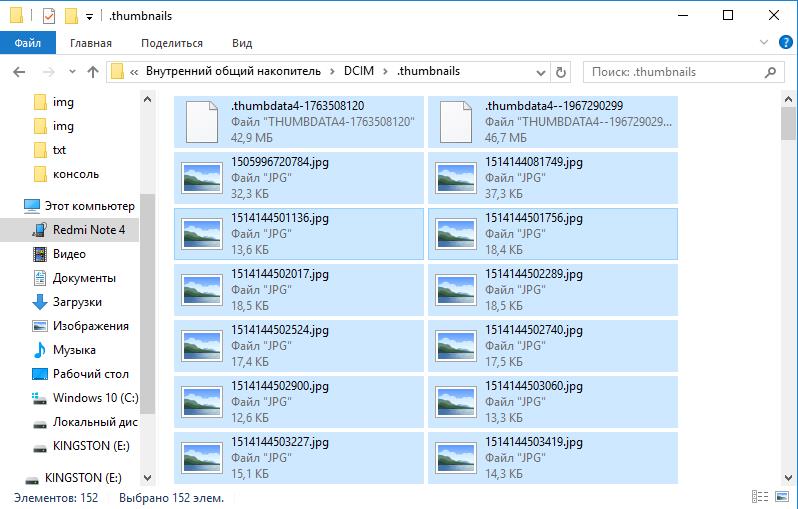
Со временем в данном разделе скапливаются данные на 1-2 Гб. Только их удаление поможет телефону, возможно, он даже перестанет тормозить.
Важно! Это действие рекомендуем выполнять с определенной периодичностью. В зависимости от активности использования смартфона – это 1-3 недели. Если забываем выполнить очистку, в разделе скопиться снова такое же количество файлов.
Очистка кэша
Ещё один способ безболезненно освободить место на телефоне – удалить кеш. Кэш – это временные файлы, предназначенные для ускорения обработки данных. Сюда помещаются активно используемые данные. Вместо повторной обработки данных при загрузке приложения, они просто берутся с кэша.
Как очистить хранилище телефона за счёт удаления кэша:
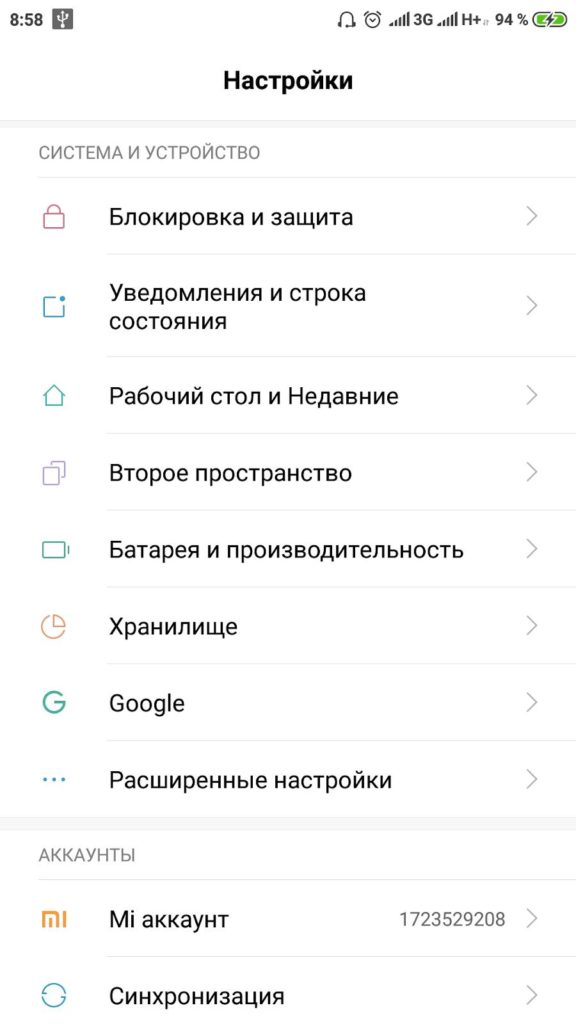
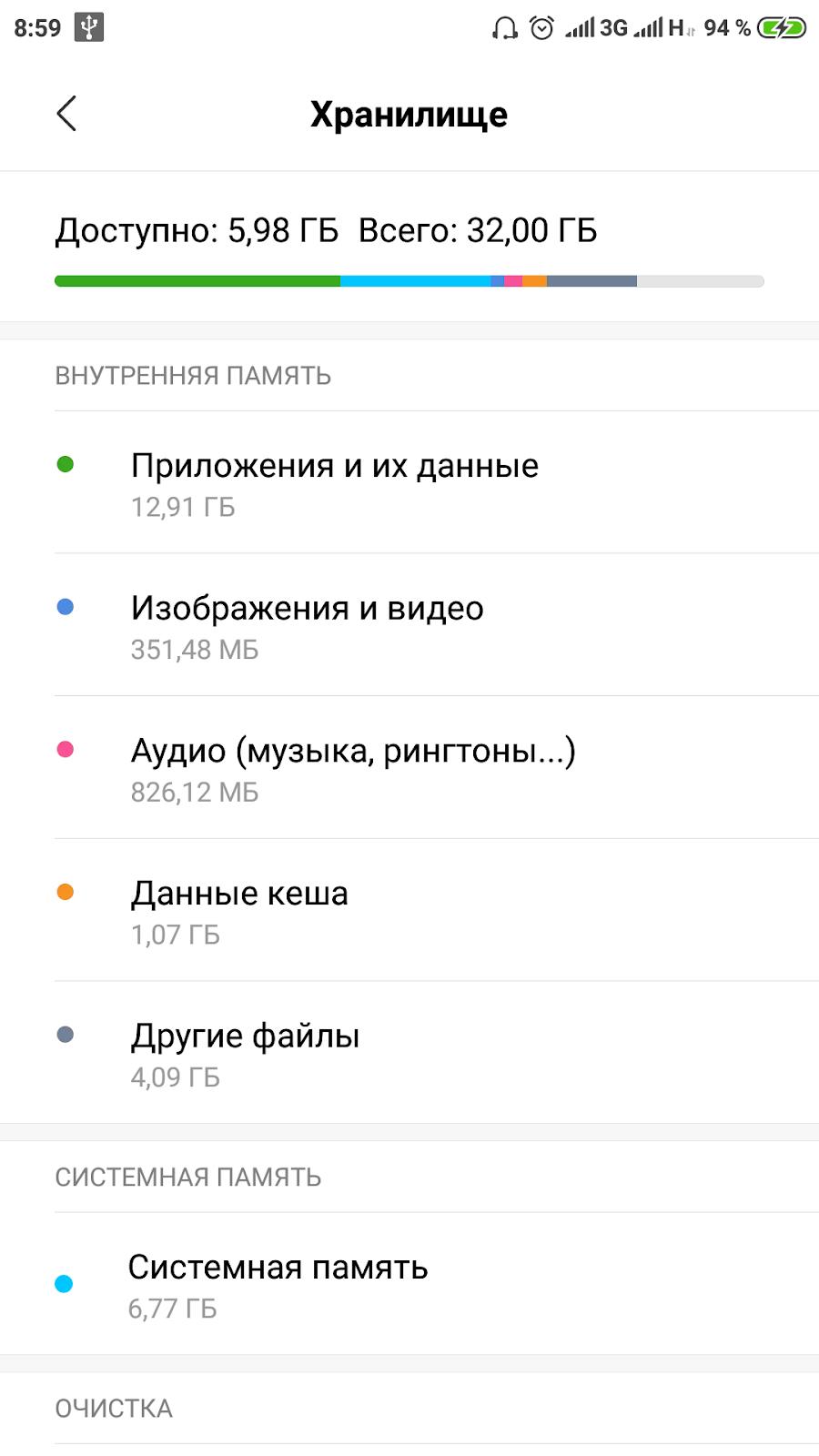
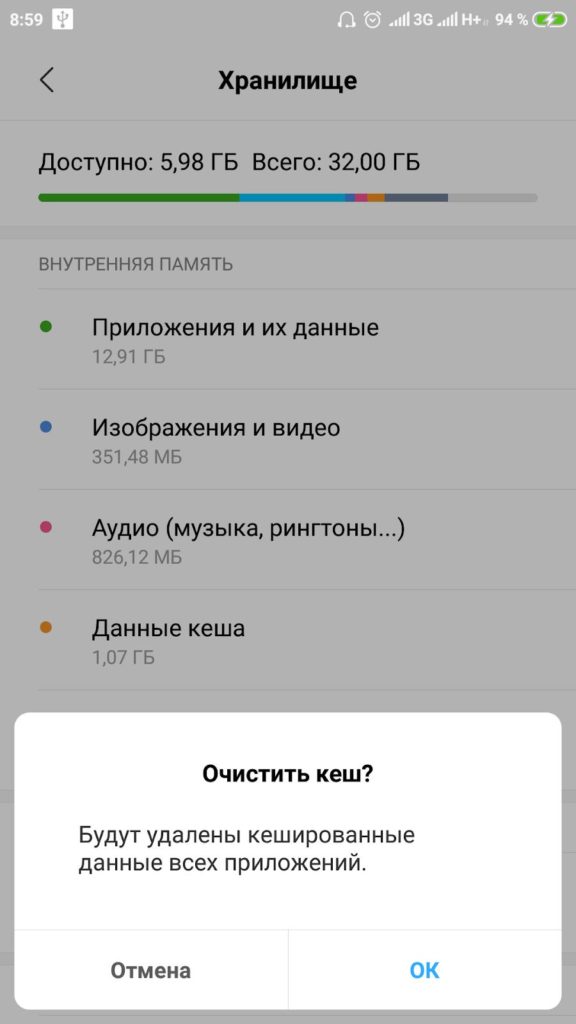
Кстати, из-за неправильно сформированного кэша бывает ситуация, когда память телефона заполнена, хотя там ничего нет. Обычно утилита для доступа к официальному магазину Google Play сообщает, что память занята. Это уведомление появляется при попытке установить любое приложение.
Как убрать кэш у Google Play:
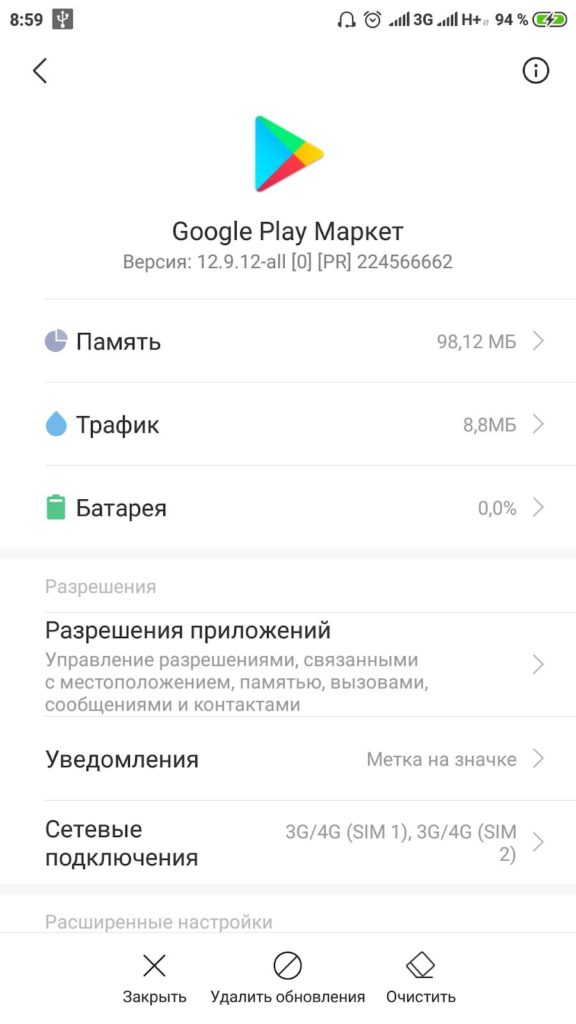
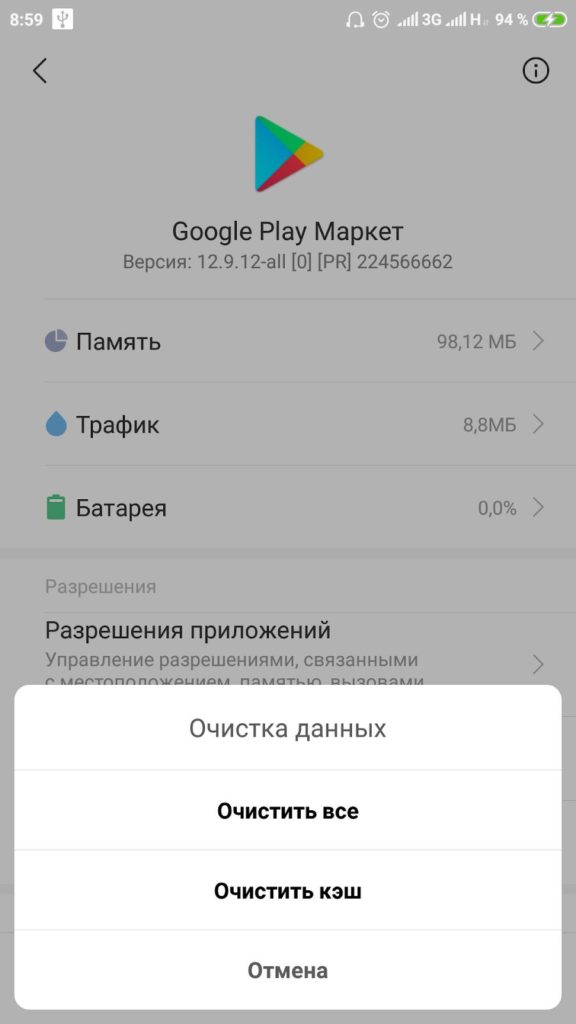
Полезно! Часто для удаления кэша пользуются специальными приложениями, они не требуют root-доступ и всё выполняют в пару нажатий. Для этого можем использовать CCleaner или Clean Master.
Изменение настроек в смартфоне Android
Важно! Рекомендуем этот метод только в том случае, если остальные способы не помогли.
Как очистить память телефона:
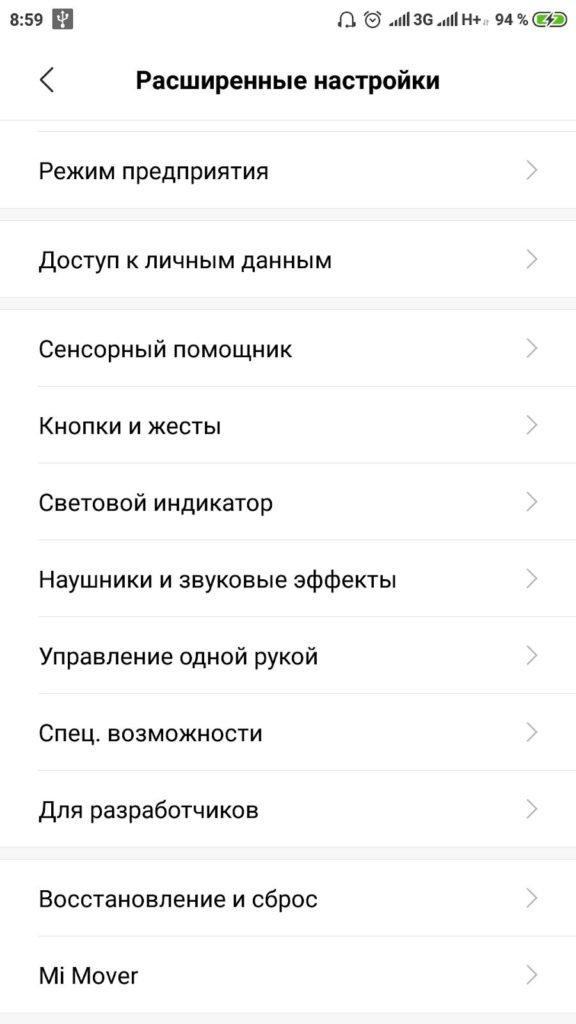
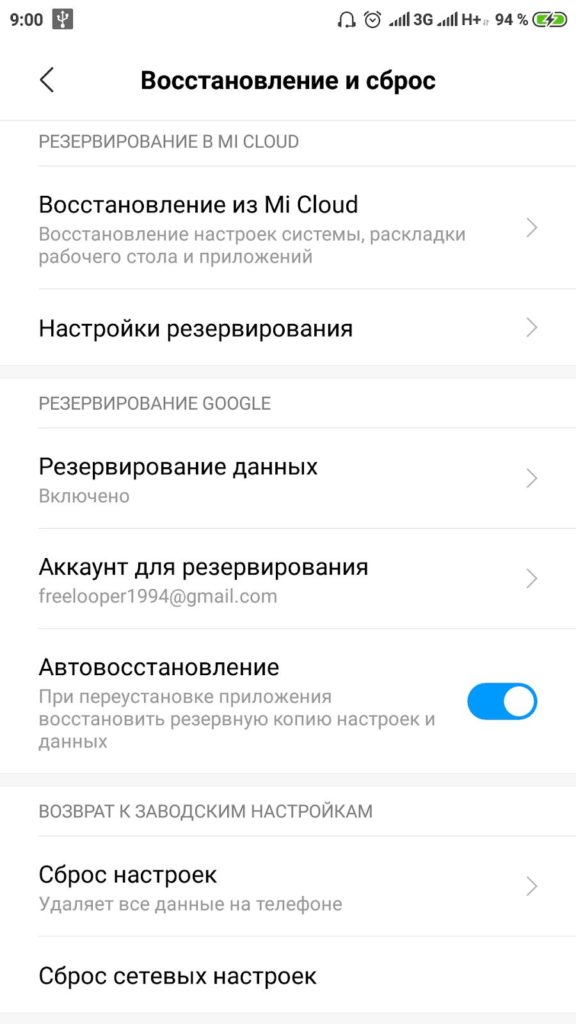
Напоследок мы оставили ещё один хороший способ, который требует небольших денежных вложений.
Замена карты памяти
Можем просто приобрести microSD-карту большего объёма. Современные смартфоны обычно поддерживают накопители на 128 Гб. С таким объёмом хранилища недостатка места наблюдаться не должно.
Важно! Многие смартфоны обладают совмещённым слотом. Это значит, что во второй слот можем установить либо 2-ю SIM, либо microSD-карты. Придётся правильно расставлять приоритеты.
Краткое резюме: недостаток памяти легко устранить с помощью удаления временных и бесполезных файлов. При желании сохранить все данные, можем просто установить более ёмкую флешку. Если многие данные с телефона устарели, имеет смысл перекинуть всё нужное на компьютер и отформатировать смартфон. Сброс к заводским настройкам освобождает наибольшее количество места.
Источник
Как почистить память телефона Android? Советы и приложения
В статье вы найдёте советы, как почистить память телефона Android и полезные приложения для очистки смартфона. Если устройство работает медленно, наши инструкции помогут понять, как почистить память телефона андроид и кэш приложений.

Некоторые из программ также способны обнаруживать угрозы на смартфоне.
Почему нужно чистить память телефона?
Потому что непрерывно накапливаемый системой мусор не только уменьшает свободное пространство, но и может повлиять на замедление работы смартфона.
Это относится к любому мобильному устройству независимо от системы, производителя и цены. Дешёвые Android-телефоны более восприимчивы, потому что используют медленное хранилище, меньший объём оперативной памяти и процессор с более низкой производительностью. Однако, на практике даже флагманские смартфоны будут работать медленнее, если их память долгое время не очищалась.
Так как же почистить память на андроиде? Лучше всего начать с удаления приложений, ненужных системных и пользовательских файлов.
Как почистить память смартфона?
Хорошей новостью является то, что вам, вероятно, не нужно устанавливать никаких дополнительных программ. Многие современные смартфоны уже имеют даже самые простые встроенные инструменты. В большинстве случаев функций очистки системы достаточно.
Очистка памяти Android без приложений
Даже на телефоне с чистым Android, без так называемого графического наложения, мы найдём базовую функцию очистки.
Всё, что нужно сделать, это зайти в «Настройки», а затем «Внутренняя память» и нажать кнопку «Свободное место». Здесь у нас есть возможность для быстрой очистки или выбора других файлов, которые мы хотим удалить. Функция использует браузер файлов по умолчанию (в чистом Android это Files Google).
Как почистить оперативную память на Android?
Быстрого и универсального ответа обычно нет. Оперативная память — это самая быстрая память смартфона, поэтому мы должны использовать её как можно чаще. Приложения, запускаемые из ОЗУ, будут открываться быстрее, чем из накопителя, особенно если мы используем дешёвый смартфон с модулем eMMC вместо UFS.
Кроме того, ОС Android способна сама управлять оперативной памятью и удалять из неё старые следы программ, чтобы освободить место для тех, что мы запустили. Другими словами — вам не нужно чистить оперативную память, чтобы ускорить работу телефона. Даже если у смартфона мало ОЗУ (например, 2 или 3 ГБ), Android просто автоматически освобождает ОЗУ, когда не хватает места.
Поэтому чтобы в будущем не забивать себе голову вопросами — как почистить оперативную память на телефоне? При покупке нового гаджета стоит обратить внимание на то, чтобы он имеет не менее 4 ГБ, а лучше 6 ГБ ОЗУ.
Приложения для очистки памяти Android-телефона
Если по какой-либо причине вам не хватает стандартных функций очистки системы или вы просто не хотите её использовать, мы рекомендуем следующие приложения для очистки оперативной памяти андроид.
Google Files: освободите место на телефоне
Это простое бесплатное приложение, чаще всего встречающееся на смартфонах с чистой операционной системой Android. Ничто не мешает вам установить его на любой другой смартфон с версией системы от пятой до последней.
ПО на русском языке имеет стильную тёмную графическую тему, подходящую для AMOLED дисплеев. Да, количество вариантов очистки здесь не велико, но для большинства пользователей это будет преимуществом, ведь приложение очень просто и удобно в использовании.
Вы сможете быстро очистить память, удалить дубликаты или большие файлы, а также просмотреть содержимое памяти телефона.
Нравится Google Files 6
Не нравится Google Files 1
Super Clean — Master of Cleaner, Antivirus
Super Clean, пользуется большой популярностью и имеет массу положительных отзывов в Goole Play, это также «бесплатный антивирус». Вероятно, большинство людей устанавливают его для безопасности, а не для очистки. Однако, на практике это довольно мощный инструмент, способный эффективно оптимизировать систему и даже снизить потребление энергии батареи за счёт процессов гибернации, которые мы не используем.
Имеет продвинутую функцию ускорения работы телефона, удаления ненужных программ, очистки данных ПО, антивирусный сканер, расширенную очистку выбранных файлов и быстрое удаление основного мусора.
Бесплатная версия очень эффективно справляется с очисткой памяти телефона и является одной из лучших, но, вам показывают рекламу.
Нравится Super Clean 4
Не нравится Super Clean 2
CCleaner: очистка мусора и оптимизация
Хорошо известная и зарекомендовавшая себя программа для очистки Android, которая отлично справляется с удалением ненужных объектов кэша и более глубоким сканированием на наличие скрытых файлов.
В бесплатной версии отображается реклама и элементы, которые убеждают нас купить платную версию. CCleaner также имеет опцию процессов гибернации и удаления приложений.
Нравится CCleaner 3
Не нравится CCleaner 2
Как почистить внутреннюю память андроид вручную и без программ?
На смартфоне перейдите в «Настройки», а затем в «Приложения», опция может называться по-разному, например, «Приложения и уведомления» или «Управление приложениями». Здесь мы находим приложение, память которого хотим очистить и кликаем по нему. Если программа не видна, ищите опцию — Показать все приложения.
Теперь мы открываем параметр «Память (или внутренняя память)», нажимаем «Очистить кэш» или «Очистить пространство данных», если хотим удалить файлы и восстановить настройки. Иногда этот параметр называется «Очистить данные».
Таким образом, вы можете вручную очистить данные выбранного программного обеспечения без использования специальных программ.
Источник
Выкиньте это из «головы»: как почистить память на телефоне с Android
Память новенького смартфона кажется необъятной. Неудивительно, ведь она почти пуста. Но стоит девайсу обрасти «жирком» – программами и файлами, как вскрывается неприятный факт: предел у памяти есть.
Внутреннее хранилище мобильного устройства как шифоньер: вот полка с приложениями, а вот – с коллекцией музыки, справа игры, слева фото. Стоп! А что здесь делают старые газеты?
«Старые газеты» в памяти смартфона – временные файлы, кэш и прочая макулатура, имеют свойство копиться незаметно. И безудержно. Когда виртуальный «шифоньер» набивается ими до отказа, смартфон «покрывается панцирем» и даже простейшие действия выполняет со скоростью черепахи. А о закачке на него альбома любимой группы и установке новых игр и думать нечего.
Укрощение электронных «земноводных» – не то, на что вы готовы тратить время? Тогда разберемся, как быстро очистить память на телефоне под Андроид при первых признаках ее отшибания.
Плюс 30%: очистка памяти смартфона средствами системы
Он знает, что вы делали прошлым летом. И позапрошлым. И не только летом. Он вообще помнит каждое ваше действие с момента знакомства, ведь его железные мозги, в отличие от наших, ничего и никогда не забывают сами.
Чтобы посмотреть состав «компромата», который бережно собрал и разложил по полочкам ваш смартфон, откройте системные настройки и перейдите в раздел «Хранилище» или «Память».

Следующий экран покажет, какого типа контент и в каком объеме заполняет ваше устройство. Чтобы удалить ненужное, нажмите «Освободить место».

Не переживайте: нажатие этой кнопки безопасно для ваших данных. Без запроса может быть уничтожено только отработанное и бесполезное: временные файлы, кэш системы и программ, остатки деинсталлированного ПО и прочий мусор. Удаление чего-либо, что может иметь для вас значение, возможно только после подтверждения.

Просмотрите каждую группу контента. Вероятно, вы найдете немало того, от чего, помимо мусора, можно безопасно избавиться. Это:
Кстати, в недавно вышедшем Android 12 появилась возможность сгружать с устройства редкоиспользуемые программы, как это сделано в Apple iOS. При сгрузке приложения на смартфоне остается только его ярлык со ссылкой на скачивание из Плей Маркета. Нажатие на ярлык загружает и устанавливает программу заново.
Владельцы смартфонов и планшетов на базе более ранних версий Андроида могут перенести часть приложений на SD-карту.
Плюс 50%: дополнительная чистка потайных уголков своими руками
Еще больше места можно освободить при ручной очистке таких программ, как:
Функция запоминания (кэширования) данных есть во многих приложениях. Мессенджеры, клиенты соцсетей и ПО для просмотра видео выделяются тем, что могут складировать в своих «закромах» огромные массивы тяжеловесных файлов, которые вы в них открывали. Простое листание ленты в Инсте и серфинг по Ютубчику заполняют хранилище смартфона, даже если вы ничего не скачивали, а просто просматривали их файлы на устройстве.
На скриншоте ниже показан объем памяти, занятый контентом двух популярных мессенджеров при обычном, не слишком интенсивном использовании:

Если таких приложений много или вы пользуетесь ими часто, чистить каждое вручную слишком долго. Да и незачем, ведь существуют средства автоматической расширенной очистки кэша программ и прочего ненужного, речь о которых пойдет дальше.
Плюс 100%: утилиты-чистильщики
CCleaner
Андроид-версия утилиты CCleaner (Piriform), скорее всего, понравится тем, кто привык к ней в Windows. Она удобна, проста, безопасна и не требует от пользователя погружения в суть очистительных процедур. Словом, тот, кто ищет волшебную кнопку «Сделать мне хорошо и ничего случайно не испортить», сможет остановить свой выбор на CCleaner.
Волшебная кнопка называется «Быстрая очистка». Чтобы поддерживать хранилище телефона в оптимальном состоянии, достаточно нажимать ее раз в несколько дней.

Функция быстрой очистки включает в себя удаление пустых папок, скрытого и видимого кэша. На усмотрение пользователя также могут быть зачищены автономные и мультимедийные файлы программ (загруженные картинки, аудио, видео). С последними следует быть осторожнее: сначала убедитесь, что эти объекты вам не нужны, а затем соглашайтесь на удаление.
Другие функции CCleaner:
Платным подписчикам (от 34 рублей) дополнительно доступны автоматическая очистка по расписанию, экономия заряда и улучшенная оптимизация фото. В бесплатной версии CCleaner есть реклама.
Phone Cleaner
Создатели Phone Cleaner позиционируют сей продукт как профессиональный, но… несмотря на действительно достойный функционал, на переводчике здесь явно сэкономили. Впрочем, это даже забавно, ведь понять, за что отвечает «кэш барахло» и «телефон подталкивания» не так уж и сложно. А те, кого смущают такие фразочки, могут сменить язык утилиты на английский.

Возможности Phone Cleaner:
В бесплатной версии Phone Cleaner также есть реклама. Чтобы ее отключить, придется отвалить разработчику 799 рублей.
AVG Cleaner
AVG Cleaner – средство оптимизации Андроид-девайсов от известного производителя софта для безопасности AVG Technologies. Утилиту можно использовать как в тандеме с бесплатным AVG AntiVirus, так и саму по себе.

Набор возможностей и дизайн AVG Cleaner очень напоминает CCleaner, как будто оба приложения созданы по одному шаблону. Здесь также присутствует кнопка быстрой очистки для удаления кэша и данных программ, функция разгрузки оперативной памяти путем завершения работы ПО, оптимизация фотографий и все прочее, что есть у конкурента. Идентичны даже опции, доступные по подписке (от 25 рублей).
В бесплатной версии AVG Cleaner есть реклама, но не обычная, а с сюрпризом. За ее просмотр, по отзывам пользователей, иногда открывается доступ к платным привилегиям: автоматической очистке по расписанию и экономии заряда батареи.
Клинер – чистка и ускорение телефона
А этот Клинер – всем клинерам клинер. Так считает более 50 тысяч юзеров Андроид-устройств: они оценили утилиту на 4,9 баллов из пяти, что по меркам Google Маркета очень высоко.

Возможности Клинера не слишком разнообразны, но свои задачи он решает отлично. А их у него две:
После инсталляции на смартфон Клинер поселяется в автозагрузке и берет на себя контроль над ресурсами. Когда он видит, что память заполнена, то предлагает ее почистить. Также он следит за быстродействием девайса, и если оно падает, предлагает ускориться.
Сама утилита потребляет минимум ресурсов, и нахождение ее в автозагрузке на скорость телефона практически не влияет. В ней тоже нашлось место рекламе, но последнюю можно отключить одноразовым платежом на сумму 15 рублей.
Phone Clean — Antivirus, Booster master, Cleaner
Phone Clean – утилита «3 в 1»: чистильщик, ускоритель и мобильный антивирус от компании Security Apps Studio.

В его бесплатной версии есть:
Платным подписчикам Phone Clean доступен «Сейф» – облачное хранилище для фотографий (безлимитное), куда также можно закачивать видео, музыку и другие файлы. Стоимость месячной подписки составляет 499 рублей.
Рассмотренные приложения – лишь капля в море того, чем пользователи Андроид могут блюсти свои смартфоны и планшеты в чистоте. Ничего не подошло? В Плей Маркете вас ждут десятки подобных программ на любые вкусы и запросы.
Как очистить память смартфона через компьютер
Удаление данных из памяти телефона через компьютер – не самая тривиальная задача. Но в жизни бывают неординарные ситуации. Например, хранилище девайса заполнилось настолько, что установить программу для очистки просто некуда. Или смартфон отчаянно тупит и не реагирует на команды.
Без подключения
Чтобы освободить место в памяти мобильника, иногда даже не нужно подключать его к компьютеру. Если проблема возникла в сетевом приложении, которое вы используете и на телефоне, и на ПК – например девайс завис при открытии присланного на WhatsApp файла, то просто удалите этот файл на компьютере и перезагрузите телефон. То же самое можно делать при трудностях открытия почтовых вложений и контента веб-сайтов. В последнем случае – только если браузеры на обоих устройствах синхронизированы между собой.
С подключением
Подключение телефона к ПК открывает бОльшие возможности очистки мобильной памяти даже без специальных программ. Через проводник Windows можно удалить содержимое некоторых папок смартфона, разгрузив тем самым его хранилище. В частности:
В этом же месте находятся пользовательские папки и папки приложений, в том числе мессенджеров, где также могут быть тяжеловесные файлы.
С помощью программ
Вы, вероятно, знаете, а, может, и используете программы для удаленного управления компьютером. Подобное ПО есть и для мобильных девайсов, в частности, для доступа с ПК к функциям телефона. Однако не все так просто: многие из таких программ совместимы не со всеми устройствами. И чаще всего им нужны права root.
Ниже неполный список приложений для управления Android-смартфонами с компьютера:
С их помощью вы сможете:
Программы состоят из двух частей – для мобильного устройства и для компьютера. Главное условие их использования – это возможность запустить на телефоне клиентскую часть и активировать подключение, то есть мобильник должен быть как минимум рабочим и отзываться на команды. На вопрос: «Зачем тогда компьютер?», пусть каждый ответит сам. А я отвечу так: хотя бы затем, чтобы знать, что так можно. А раз можно, значит, пригодится.
Источник