Почему телефон не распознает смарт-часы
Мобильные гаджеты стали распространяться по всему миру с огромной скоростью. В последнее время эти вещи являются одними из самых необходимых товаров для любого человека.
Помимо этого, большинство знаменитых корпораций придумало дополнительные аксессуары для электронных гаджетов, без которых люди не представляют свою жизнь – это смарт-часы.
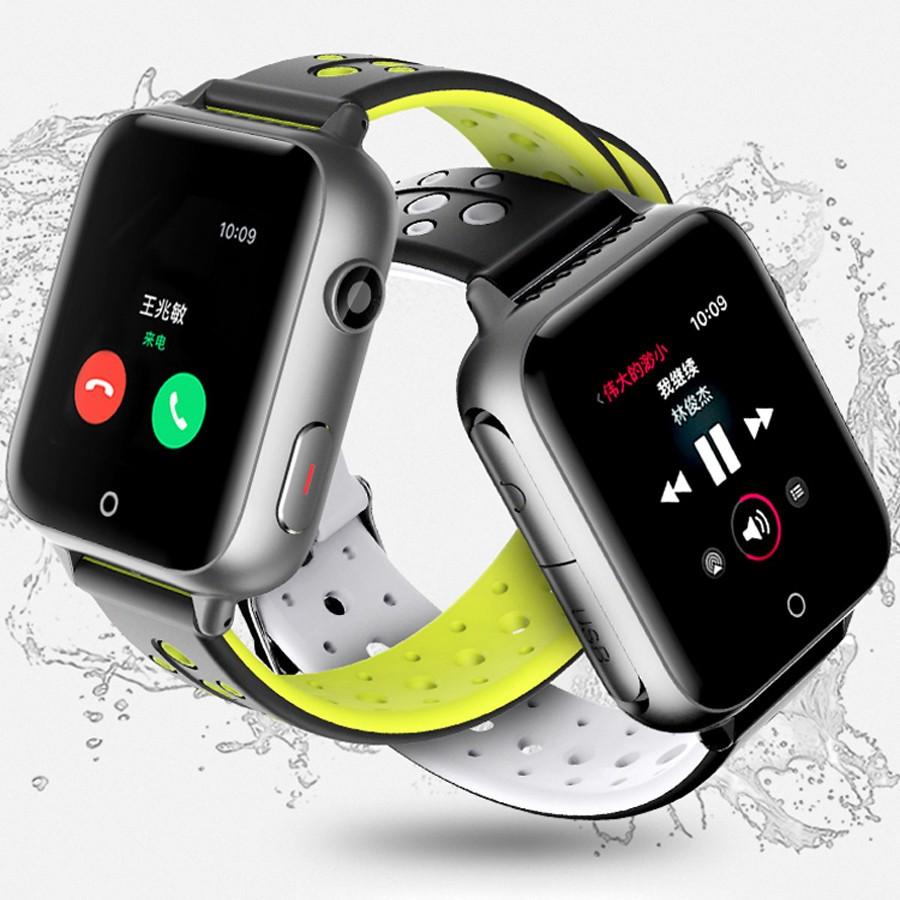
Когда люди приобретают умные часы, они сразу же задаются вопросом о подключении гаджета к своему телефону. На этом этапе могут возникнуть проблемы. Чтобы подключить электронные часы, необходимо не только наличие включенного Bluetooth. Хотя он тоже очень важен. Помимо его активации, нужно убедиться в том, что на телефоне установлено специальное приложение, а также имеется активированный Интернет.
Важно обратить внимание на то, что сопряжение устройств зависит от вида операционной системы. На сегодняшний день основными видами таких систем являются «Android» и «iOS».
Как же соединить смарт-часы с телефоном, который имеет систему «Android»?
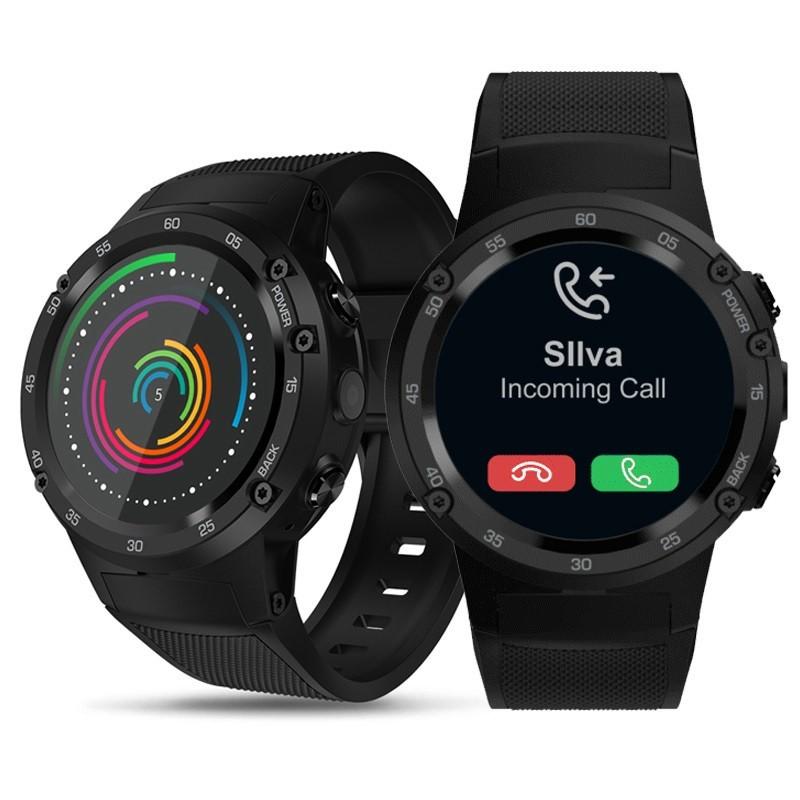
В первую очередь стоит убедиться в том, что телефон имеет свободный доступ к Интернету, а также, что на нем уже установлено определённое приложение. Его название производитель часто указывает на коробке смарт-часов. Если название отсутствует, необходимо зайти на официальный сайт.
Например, в телефонах марки «Xiaomi» программа установлена по умолчанию. После того, как появился главный экран в приложении, необходимо войти в пункт под названием «добавить устройство». Таким образом, в телефоне появится знак, обозначающий часы. После этого останется лишь выбрать определенную модель. Сам процесс подключения устройств занимает около десяти минут.
Что делать, если вместо «Android» телефон марки «iPhone»?
Этот производитель всегда славился тем, что любое сопряжение сопровождалось «особой магией». Это объясняет то, почему весь процесс подключения является более сложным, чем на Андроиде.
В первую очередь необходимо зарядить смарт-часы, проверить наличие Интернета и активацию Bluetooth.
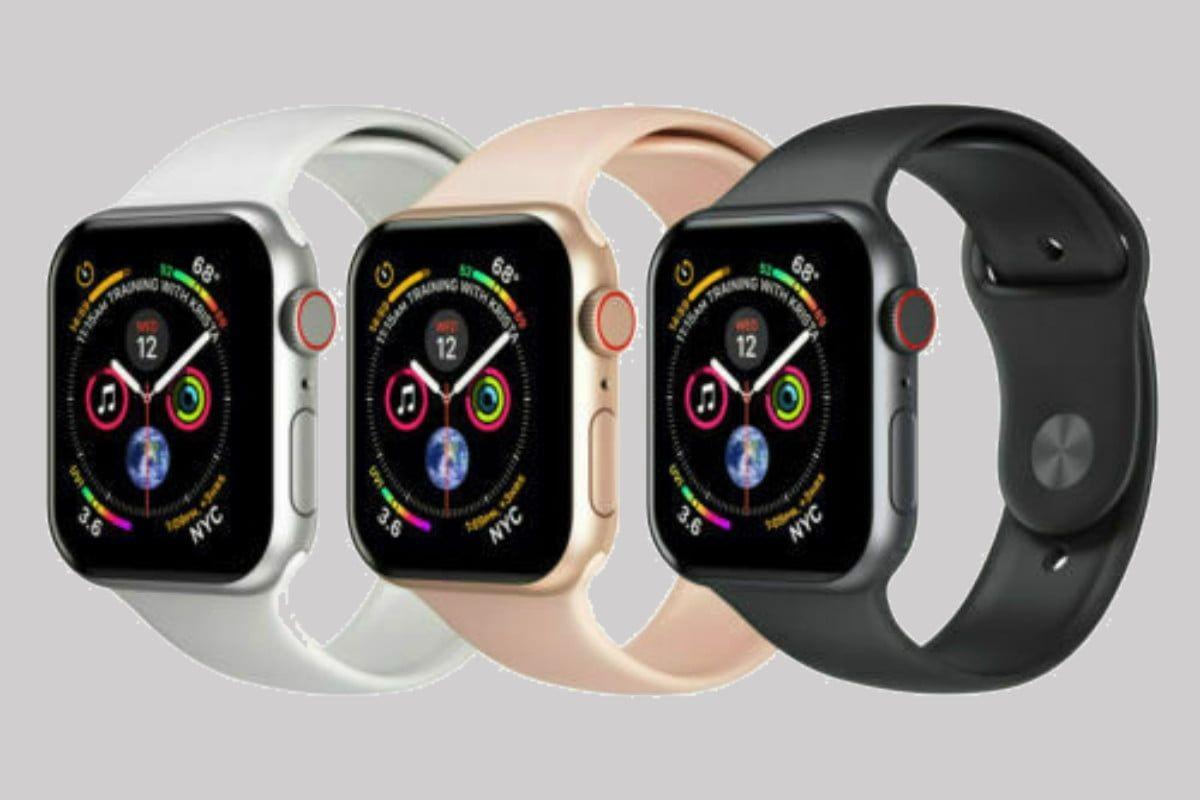
Следующий этап содержит в себе запуск специальной программы «Watch» (она уже есть в телефоне или же скачивается из App Store). Для этого следует зажать кнопку в часах в течение нескольких секунд (она находится над «колёсиком»). После этого можно выбрать определенный язык, а затем, когда появится уведомление, необходимо нажать кнопку «Далее».
Как только будет пройден этот этап, необходимо поднести к телефону свои смарт-часы для того, чтобы появилось уведомление о создании пары. На мобильном устройстве должен появиться видеорегистратор, который должен зафиксировать дисплей часов, поэтому не стоит раньше времени убирать смарт-часы от камеры.
Далее следует подтвердить все условия соглашения, а затем придумать пароль для защиты. Только после этого можно активировать на часах последнюю версию. Весь процесс лишь кажется трудным, но есть гарантия того, что в дальнейшем часы будут подключаться к телефону автоматически.
Большинство людей жалуется на то, что их телефон «не видит» смарт-часы, либо вовсе к ним не подключается. Это происходит из-за того, что люди соблюдают не все правила при сопряжении двух устройств.
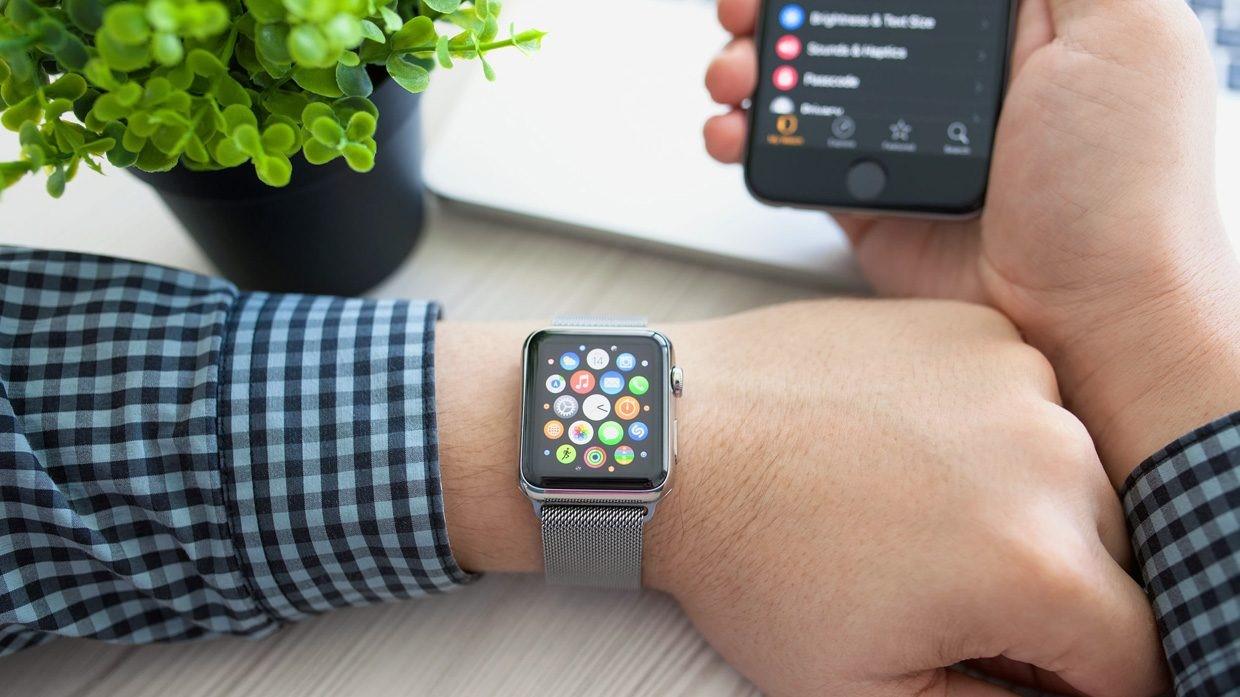
Самыми распространенными причинами являются:
Последний вариант встречается крайне редко, ведь чаще всего, причина отсутствия соединения происходит из-за невнимательности людей.
Что делать, если телефон не может обнаружить смарт-часы?
Обязательно нужно обратить внимание на уровень заряда. Чем выше количество процентов, тем больше вероятности подключения. Также стоит не забывать о наличии приложения и активированной точки Bluetooth. Если ни один из перечисленных вариантов не помог, необходимо перезагрузить оба гаджета и попробовать подключить их ещё раз.
А у вас были такие проблемы на смартфоне?
Источник
Как синхронизировать телефон со смарт часами
Купив какую-либо модель умных часов, мы можем озаботиться вопросом их подключения к нашему смартфону. Без этого пользоваться всеми преимуществами данного девайса становится невозможно. Каким же образом синхронизировать мобильный телефон с вашими смарт часами, и какие действия необходимо предпринять? Расскажем в нашем материале.
Что нужно знать о синхронизации Smart Watch со смартфоном
Ныне на рынке представлено множество моделей умных часов от различных производителей.
Процедура синхронизации фитнес браслета может выступать в следующих формах:
| Способ: | Пояснение: |
|---|---|
| Подключение телефона к часам напрямую. | Для сопряжения телефона с трекером нет необходимости использовать какие-либо сторонние программные инструменты. Все необходимые действия осуществляются напрямую. |
| Использование функционала специального мобильного приложения («Wear OS», «BTNotification», «Mediatek SmartService» и других). | Именно благодаря устанавливаемому на смартфон приложению происходит настройка смарт часов и их последующая работа. |
Перед выполнением синхронизации умный браслет будет необходимо зарядить. Обычно это осуществляется с помощью специального кабеля ЮСБ, подключаемого одним концом к часам, а вторым – к зарядному устройству (ЮСБ-разъёму ноутбука, Powerbank и др.).
После того, как вы скачали и установили данное приложение на свой телефон, в некоторых случаях будет необходимо пройти в нём регистрацию. После прохождения оной останется перейти к процедуре синхронизации телефона с умными часами, разместив их в непосредственной близости друг от друга.
Давайте рассмотрим способы выполнить поключение как без приложения, так и с установкой такового.
Способ выполнить подключение умных часов с телефоном без приложения
Если ваши умные часы подключаются к телефону без использования приложения (и инструкция к ним это прямо подтверждает), тогда процедура выглядит следующим образом:
Синхронизация устройств с помощью мобильного приложения
Более распространённым способом сопряжения Smart Watch с телефоном является использование функционала мобильного приложения, позволяющего синхронизировать телефон с Smart Watch.
Сама процедура состоит в следующем:
Подключение смарт часов к Айфону
Выполнение синхронизации smart часов с iPhone выглядит схожим образом:
Заключение
В нашей статье мы описали стандартные алгоритмы, позволяющие синхронизировать ваш мобильный телефон и современные смарт часы. Используйте перечисленные нами способы для осуществления сопряжения и дальнейшей работой с их полезными возможностями.
Источник
Как подключить и
настроить смарт-часы?
Детальная инструкция
Купили умные часы, но не знаете, как подключить смарт-часы к телефону? Рассказываем про все возможные варианты.
Содержание
Как подключить смарт-часы к Apple
Как подключить смарт-часы к Android
Как подключить смарт-часы Amazfit
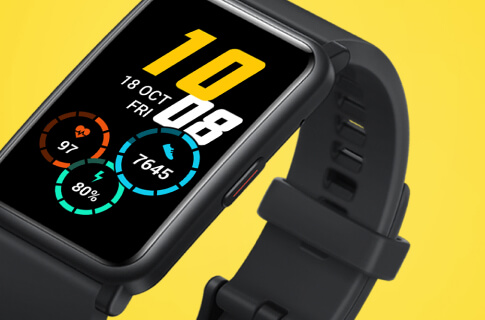
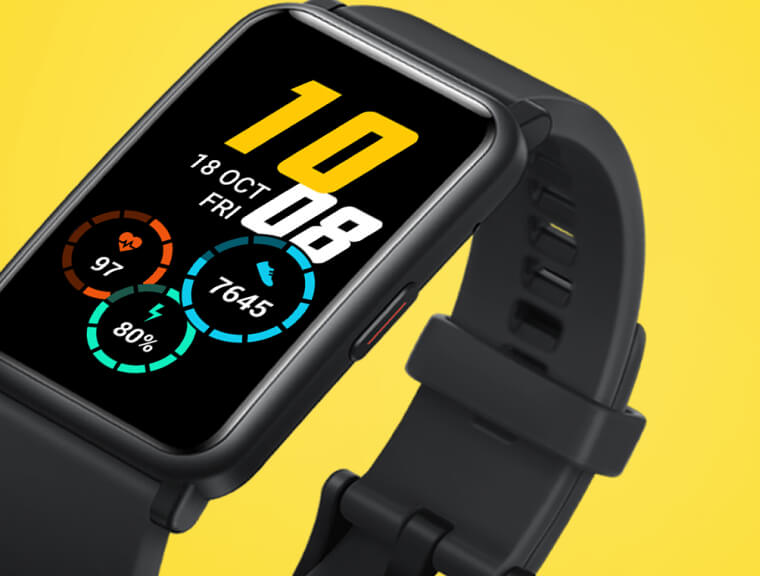
Как подключить смарт-часы Honor
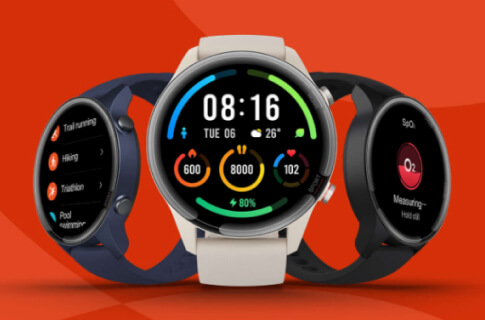
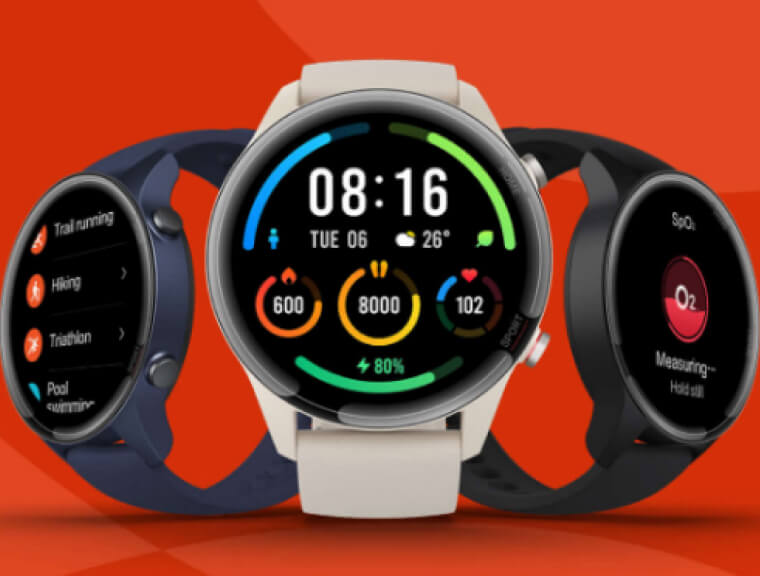
Как подключить смарт-часы Xiaomi
Как подключать детские смарт-часы
Приложения для подключения смарт-часов к телефону
Частые ошибки и проблемы
Как подключить смарт-часы к Apple
Соединить умные часы (даже на платформе Android) и гаджет Apple — самая простая задача. Расскажем пошагово, как подключить смарт-часы к айфону.
1. Активируйте Wi-Fi и Bluetooth на часах и смартфоне.
2. Включите устройство (оно должно быть на той руке, где планируете носить). Дождитесь появления на экране логотипа компании.
3. Положите смартфон рядом с часами. Подтвердите предложение создать пару. Поднесите циферблат к камере смартфона. Через пару минут устройства синхронизируются. Затем через идентификатор введите ID после появления запроса или в настройках (пункт «Основные»).
4. Настройте устройство (подсказки появятся на экране смартфона).
Если программное обеспечение устарело, смарт-часы предложат его обновить. Смело принимайте апдейт.
Однако, если у вас Android-смартфон, соединить его с Apple Watch невозможно. Часы будут работать с ограниченным функционалом — в режиме таймера, будильника, контроля сна и прогноза погоды.
Как подключить смарт-часы к Android
Подключить смарт-часы к телефону «Андроид» также просто.
1. Предварительно установите на смартфон приложение Wear OS либо то, что подходит к модели приобретённого гаджета (например, Huawei Health для Honor, Huawei, Galaxy Wearable — для Samsung).
2. Включите на устройствах Bluetooth и разместите их рядом.
3. Откройте приложение на телефоне. Выберите пункт «Добавить новое устройство» или «Настройка», дождитесь, пока появится название модели гаджета.
4. Если нужно, введите пин-код (он указан в инструкции или на коробке). Кликайте на значок «Подключиться».
5. Если всё прошло успешно, появится слово «Подключено».
Аналогично можно подключить смарт-часы к телефону «Самсунг».
Как подключить смарт-часы Amazfit
1. Включите Bluetooth. Поместите гаджет рядом с телефоном.
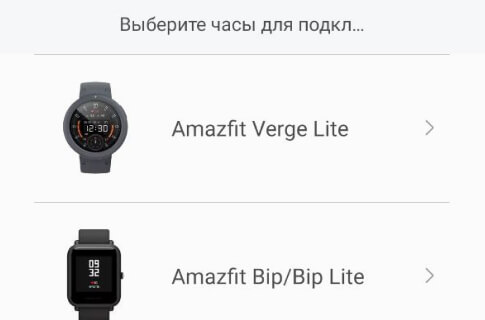
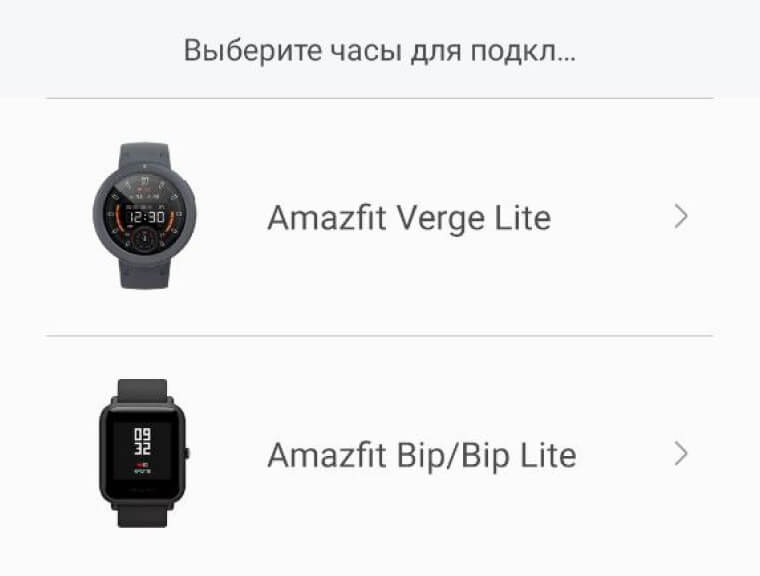
2. В приложении Mi Fit найдите «Мои устройства». Выбирайте Amazfit Bip для сопряжения.
3. На часах появится запрос о сопряжении. Поставьте галочку и подождите минуту.
Как подключить смарт-часы Honor
1. Включить Bluetooth.
2. Установить на смартфон приложение Huawei Health.
3. Открыть его и зайти в раздел «Устройства». Нажать «Добавить».
4. Выбрать «Умные часы» и своё устройство из списка. Затем нажать «Сопрячь». Начнется поиск устройств, и в результатах нужно выбрать свой гаджет.
Как подключить смарт-часы Xiaomi
1. Включите Bluetooth.
2. Скачайте на смартфон приложение Mi Fit из Google Play или App Store.
3. Зарегистрируйте аккаунт. Важно в настройках региона выбрать «Материковый Китай», иначе часы работать не будут.
4. В основном меню, куда вы затем попадаете, нажмите на иконку «Плюс». В открывшемся списке выбирайте смарт-часы.
5. Жмите на кнопку, удерживайте её до тех пор, пока часы не завибрируют.
6. На экране смартфона нажмите на иконку часов и на кнопку на самих часах. Синхронизация завершена.
Как подключить детские смарт-часы
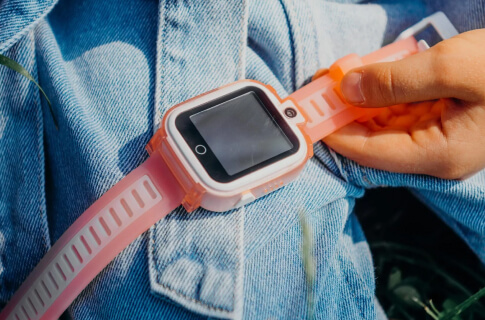
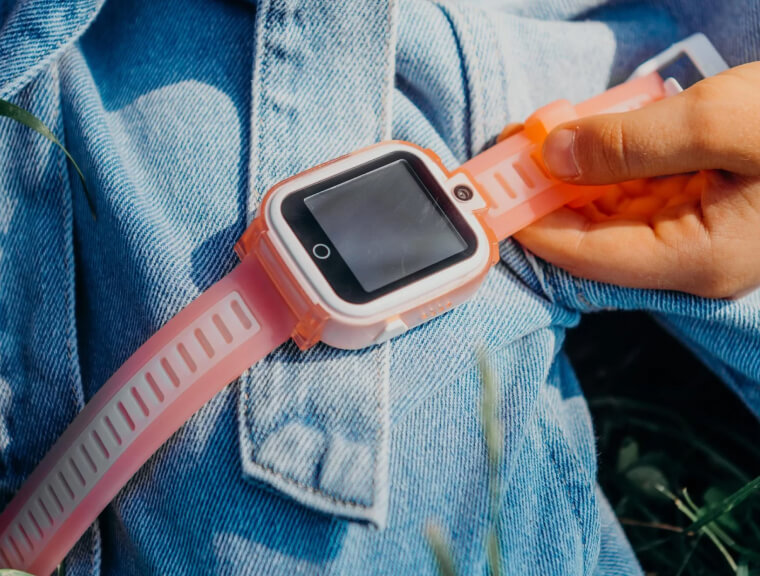
Многие родители уже купили своим детям смарт watch часы. Как подключить гаджет к телефону?
1. Активируйте сим-карту в обычном смартфоне.
2. Отключите пин-код в разделе «Безопасность».
3. Подключитесь к интернету и зайдите на любой сайт.
4. Извлеките симку из смартфона и поместите в гаджет.
Если нужно настроить GPS, то в программе SeTracker откройте «Режим работы геолокации» и выбирайте один из трёх. «Нормальный» — самый оптимальный, информация о местоположении ребёнка обновляется каждые 10 минут.
Приложения для подключения смарт-часов к телефону
До того как подключить китайские смарт-часы к телефону, установите базовые приложения для синхронизации гаджетов. Если хотите подключить смарт-часы «Ксиаоми», установите приложение Mi Fit. Оно подойдёт, чтобы подключить смарт-часы Мi Fit и Amazfit. Приложение Huawei Health — для тех, кто хочет подключить к смартфону смарт-часы «Хонор». Другое приложение — для часов Samsung Galaxy Watch — называется Galaxy Wearable.
На начальном этапе установите базовые приложения: будильник, трекинг здоровья, звонки, калькулятор, таймер. Также обратите внимание на эти 50 полезных приложений для смарт-часов. Среди них есть приложения для спорта, путешествий, медитаций, работы и детей.
В большинстве гаджетов время и дата настраиваются автоматически. Если этого не произошло, можете установить их самостоятельно в «Настройках». А уведомления настраиваются в приложении для синхронизации со смартфона. Поменять язык можно во вкладке «Язык и время» или Language.
Также можно соединять часы и смартфон по Wi-Fi. Для часов с Android есть специальное приложение SeTreker. С Apple Watch проблем с подключение к Wi-Fi не возникнет, если есть хорошая сеть.
Частые ошибки и проблемы
Как подключить китайские смарт-часы и при этом избежать проблем? Все делали правильно, а почему-то смарт часы не подключены?
Обычно это связано с 4 причинами:
1. Нужны обновления. Поэтому если гаджет их предлагает — принимайте.
2. Разряженный аккумулятор или слабо держит зарядку. Зарядите смарт-часы полностью перед подключением.
3. К Bluetooth подключены сторонние устройства. Например, у вас подключены беспроводные наушники, а стандарт Bluetooth 5.0 (он есть во всех современных смартфонах Samsung, Huawei, Xiaomi, Apple), тогда вопросов нет — часы подключатся. Но в более старых моделях (например, Samsung Galaxy Note 4 или Oppo F5) с версиями Bluetooth 4.1 и 4.2 нужно отключить другие устройства, чтобы синхронизировать смартфон со смарт-часами. Узнать версию Bluetooth можно с помощью бесплатного приложения AIDA64 в Play Market или App Store.
4. Если смартфон не видит смарт-часы, а с зарядкой, интернет-соединением и блютузом всё в порядке, проверьте, не забыли ли вы про специальное приложение. Положите гаджеты ближе друг к другу. Не помогло? Тогда осталось их перезагрузить.
Если следовать инструкции, проблем с тем, как подключить смарт-часы, быть не должно.
Источник
Часы Huawei или Honor не подключаются к смартфону
Покупая смарт-часы популярной марки Хуавей или Хонор, иногда люди сталкиваются с проблемой сопряжения носимого устройства с личным смартфоном. В данной статье мы рассмотрим способы решения этой проблемы. Инструкция актуальна для: Honor Watch Magic,HUAWEI WATCH GT 2e,HUAWEI Band,Honor Watch Dream,HUAWEI WATCH GT,Honor Watch,HUAWEI Talkband,Honor Band 4,Honor Band 5, HUAWEI WATCH GT 2,HONOR MagicWatch 2.

Сбой сопряжения при первом применении носимых часов
1. Необходимо с помощью магазина приложений, скачать новую версию «Huawei Health».
 3. На смартфоне необходимо подключить «Служба определения местоположения»:
 4. Приложению «Huawei Health» потребуется право на доступ к «службе определения местоположения».
 5. На дисплее смартфона может отобразиться уведомление: «Сбой обновления списка устройств». В таком случае вам необходимо проверить сетевое подключение, данное подключение может быть неустойчивым. Гаджеты, рекомендовано использовать только при беспроводной сети. Так же необходимо выждать некоторое время, а затем загрузить оба устройства заново.
6. При данной проблеме рекомендуется перезагрузить смартфон и используемые часы.
Сбой подключения используемого гаджета к другому телефону
Для устранения данной ошибки, необходимо следовать инструкции ниже:

Носимое устройство постоянно отключается от телефона и не возобновляет подключение
Для решения данного вопроса, необходимо следовать инструкции:
1. Для начала требуется убедиться, что вы находитесь в зоне действия «Bluetooth» телефона. Расстояние между гаджетами не должно превышать 10 метров.
2. Так же необходимо убедиться, что между вашими устройствами не находятся приборы, которые вызывают сильные помехи. Например: СВЧ – печь или роутер. При присутствии помех, поднесите используемые часы поближе к смартфону и попробуйте снова.
3. Еще одна причина сбоя подключения – это нет права доступа к данным о местоположении.
4. Помните, приложение «Huawei Health», должно иметь разрешение на запуск в фоновом режиме.
5. Необходимо убедиться, что ваш носимый гаджет и смартфон, используют последнюю версию. Если нет, проведите обновление версии, а затем заново подключите устройство.
6. Требуется отключить «Bluetooth», а затем включить заново. Далее подключить гаджеты друг к другу и проверить наличие соединения.
Для людей, использующих Android, необходимо:
Для людей, использующих iOS, требуется:
7. Так же можно попробовать перезагрузить ваш носимый гаджет и смартфон, а затем повторить попытку сопряжения устройств.
Читайте также
СХОЖИЕ СТАТЬИБОЛЬШЕ ОТ АВТОРА

Как выполнить сброс пароля аккаунта и ПИН – кода ПК Huawei

Wi-Fi соединение на ноутбуке Huawei периодически рвется, решаем проблему

Ноутбук Huawei не подключается к Wi-Fi
ОСТАВЬТЕ ОТВЕТ Отменить ответ
5 комментариев
Здравствуйте товарищи!У меня вот такая беда:ходил с Honor A8 и фитнес-часами Bend 4 pro. Позже сменил Honor на Tehno Pova 2 и начались проблемы с сопряжением смартфона и часов. Со старого смартфона отменил сопряжение с часами,на новом установил Huawei health,добавил свой аккаунт и начал пробовать подключаться к часам. Часы подключились как то странно. Блютуз на Tehno Pova 2 не видит фитнес браслет,в списке подключения их нет,но связь с устройством произошла. В итоге :часы то сопрягаются,то теряются. И так постоянно. Все перечисленные вами варианты я испробовал.Не помогло.
У меня часы HUAWEI WATCH GT-5DF с телефоном HONOR 10i работали без сбоев. При покупке нового телефона REALMI 8i не смог сопрячь его с часами. Согласно инструкции, на Play Маркете я скачал приложение Huawei Health (Здоровье), однако, при попытке добавить устройство в указанном приложении происходит «Проверка обновлений…», а затем мгновенный сбой: «Сбой обновления списка устройств. Проверьте настройки сети и повторите попытку.» При этом сеть работает стабильно, все вышеуказанные рекомендации должного результата не принесли. Неоднократно переустанавливал приложение, перезагружал телефон и часы, но ошибка осталась. В приложении «Здоровье» даже не отображается модель моих часов. С другими устройствами телефон работает без проблем. Помогите с решением данной проблемы. Спасибо!
Уважаемый Денис!
От души спасибо Вам огромное. Вся наша семья уже несколько недель мучается с приложением и не понимаем, что не так. Теперь все снова законектилось и заработала. Еще раз благодарим.
Источник
Samsung Galaxy Watch не подключается к телефону: 4 простых способа исправить
В большинстве случаев сопряжение Samsung Galaxy Watch с совместимым телефоном не составляет труда. Вы должны знать, что временами ситуация может быть самой разной. Наблюдать за бесконечным циклом сопряжения на экране загрузки — неприятное занятие. К счастью, это не конец света.
Часто несколько тривиальных проблем препятствуют подключению и делают процесс сопряжения мучительно медленным. К счастью, есть простые способы решить проблемы с подключением между Samsung Galaxy Watch и вашим телефоном.
Кроме того, у нас есть раздел, в котором объясняются исправления типичных проблем с уведомлениями на Galaxy Watch. Так что читайте до конца.
Также в Guiding Tech
1. Очистить данные кеша
Если процесс сопряжения занимает много времени, вы можете попробовать очистить данные кеша. Как мы уже говорили выше, иногда причина может быть столь же банальной, как старые и избыточные данные. Удаление файла кеша — это простой процесс, при котором система удаляет временные файлы приложения. Не беспокойтесь, кеш перезагрузится, когда вы откроете приложение.
Для этого перейдите в Настройки> Приложения, найдите Samsung Wearable и нажмите Хранилище. Нажмите кнопку «Очистить кеш», когда увидите ее.
2. Проверка обновлений приложений и телефона
Ожидается ли обновление для телефона? Может быть, для приложения? Иногда незавершенное обновление может помешать приложению работать нормально.
Я предлагаю вам сразу же обновить приложение Galaxy Wearable и программное обеспечение вашего телефона. Обратите внимание, что большинство приложений обновляются автоматически через Wi-Fi (и мобильные данные), если вы не изменили это в настройках.
Чтобы проверить это, откройте левое меню приложения Play Store и нажмите «Настройки». > Автообновление приложений.
Кроме того, если на вашем телефоне ожидается обновление программного обеспечения, выберите «Настройки»> «Система»> «Система». обновлений и нажмите кнопку Проверить обновления.
3. Отключение обоих устройств
Я знаю, что это фундаментальный шаг, но он может помочь исправить ситуацию. Если ваш телефон не подключается, лучше всего вручную удалить его из списка сопряженных устройств Bluetooth.
Это так же просто, как открыть меню быстрых настроек, удерживая нажатой кнопку Bluetooth. значок, чтобы перейти в настройки. Войдя, нажмите на значок в виде шестеренки и нажмите «Разорвать пару».
Если это не так, подумайте об очистке кеша Bluetooth. Bluetooth, как и любые другие приложения для Android, также имеет кеш, который можно очистить, если он работает нестабильно.
Чтобы очистить его, откройте «Настройки» и перейдите в «Приложения». Нажмите на меню из трех точек и выберите Система (или Показать системные процессы).
Теперь прокрутите вниз, пока не увидите Bluetooth вариант. Нажмите на него, выберите «Хранилище» и нажмите кнопку «Очистить кеш».
Также в Guiding Tech
4. Сброс обоих устройств
Если все приведенные выше советы по устранению неполадок не работают, последний вариант — сбросить устройство. Но прежде чем вы это сделаете, сделайте резервную копию своих данных — только если приложение позволяет это. В моем случае приложение зависло и отказывалось перемещаться с экрана сопряжения.
Чтобы сбросить часы, перейдите к настройкам часов и поверните безель, пока не увидите Общие.
Нажмите на него, прокрутите вниз и выберите «Сброс». В то же время не забудьте сбросить приложение Galaxy Wearable.
На практике есть два способа сделать это. Вы можете удалить приложение прямо со своего телефона и переустановить его. Но если вы не хотите повторять этот беспорядок, вы можете просто сбросить данные приложения.
Для этого перейдите в «Настройки»> «Приложения», найдите устройство Galaxy Wearable и нажмите «Хранилище». > Очистить данные приложения.
Это сбросит все настройки, такие как предпочтения, информация об учетной записи и имя телефона. После этого указанное приложение будет похоже на недавно установленное приложение.
Когда оба процесса будут на месте, просто настройте часы с нуля. Скорее всего, он отлично подключится.
Кроме того, проверяли ли вы, включен ли режим энергосбережения? Если да, отключите его, чтобы обеспечить стабильное соединение с телефоном.
Также в Guiding Tech
Как исправить, что Galaxy Watch не получает уведомления
Помимо нестабильной связи между телефоном и часами, у Samsung Galaxy Watch есть еще одна проблема — периодические уведомления, которые могут раздражать.
Это правда, что вы не будете получать уведомления, если вы выходите из зоны действия телефона. Однако оба устройства должны автоматически повторно подключиться, когда вернутся в диапазон.
Если вы не делаете ничего подобного, то у вас есть шанс внести следующие исправления.
1. Проверка доступа к уведомлениям
Всегда рекомендуется проверять доступ к уведомлениям подключаемого модуля Galaxy Wearable. Откройте «Настройки» на телефоне и найдите «Особый доступ». Нажмите на него, чтобы открыть и выбрать Доступ к уведомлениям.
Включите переключатель Galaxy Wearable Plugin.
2. Настройки уведомлений приложений
Если вам не хватает уведомлений от одного приложения, скорее всего, они отключены. Чтобы внести изменения, перейдите в настройки уведомлений в приложении, нажмите «Управление уведомлениями» и проверьте, включено ли приложение.
Источник