Автоповорот экрана — что это, как работает и зачем нужно?
Плюсы, минусы и примеры использования автоповорота экрана на телефонах.
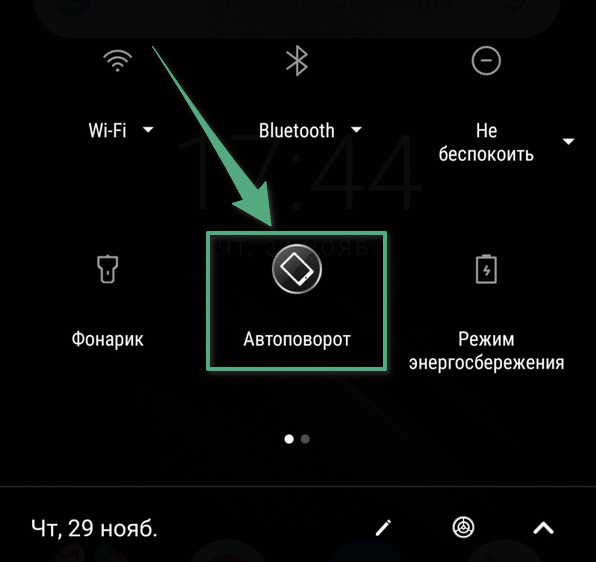
Смартфоны и планшеты частично заменили компьютеры. Производители гаджетов улучшают качество дисплеев и размеры экранов. Благодаря этому становится удобнее потребление контента — серфинг в интернете, общение в мессенджерах и просмотр видео. Рассмотрим полезную функцию, которая есть на Android — автоповорот экрана.
Как работает автоповорот экрана на телефоне?
Когда пользователи поворачивает телефон из вертикального положения в горизонтальное, изображение на экране адаптируется под положение гаджета. Чтобы определить ориентацию устройства в пространстве, в гаджете есть специальный датчик — акселерометр (вот все подробности).
Функция часто используется при просмотре фильмов или видеороликов на YouTube — на дисплее помещается больше визуального контента, благодаря чему смотреть ролик намного удобнее.
Также автоповорот — удобная функция для создания текстовых заметок: смартфон можно положить на стол и набирать текст, как на мини-компьютере. Автоматический поворот экрана работает в играх. Например, управлять персонажем или автомобилем в видеоигре проще, когда гаджет находится в горизонтальном положении.
Есть приложения — игры и программы, — которые не поддерживают автоповорот экрана. Разработчики ПО не добавляют данную функцию в утилиты, так как пользоваться ими удобнее в вертикальном положении.
Плюсы и минусы автоповорота экрана
Теперь рассмотрим основные преимущества и недостатки функции адаптации экрана под положение смартфона.
Источник
Что такое ориентация в телефоне Xiaomi?

В 10 версии MIUI от Xiaomi появилось много новых фишек, да и интерфейс прошивки был серьезно видоизменен. Некоторые пункты меню получили иное название. К примеру, знаете ли вы, что означает пункт «Ориентация», который можно увидеть, если вызвать меню быстрого доступа? А мы — знаем.

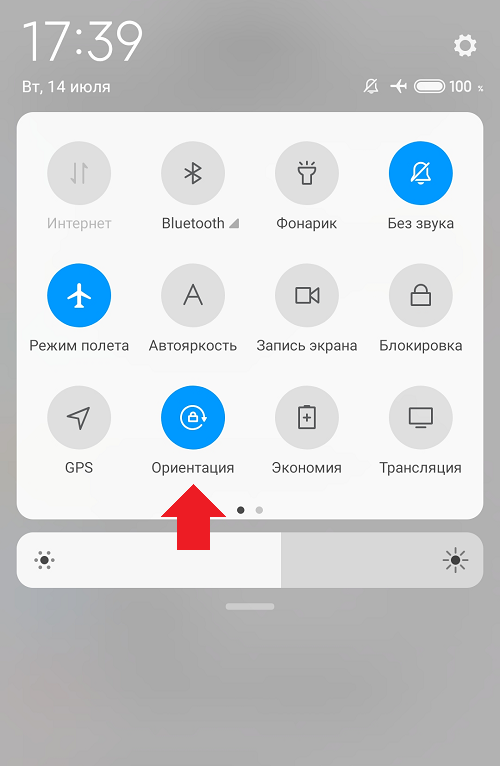
Делаем еще один свайп вниз и видим меню полностью. Здесь нас интересует пункт «Ориентация» (в нашем примере используется англоязычная версия прошивки, но сути не меняет — это пункт Rotate off).
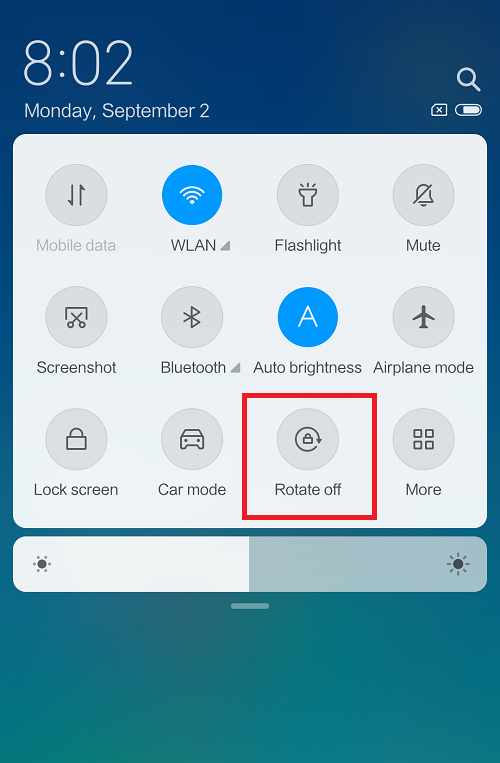
Именно он вызывает интерес у пользователей. Все просто — с помощью этой кнопки вы можете включать или отключать поворот экрана на своем смартфоне Xiaomi. Когда кнопка не нажата, по умолчанию при смене ориентации смартфона в пространстве с вертикальной на горизонтальную будет переворачиваться картинка на экране.
Видеоинструкция
А что, если кнопка нажата?

Это говорит о том, что переворот изображения на экране заблокирован: если перевернуть устройство, картинка не будет переворачиваться. Вот и все.
Друзья! Если наш сайт помог вам или просто понравился, вы можете помочь нам развиваться и двигаться дальше. Для этого можно:
Источник
Ориентация в телефоне Xiaomi: что это такое и для чего нужно?

Если сделать свайп по экрану Xiaomi от верхней его части к нижней, будет открыто меню быстрого доступа или попросту шторка. В ней собраны иконки часто используемых функций. Некоторые из них вызывают интерес, как, например, непонятная иконка «Ориентация». Для чего она нужна?
Все просто — эта кнопка включает или отключает поворот экрана. По умолчанию кнопка отключена:
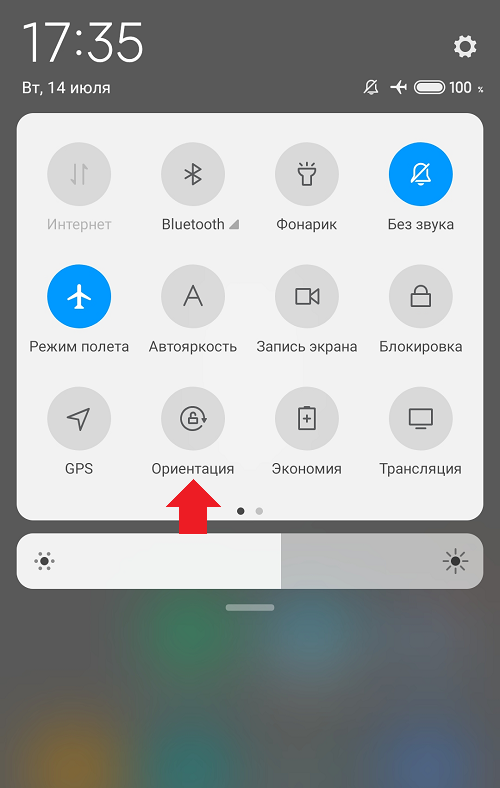
При этом в данном режиме автоповорот на Xiaomi на базе прошивки MIUI включен, то есть если мы повернем смартфон, скажем, на 90 градусов, то увидим следующее:
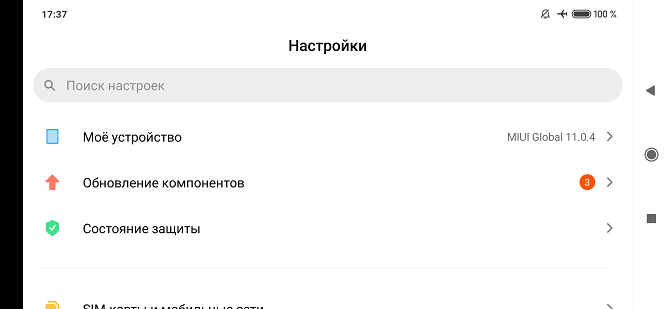
Помните, что поворот экрана работает не во всех приложениях — во многих может использоваться только книжная ориентация.
Если нажать на кнопку, срабатывает блокировка автоповорота экрана, то есть он не будет переворачиваться вместе с поворотом смартфона и останется в книжном режиме.
Есть один забавный нюанс: в режиме автоповорота поворот экрана можно заблокировать в альбомном положении, например, в «Настройках».
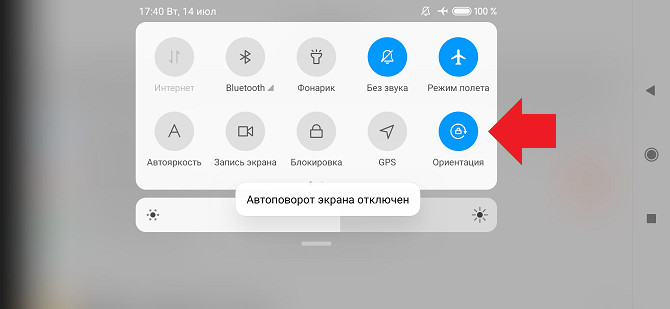
И тогда приложение «Настройки» будет всегда открываться в альбомном режиме.
Разумеется, вплоть до того момента, пока вы не отключите функцию «Ориентация» и не вернете экран смартфона в книжный режим.
Источник
Фишки ориентации в телефоне Xiaomi Redmi
Современная фирменная оболочка Miui, которая используется в устройствах китайской компании Xiaomi, очень гибкая. Несложно настроить систему под себя, сделав максимально удобной для пользователя. Скрытых возможностей много и не обо всех знает пользователь. Нередко возникает вопрос, что такое ориентация в телефоне Xiaomi или Redmi и как ее использовать с максимальной выгодой для себя.
Фишки смартфона
С 10 версии платформы интерфейс Miui сильно изменился. Появилось много различных функций. При описании моделей смартфонов Сяоми им уделяют мало внимания. Например, совсем недавно появился такой термин, как «Ориентация».
Пункт с таким названием добавлен в меню быстрого поиска. Для перехода в быстрые настройки девают два свайпа по экрану.
В англоязычных версиях функция будет называться «Rotate off».
Ее назначение предельно простое. Кнопка включает (или выключает) поворот на экране смартфона. В активном состоянии при смене расположения телефона (по вертикали или горизонтали) соответственно изменит свое положение и сама картинка на дисплее. Если кнопка не активна, то автоматический поворот не будет выполняться.
Если ориентация работает некорректно или вовсе не поворачивается изображение при смене положения устройства, то пробуют отключить и снова включить кнопку. Если это не исправило ситуацию, пробуют перезагрузить смартфон.
Разделение экрана для использования нескольких приложений
В смартфонах с оболочной Miui предусмотрена функция разделения экрана. Это позволяет пользователю одновременно работать сразу с двумя рабочими столами, запуская в них разные приложения.
Чтобы сделать двойной экран, выполняют следующую последовательность действий:
Чтобы регулировать положение окон, используют ползунок, находящийся на черной разделительной полосе.
Для перехода на рабочий стол используют кнопку «Home», а для получения приложений в разделенном пространстве кликают по строке «Click to return Multi».
Подобная функция не предусмотрена в оболочках Miui ниже 9 версии, а также при установленной ОС Android младше 7 релиза.
Чтобы выйти из режима разделения экрана, нужно дотянуть бегунок до верхней или нижней линии (при горизонтальном режиме — до левого или правого края). Появится кнопка «Выход». По которой и кликают для деактивации режима.
Полноценная многозадачность и работа приложений в фоне
Оболочка Miui поддерживает многозадачность, которой не хватает в iOS.
На iPhone не реализована фоновая работа запущенных программ. В этом есть и небольшой плюс, так как эти устройства работают быстрее и медленнее расходуют батарею.
Но некоторые приложения работают полноценно только на Андроид, и это удобно. Например, карты отслеживают ситуацию и сообщают о пробках и авариях. Многие мессенджеры также получают данные в фоне, а при поступлении сообщения выдают соответствующую информацию. Использовать подобные фишки каждый пользователь может с пользой для себя, а при необходимости отключить некоторые функции многозадачности и фонового режима.
Все настройки, связанные с многозадачностью и работой приложений в фоновом режиме, можно разделить на:
С помощью каждой из функций можно настроить телефон для удобства работы и экономии аккумулятора в соответствии со своими потребностями.
Автозапуск
Большое количество программ, которые помещены в автозапуск, приводят к снижению быстродействия, а также быстрому расходу заряда. Для проверки списка:
При необходимости устанавливают автоматический переключатель в положение «вкл», если не нужно — «выкл».
Доступ в интернет в фоновом режиме
Оболочка Miui позволяет устанавливать ограничения для доступа приложений к сети в фоновом или активном режиме отдельно. Это очень удобно, если нужен контроль за трафиком при ограничениях в тарифе.
Проделанные действия помогут сэкономить трафик, а также заряд батареи и улучшат быстродействие.
Уведомления
Дополнительно настраивают уведомления, которые поступают от программ в фоне. Их можно отключить полностью или частично.
Здесь выбирают нужный вариант. Например, в мессенджерах допускается определять пользователей, сообщения от которых важны и будут отображаться в виде уведомления.
Экономия энергии
Одна из самых важных фишек новейших оболочек – возможность управления энергопотреблением. Для установки собственных параметров:
Если правильно настроить каждое приложение, то заряда хватит надольше.
Гибкая работа с центром уведомлений и пунктом управления
В новых версиях оболочки появилась новая функция «Пункт управления». Для получения доступа к этой панели проводят пальцем вниз по экрану с правой стороны. Вверху расположена кнопка настроек, которая помогает активировать или отключить многие скрытые функции.
Если панели управления нет, то ее можно включить. Для этого в настройках заходят в раздел «Дисплей» и находят пункт «Управление Центром управления».
Обновление отдельных элементов без апдейта всей системы
Чтобы обновить отдельные компоненты в операционной системе iOS, необходимо полностью обновлять платформу. Возможности оболочки Miui позволяют обновлять каждый отдельный элемент.
Огромной пользы такая фишка не дает, но позволяет решать многие проблемы намного быстрее, особенно если они касаются конкретной системной утилиты. Пользователь заходит в Play Market, находит нужную программу и обновляет ее.
Физическая кнопка для запуска встроенной в смартфон камеры
У некоторых моделей Сяаоми и Редми на корпусе смартфонов есть отдельные кнопки, которые по умолчанию настроены для запуска интеллектуальной системы от Google.
Пользователь может изменить настройки и сделать физическую кнопку с другим назначением для запуска камеры.
Специальное конфиденциальное пространство для важных данных
Современные смартфоны от компании Xiaomi позволяют пользователю создавать дополнительное пространство. Это очень удобно, если нужно пользоваться двумя аккаунтами одновременно.
Каждое пространство будет функционировать отдельно друг от друга. У них будут свои приложения, мультимедиа и так далее.
После создания второго профиля оно будет выглядеть так, как будто устройство сбросили к заводским настройкам. Для каждого пространства допускается установить свой пароль. Это очень удобно, если нужно делиться девайсом, например, с ребенком или коллегой по работе.
Создают пространство следующим образом:
Встроенные инструменты для очистки места в хранилище
В оболочке присутствуют специальные инструменты, которые помогут быстро очистить память и хранилище с данными. С их помощью можно убрать до 90% мусора в смартфоне:
Регулярное выполнение чистки памяти помогает сохранить быстродействие системы и не испытывать проблем с недостатком места.
Часто пользователь не использует функционал приобретенного устройства, просто не зная о его скрытых возможностях. Скрытые возможности современной оболочки Miui позволяют настроить смартфон для удобного пользования.
Источник
Xiaomi ориентация – что это, как включить и что делать, если не работает
Ориентация на Xiaomi (Redmi) – это настройка, которая отслеживание положение телефона в пространстве и подстраивает изображение на экране под него.
Если вы держите смартфон вертикально, то и картинка на дисплее будет вертикальной, но, если вы повернёте корпус горизонтально, изображение также перевернётся на 90 градусов, чтобы вам было удобнее работать с информацией.
Ориентация использует датчик положения смартфона в пространстве, поэтому, если он не в порядке, функция работать не будет. Это может произойти как по причине физической поломке сенсора, так и из-за программной ошибки.
Как включить ориентацию на Xiaomi
Вызовите панель управления (или шторку уведомлений в MIUI 11 и более старших версиях оболочки), найдите иконку с изображением замочка и круговой стрелки.
Если она светится синим, как на скриншоте, значит, ориентация заблокирована и как смартфон не крути, изображение всегда будет оставаться вертикальным. 
Если иконка тусклая, значит, функция активна, и картинка будет переворачиваться при повороте Xiaomi на бок. 
Что делать, если не работает ориентация на Xiaomi
Самым простым решением проблемы будет обычная перезагрузка телефона. Чаще всего именно ошибка в исполнении программы становится причиной того, что ориентация не работает на Сяоми.
Источник