Белый список для андроид или как оградить себя от нежелательных контактов
Далеко не во всех телефонах имеется возможность создавать белые списки по умолчанию, это касается и гаджетов с ос андроид. Какие же есть пути решения данной задачи? Во-первых, попробовать воспользоваться услугами вашего оператора сотовой связи (у нас же телефон, ы не забыли?). «Белый список» есть, например, у мегафона, услуга так и называется. Внести в этот список можно до сотни любых номеров, если позвонят с другого, не внесенного в перечень, то получат сообщение об ошибочном звонке. Вроде бы все хорошо, но есть одно но – услуга платная. Да и не у всех мегафон. Так что попробуем другой способ.
ОС андроид предоставляет возможность своим пользователям устанавливать великое множество приложений, не ужели среди них не найдется нужного? Найдется! Whitelist Call Blocker – программа, предназначенная как раз для этого (да и название намекает уже).
Итак, бесплатно качаем с плей маркета и устанавливаем на свое устройство. Теперь на экране вашего гаджета появится вот такой новый значок со старинным телефонным аппаратом.
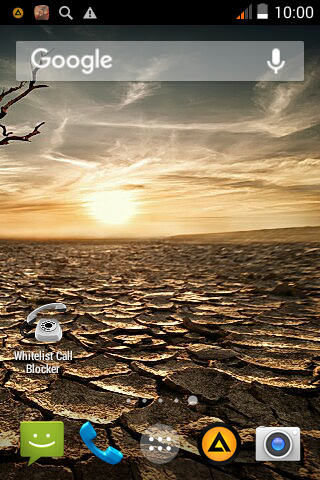
Однако, запускать пока не будем – надо перезагрузить устройство. После перезагрузки смотрим меню. И тут есть приятная неожиданность – оно на русском; перевод правда, не очень, но нам же главное функционал, правда?
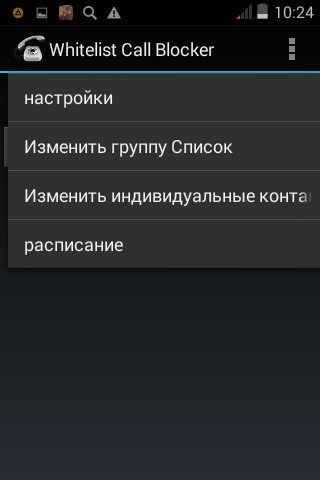
Итак, рассмотрим пункты меню:
UPD: В приложении произошла ошибка
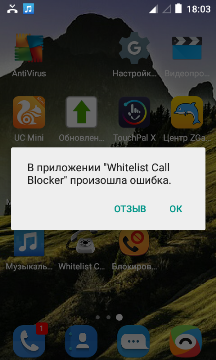
Стоит отметить, что программа может корректно работать не на всех моделях телефонов. Например, имеем телефон ZTE blade a5 pro. Если на него установить приложение Whitelist Call Blocker, внести определенные номера в белый список и включить, то при звонке с номера, не внесенного в этот список, программа выдает ошибку, а звонок проходит:
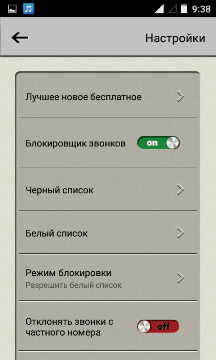
Ставим «Разрешить белый список». Далее в белый список добавляем номера и все:
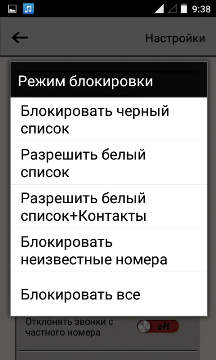
Теперь все, кто хочет дозвониться вам с любого другого номера, не внесенного в разрешенные, не сможет это сделать. Отлично работает против коллекторов, к примеру.
 разные статьи, андроид, телефоны
Источник
Как заблокировать звонки с неизвестных и скрытых номеров на Android
 Доброго времени суток!
В последнее время просто какая-то эпидемия голосового спама: постоянно звонят с предложением взять кредитную карту, подключиться к другому Интернет-провайдеру, какие-то опросы, а иногда и просто тишина в трубке. 😒
Честно говоря, для меня загадка, почему до сих пор не запретят этого делать (по крайней мере всем крупным компаниям), или не заблокируют подобных дельцов на уровне операторов. Хотя, «Если звезды зажигают, значит это кому-нибудь нужно. «.
В общем, одним из решений этой проблемы может стать настройка телефона в спец. режим: он будет сбрасывать все вызовы с неизвестных номеров — то есть тех, которых нет в вашей записной книжке (что не занесены в контакты).
Все нужные настройки можно задать достаточно быстро: на всё-про-всё уйдет порядка 2-3 мин. Собственно, в этой заметке приведу несколько способов, как это всё можно сделать. 👌

Варианты блокировки
Для Samsung
Как ее задействовать : сначала необходимо открыть телефонную книгу (см. пример ниже 👇).
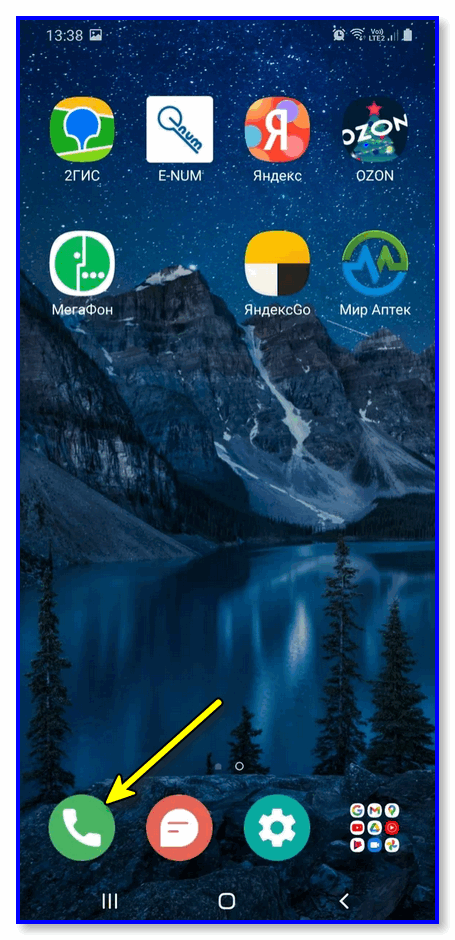
Нажимаем по значку «Телефон»
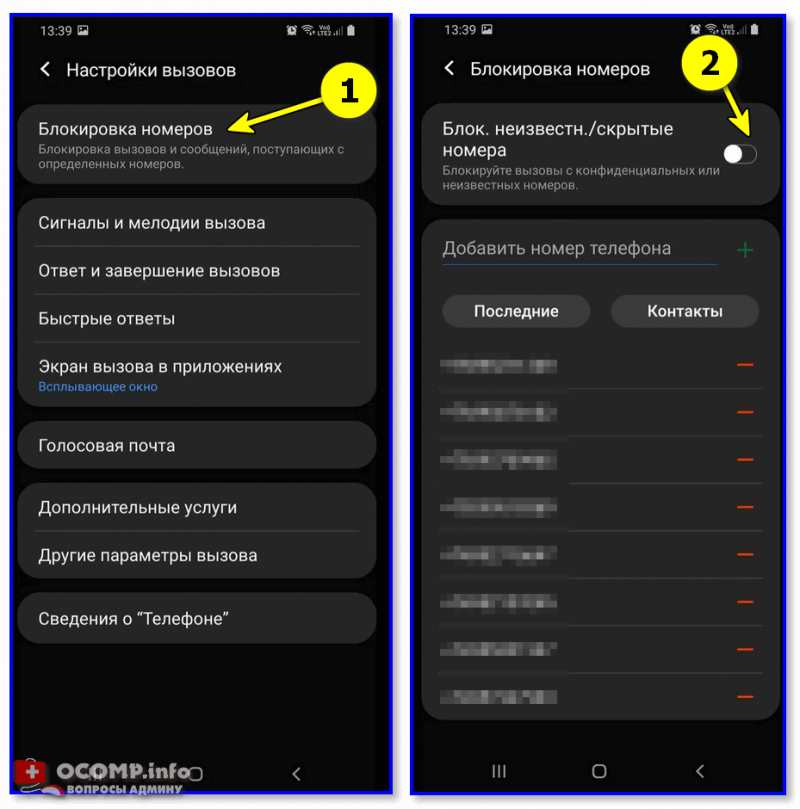
Далее кликнуть в углу по «трем точкам» и открыть настройки вызовов.
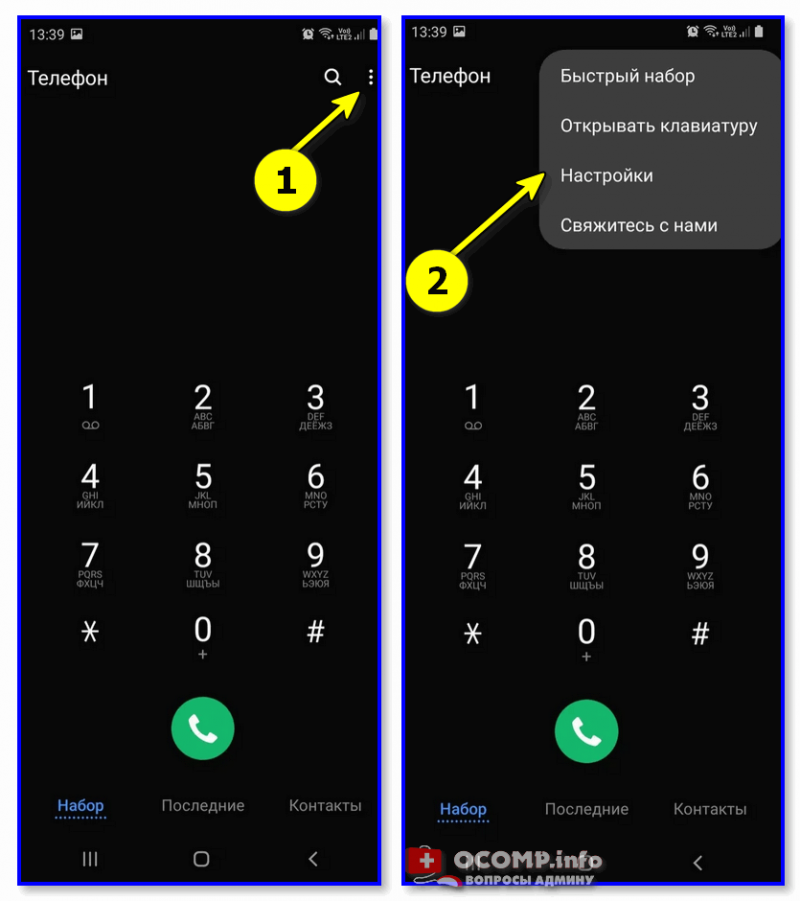
В разделе «Блокировка номеров» есть спец. опция для ограничения неизвестных и скрытых номеров — ее необходимо перевести в режим вкл. 👇
Собственно, на этом всё! 😉
Для Huawei (Honor)
Одни из самых популярных аппаратов на нашем рынке (наряду с Samsung). В их ПО уже есть встроенные функции для решения подобной задачи (что не может не радовать 😊).
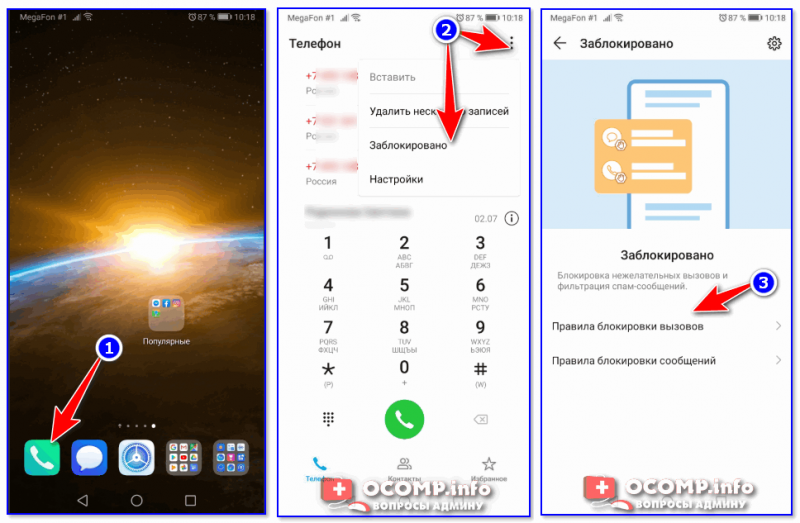
Правила блокировки вызовов
В этом разделе можно включить блокировку всех незнакомых и скрытых номеров. После этого все звонки с номеров, которых нет в вашей телефонной книге, будут сбрасываться (им будет посылаться сигнал «линия занята»).
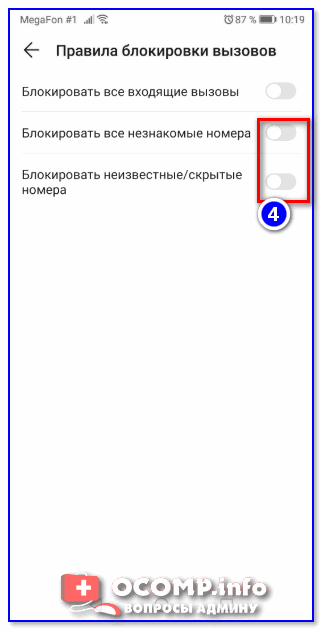
Блокировать все незнакомые номера
Таким образом, эти звонки и вас не будут отвлекать, и линию никто не будет занимать.
Для Xiaomi
Еще один очень известный китайский бренд. В их ПО также есть подобная опция, правда, задается она несколько иначе:
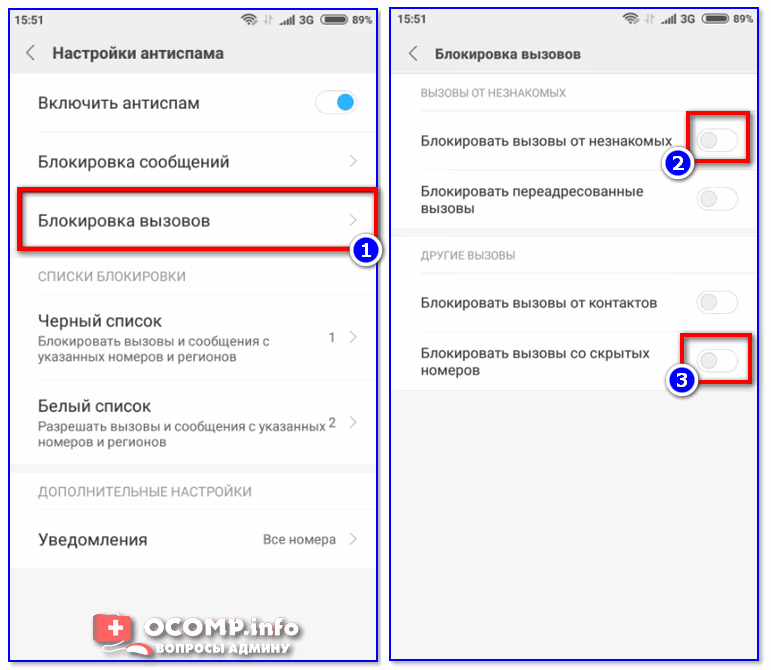
Блокировать вызовы от незнакомых (Xiaomi)
«Чистый» Андроид (Bright & Quick, Google Pixel/Nexus, LG и пр.). Черный и белый списки
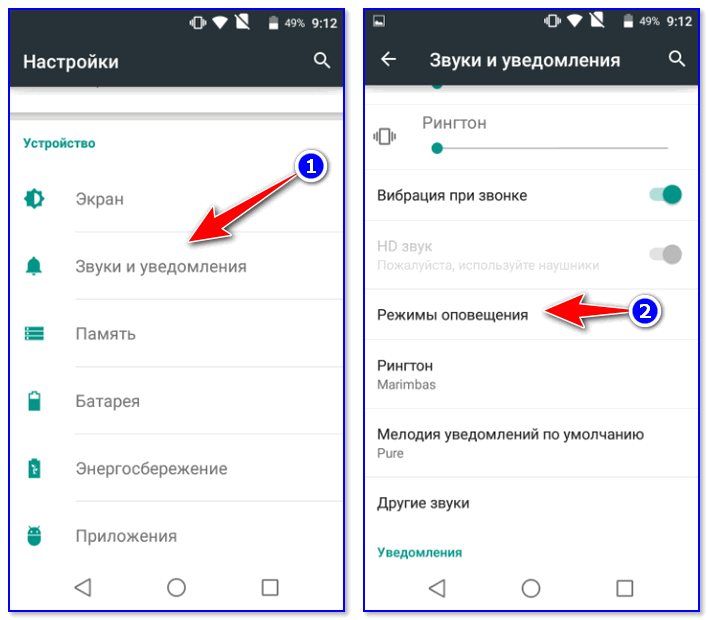
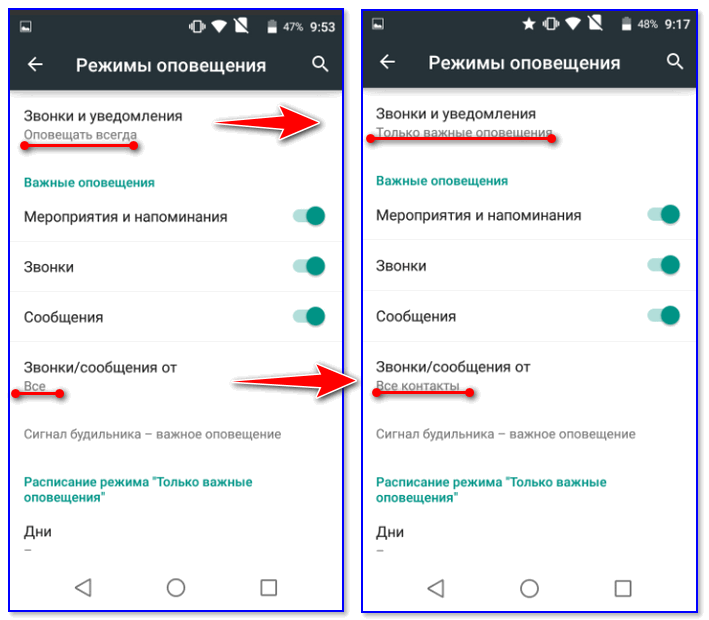
Только важные оповещения (Android 6.0)
Кстати!
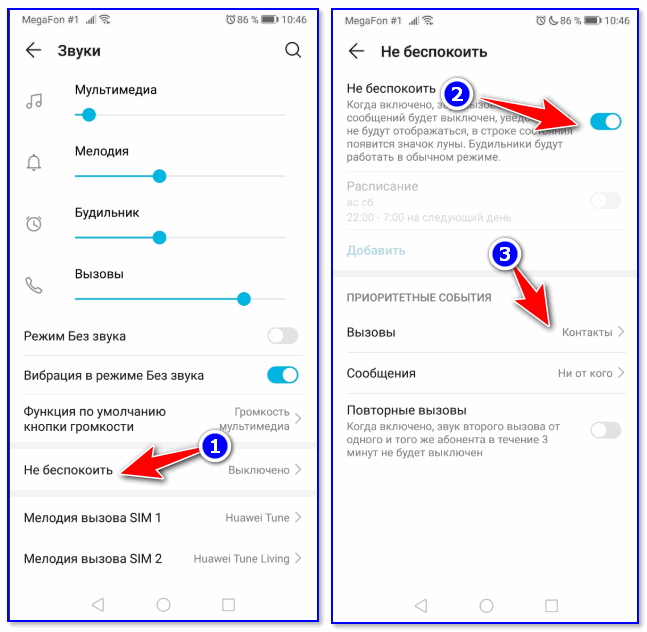
Не беспокоить (Android 9.0)
3) Кроме этого, есть в настройках Android черные и белые списки. Их составление может быть несколько утомительным, но тем не менее, способ-то в некоторых случаях весьма рабочий.
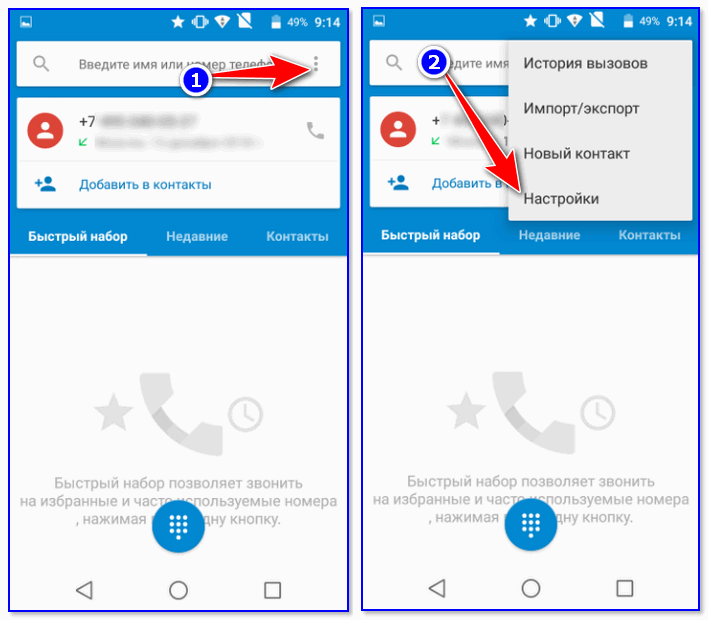
Далее воспользуйтесь одним из меню:
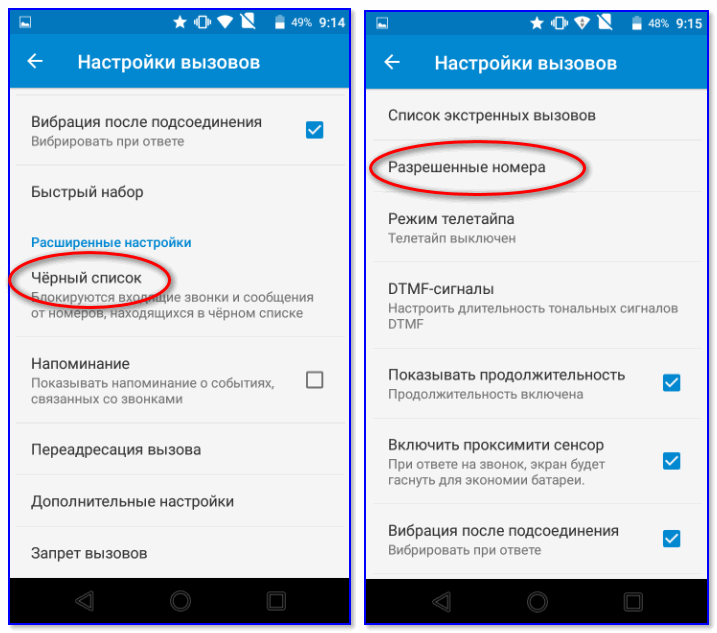
Черный список и разрешенные номера (белый список)
Универсальный вариант (с помощью спец. приложений)
Если с помощью встроенных функций (представленных выше) вам не удалось решить проблему — можно прибегнуть к спец. приложениям. Их арсенал функций гораздо богаче, чем простая блокировка. Пару из них приведу ниже.
Черный список
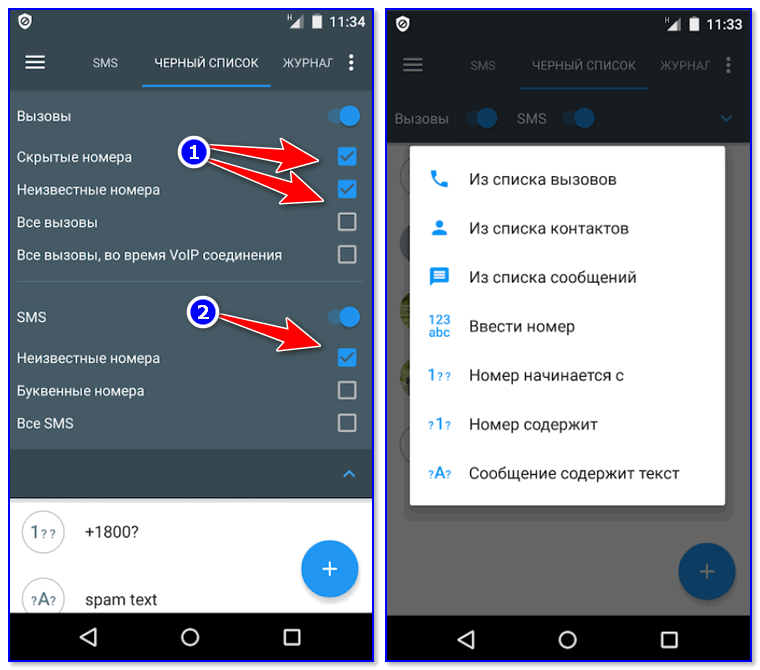
Блок SMS и звонков с неизвестных номеров
Приложение «Черный список» предназначено для быстрой и простой блокировки любых нежелательных звонков и SMS (как просто с неизвестных номеров, так и по вашим созданным спискам).
Отмечу, что звонки блокируются тихо и без каких-либо оповещений на экране телефона (т.е. вы можете не отвлекаться и спокойно работать за аппаратом в это время).
Также нельзя не отметить и наличие фильтров, которые позволяют блокировать все звонки с номеров, начинающихся с определенных цифр (иногда и это нужно).
В общем, рекомендую к знакомству!
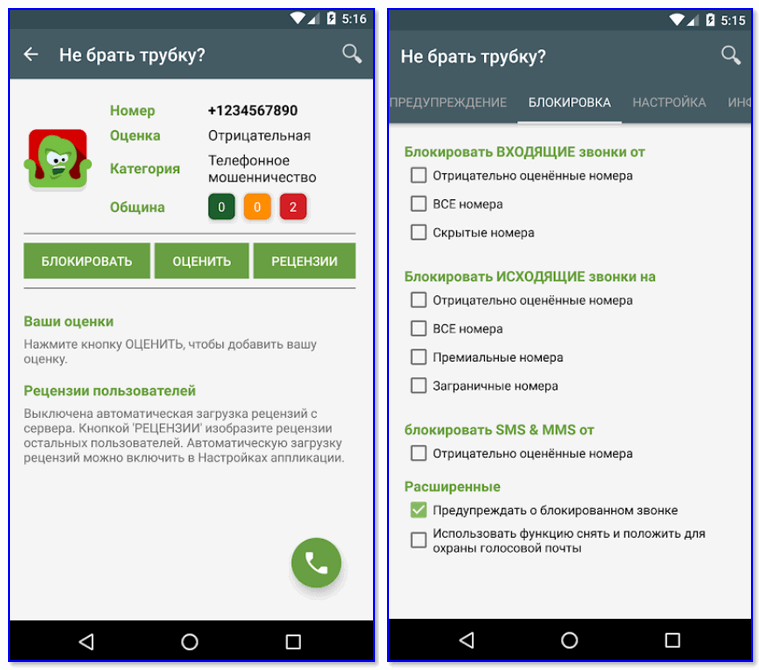
Блокировка всех подозрительных номеров
Это приложение отличается прежде всего тем, что в его арсенале есть база данных «плохих» номеров (в том числе она формируется другими пользователями, когда они ставят оценку (впрочем, это можете делать и вы)). Благодаря такой вот «социальной защите» все плохие номера очень быстро попадают в стоп-лист, и вы защищены от них.
Что касается блокировок, то приложение может:
Важно : приложение не блокирует номера, занесенные в ваш список контактов.
С помощью услуги мобильного оператора
У большинства мобильных операторов 👉 в личном кабинете есть спец. услуги, помогающие ограничить «назойливые» номера. Например, в Мегафоне есть услуги «Черный список» и «Супер-АОН».
За небольшую плату в месяц можно активировать подобные «штуки» и существенно разгрузить свою линию.
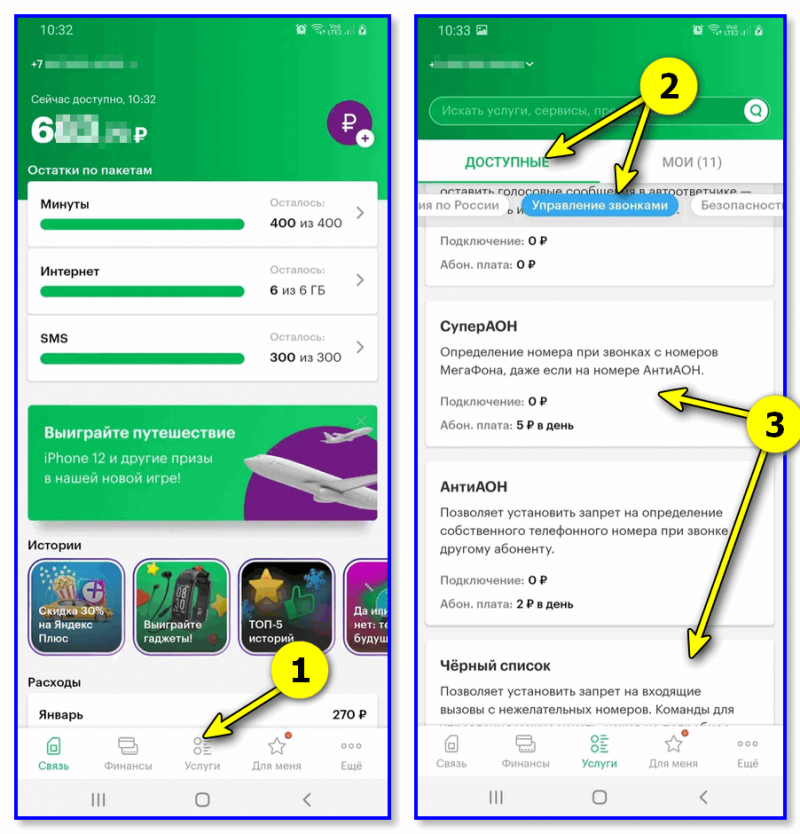
Этот способ (на мой взгляд) больше актуален для тех аппаратов, на которые нельзя установить сторонние приложения.
Пару слов о режиме «Не беспокоить»*
Несмотря на то, что практически во всех современных версиях Android есть функция «Не беспокоить» — не могу не отметить, об одном ее отличии от функции блокировки.
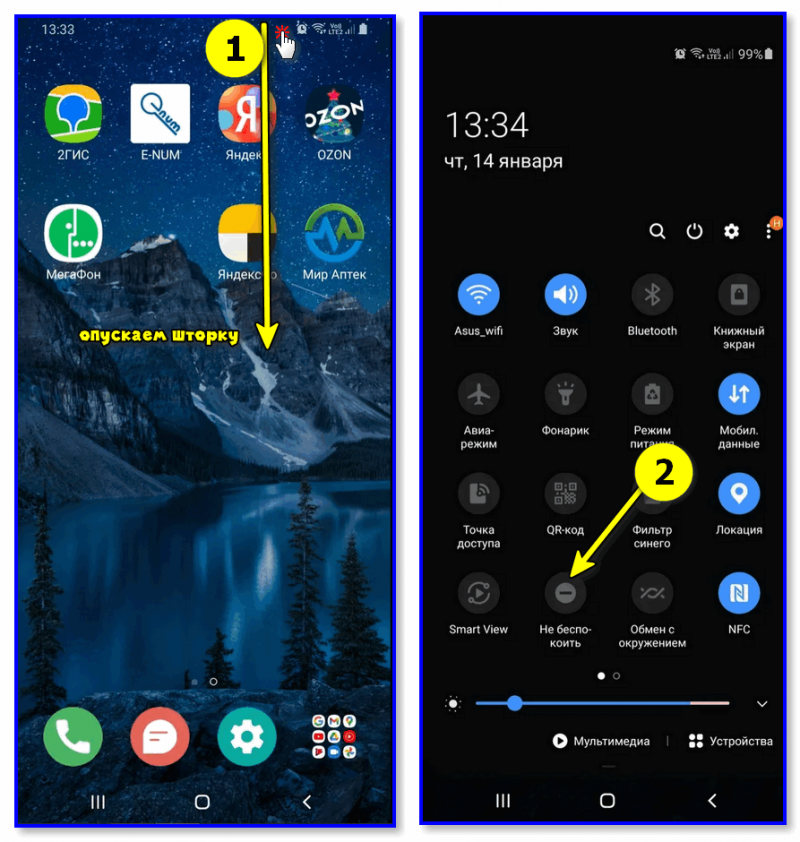
Опускаем шторку и включаем режим «не беспокоить»
Так вот, при задействовании «Не беспокоить» звонящий вам абонент будет слышать длинные гудки, а ваш телефон будет «молчать». Разумеется, телефонная линия при этом будет занята (никто другой вам дозвониться в это время не сможет).
Источник
Как убрать номер из белого списка?
Удаление контактов из белого списка: Откройте приложение Диспетчер телефона, выберите Заблокировано > > Белый список, затем нажмите и удерживайте контакт, чтобы удалить его.
Для чего нужен белый список в телефоне?
Белый список — это список номеров, с которых вам можно позвонить, а для всех остальных номеров вы будете недоступны. В зависимости от ситуации один из них предпочтительнее, чем другой. Белый и черный списки могут быть реализованы в виде функции в мобильном телефоне, а также в виде услуги от оператора.
Как настроить белый список?
Белый список звонков штатными средствами на Android за пару минут! Заходим в настройки режима «не беспокоить» (меню-звук-не беспокоить). Вверху будет пункт — Режим, при нажатии можно выбрать одно из двух — нас интересует пункт — Только важные. Белый список звонков штатными средствами на Android за пару минут!
Что значит добавить в белый список?
Функция «белый список» позволяет блокировать все входящие вызовы, кроме вызовов абонентов, внесённых в список разрешённых. По сути является расширением функции «Не беспокоить».
Как убрать номер телефона из чёрного списка?
Как удалить номер, если версия Android 9
Как работают Черный и белый список в электронной почте?
Белый список адресов электронной почты содержит IP-адреса, с которых разрешено отправлять письма в ваш домен. Черный список адресов электронной почты содержит IP-адреса, сообщения с которых будут блокироваться в вашем домене. …
Что такое черный список?
Чёрный список — список лиц или других сущностей, которые по каким-либо причинам признаны недружественными по отношению к субъекту (составителю).
Как найти белый список в телефоне?
Чтобы добавить контакты в белый список, откройте приложение Диспетчер телефона, выберите Заблокировано > > Белый список, нажмите и добавьте контакты. Когда функция Блокировать все входящие вызовы включена, все вызовы, включая вызовы от контактов из белого списка, будут заблокированы.
Что такое белый список Майнкрафт?
Что такое whitelist и зачем он нужен заданный автором Армен Мкртчян лучший ответ это white-list — может принимать значения true и false. Позволяет включать/отключать использование вайтлиста на сервере. … Если установлено значение false, любой игрок сможет зайти на данный сервер, зная его IP-адрес и порт.
Как добавить программу в белый список?
Если Вы имеете ввиду белый список уведомлений, то необходимо зайти в настройки, затем выбрать пункт Центр уведомлений и найти в списке необходимое приложение, напротив которого должен быть ползунок, который нужно перевести в состояние «включено».
Откуда пошло выражение черный список?
Черный список (значение фразеологизма) — список тех, кому запрещено делать что-либо, запрещен доступ куда-либо. Выражение пришло к нам из европейских языков во второй половине 20 века. С таким же значением применяется выражение черный список (black list). …
Кто придумал черный список?
В своем исконном виде Черный Список – это перечень самых многообещающих голливудских сценариев, которые по тем или иным причинам остались к концу года неспродюсированными. Придумал его Франклин Леонард – бывший колумнист и медиа-аналитик c гарвардским дипломом, случайным ветром занесенный на Голливудские холмы.
Как снять блокировку с номера телефона?
Как разблокировать номер
Как убрать человека из черного списка на кнопочном телефоне?
В меню настройки выбираем последовательно: приложения — вызовы — все вызовы — черный список. После открытия меню в нем будет два пункта — флаг вкл/выкл и сам список, который нужно открыть. После этого можно либо снять флажок с нужного номера, либо вообще его удалить (это делается через «опции»).
Как найти черный список в телефоне?
Стандартные средства Итак, где в телефоне найти черный список: зайти в меню «Настройки», а там выбрать пункт «Вызовы». В некоторых моделях предусмотрен раздел «Журнал вызовов» или «Журнал». В списке выбираете «Черный список», в открывшемся окошке вручную вводите номер телефона блокируемого абонента.
Источник
Что такое режим белого списка. Как настраивать управляемые приложения для устройств Android
Услуга может работать в двух разных режимах (одновременное их использование невозможно):
Узнать, какой режим активен на вашем телефоне в данный момент можно, позвонив по короткому номеру 0580.
Чтобы подключить или отключить услугу «Черный/белый список», нужно набрать на своем мобильнике короткий номер 0580 (звонок бесплатный).
Вы можете воспользоваться услугой «Черный/белый список» одними из способов:
1) если после заключения договора и предоставления доступа к сети вы заказали периодическую услугу «Черный/белый список»;
2) обратившись в Абонентский отдел и заказав там услугу на основании заявления;
3) заказать эту услугу, обратившись к «Системе 555» (подсистема Добавления/Отмены услуг);
Белый список для андроид или как оградить себя от нежелательных контактов
Далеко не во всех телефонах имеется возможность создавать белые списки по умолчанию, это касается и гаджетов с ос андроид. Какие же есть пути решения данной задачи? Во-первых, попробовать воспользоваться услугами вашего оператора сотовой связи (у нас же телефон, ы не забыли?). «Белый список» есть, например, у мегафона, услуга так и называется. Внести в этот список можно до сотни любых номеров, если позвонят с другого, не внесенного в перечень, то получат сообщение об ошибочном звонке. Вроде бы все хорошо, но есть одно но – услуга платная. Да и не у всех мегафон. Так что попробуем другой способ.
ОС андроид предоставляет возможность своим пользователям устанавливать великое множество приложений, не ужели среди них не найдется нужного? Найдется! Whitelist Call Blocker – программа, предназначенная как раз для этого (да и название намекает уже).
Итак, бесплатно качаем с плей маркета и устанавливаем на свое устройство. Теперь на экране вашего гаджета появится вот такой новый значок со старинным телефонным аппаратом.
Однако, запускать пока не будем – надо перезагрузить устройство. После перезагрузки смотрим меню. И тут есть приятная неожиданность – оно на русском; перевод правда, не очень, но нам же главное функционал, правда?

Итак, рассмотрим пункты меню:
UPD: В приложении произошла ошибка
Стоит отметить, что программа может корректно работать не на всех моделях телефонов. Например, имеем телефон ZTE blade a5 pro. Если на него установить приложение Whitelist Call Blocker, внести определенные номера в белый список и включить, то при звонке с номера, не внесенного в этот список, программа выдает ошибку, а звонок проходит:


Теперь все, кто хочет дозвониться вам с любого другого номера, не внесенного в разрешенные, не сможет это сделать. Отлично работает против коллекторов, к примеру.
Администраторы могут управлять корпоративными приложениями на устройствах Android пользователей, не затрагивая их личные данные. Вы можете выполнять следующие действия:
Принцип работы белого списка
Вы выбираете приложения из Google Play в консоли администратора Google и вносите их в белый список, который пользователи видят на своих устройствах.
Установленными приложениями из белого списка управляет организация, поэтому когда сотрудник увольняется, эти приложения удаляются с его устройства вместе с корпоративным аккаунтом. Их также можно удалить, если устройство потеряно или украдено. Некоторые мобильные приложения Google, например Gmail и Google Диск, уже добавлены в белый список.
Как разделить личные и корпоративные приложения
Шаг 1. Откройте белый список приложений для Android
Шаг 2. Создайте белый список
Приложение появится в белом списке почти сразу, но пользователи смогут установить его из корпоративного Google Play или с вкладки «Для работы» в Play Маркете только после следующей синхронизации с системой управления конечными точками Google. Приложениями, установленными не из корпоративного Google Play и не с вкладки «Для работы», управлять нельзя.
После удаления приложения из белого списка оно станет недоступным для пользователей в корпоративном Google Play и на вкладке «Для работы» в Play Маркете. Если пользователь уже установил приложение, оно перестанет быть управляемым, но не будет удалено с устройства. Пользователи, которые ещё не установили удаленное из белого списка приложение, всё равно могут скачать его из Play Маркета, но в таком случае оно не будет управляемым.
Вы получите подтверждение, что выбранное приложение удалено из белого списка.
Примечание. Удалить Google Apps Device Policy из белого списка невозможно.
Шаг 3. Управление приложениями в белом списке
Добавив в белый список приложение для Android, вы можете управлять его доступом к данным от имени пользователей в организации, то есть предоставить ему определенные разрешения. Например, приложению может потребоваться доступ к контактам или местонахождению устройства. Пользователи могут менять предоставленные вами разрешения после установки приложения на своем устройстве.
С помощью управляемых конфигураций можно автоматически настраивать приложения для организационного подразделения или группы пользователей. Вы можете создать несколько управляемых конфигураций для одного приложения и применить их к разным группам и подразделениям. Чтобы создать управляемую конфигурацию, выполните следующие действия:
Шаг 4. Предоставьте приложения определенным пользователям
Эта функция доступна в пакетах G Suite Business и G Suite Enterprise. Сравнение версий
Примечание. Изменения на устройствах пользователей обычно вступают в силу через несколько минут, но иногда это занимает до 24 часов. Если не указать подразделение или группу, приложение станет доступно всем пользователям организации верхнего уровня.
Эта функция доступна в пакетах G Suite Business и G Suite Enterprise. Сравнение версий
Примечание. Изменения на устройствах пользователей обычно вступают в силу через несколько минут, но иногда это занимает до 24 часов. Если не указать подразделение или группу, приложение станет недоступно всем пользователям организации верхнего уровня.
Как запретить пользователям устанавливать приложения не из белого списка
Пользователи могут скачивать приложения из Play Маркета. При этом добавленные в белый список приложения доступны на вкладке «Для работы». Чтобы запретить пользователям устанавливать приложения, не входящие в этот список:
Примечание. Изменения на устройствах пользователей обычно вступают в силу через несколько минут, но иногда это занимает до 24 часов.
Мы продолжаем рассматривать для Android. В предыдущей статье речь шла об утилите Warez My Software, которая показала нам, как не должен выглядеть Call Blocker, приложении Phone Warrior, оставившем двоякие чувства, а также о Whoscall – программе, полностью устроившей, а посему толкнувшей нас на поиск альтернативы.
реклама
На этот раз одним из участников станет «Черный список», разработанный Vlad Lee. Отечественное решение привлекает полным набором функций, бесплатностью, а также тем, что не расходует системных ресурсов, что еще предстоит проверить. Вторым будет блокиратор вызова студии Green Banana. Судя по описанию, ничего особенного в нем нет, однако пользователи Google Play довольны, вопрос – чем? А третьим пойдет Call Blocker – Blacklist App, обещающий блокировку SMS на всех версиях Android, что уже интересно, поскольку на KitKat и Lollipop это не всегда происходит. По крайней мере, на Android 4.4.2 заблокировать SMS в прошлом обзоре не удалось. Итак, поехали…
В качестве тестового оборудования применялся планшет DEXP Ursus 8EV2 3G (Android 4.4.2, процессор MT8382, 4 х 1300 МГц, 1 Гбайт ОЗУ).
Черный список (Vlad Lee)

реклама
Знакомство
Программа Vlad Lee традиционно предлагает блокировку нежелательных звонков и SMS, а также управление черным списком. По заверению разработчика, приложение совсем не расходует лишних ресурсов памяти и процессора мобильного устройства, будучи очень легким. При этом номера блокируются тихо и без каких-либо признаков звонка, что радует, поскольку тот же Whoscall этого делать не может. Осталось только проверить все это.
*В нашем случае установилась версия приложения 2.10.41 объемом 6.47 Мбайт.
Идентификатор устройства и данные о вызовах:
Первое впечатление
Первое, что нас встречает – это небольшое окно, которое поясняет, что для того, чтобы блокировать SMS необходимо приложение сделать по умолчанию для приема сообщений. В общем нашли-таки снять ограничения для Android 4.4 и выше. Что ж, Hangouts, подвинься. 

И вот оно главное окно программы. Интерфейс простенький, но понятный. Всего три вкладки: черный список, журнал и SMS + «шестеренка» настроек и классические «три точки», позволяющие сохранить журнал в файл либо удалить все записи. Все это расположилось в верхнем сайдбаре. В нижнем – возможность перейти на pro-версию. 

реклама
Последняя стоит немного – всего 79 рублей и добавляет ряд возможностей, например, защиту паролем. Впрочем, все ограничения бесплатной версии покажет тест, однако уже очевидно – рекламы не будет.

Хорошо, попробуем покопаться в настройках, чтобы предварительно понять возможности «Черного Списка». Первой строкой идет общее отключение блокировки, то есть блокиратор можно при необходимости деактивировать. Вроде бы что тут такого, а очень удобно, то есть фильтрация постоянного может и не происходить. Надо – включили, не надо – выключили.

Ниже доступно заблокировать срытые и неизвестные номера, а также вообще все вызовы. То же самое можно сделать и SMS. Есть белый список, а также защита паролем, которая доступна за 79 рублей.
реклама


реклама

В общем, первое впечатление – нейтральное, то есть перед нами классический блокиратор с внятными настройками, удобным управлением и непринужденным интерфейсом, построенным на собственном движке, что радует. Теперь попробуем проверить все это в действии.
Тестирование
Потребление ресурсов не удивило, так как такой показатель был и у Whoscall, то есть 68,7 Мбайт при нулевой нагрузке на процессор. Что касается разрешений, то тут все в порядке – ничего такого, что блокиратору бы не требовалось. При этом каждое разрешение можно объяснить функциональностью программы.

реклама
В итоге один звонок все-таки проходит, а потом просто сбрасывается. При блокировке по первым цифрам – та же песня, однако можно еще вбить и буквенно-цифровой номер. Кстати, последней опции у Whoscall не было.


реклама

Журнал нежелательных вызовов отображается верно, то есть номер и время вызова. Что касается SMS, то можно выбрать абонента тут же, но это только в том случае, если блокиратор установлен по умолчанию для работы с сообщениями.
Сами же сообщения блокируются без проблем, то есть визуально нигде не отображаются, а приходят сразу в журнал нежелательных звонков. При этом текст последних действительно можно скрыть. Что ж, браво, «Черный список» отработал без проблем. 

реклама

По данным DU Battery Saver расход аккумулятора за 15 минут составил – 1,4%. Для сравнения базовый лаунчер Android скушал 1,5% с момента запуска монитора. В общем небольшой показатель, но батарею все же не экономит.


реклама

Выводы
«Черный список» (Vlad Lee) – отличная альтернатива Whoscall. Нет определения ID абонента, но зато налицо беспроблемная блокировка SMS. К тому же по России первая опция пока слабо реализована.
С потреблением ресурсов и трафика все в порядке. Реклама? Да, недостаток, но можно и поддержать отечественного производителя 79 рублями. В остальном отличный блокиратор, который пропускает один вызов, но полностью блокирует любое SMS.
Что такое «Чёрный список» и для чего используется
«Чёрный список» представляет собой дополнительную функцию, которой снабжены все современные телефоны. С помощью «Чёрного списка» владельцы смартфонов на базе операционной системы Андроид могут защитить себя от звонков хулиганов и неприятных людей, с которыми стараются не общаться, заблокировать звонки разнообразных рекламных агентств, их рассылки.
Заблокировать контакт можно через вашего оператора сотовой связи. В отличие от блокировки через телефон, функция является платной, но она предоставляет больше возможностей. Например, кроме входящих звонков, вы не будете получать оповещений о вызовах указанного абонента, его сообщения.
Добавление контакта в чёрный список с помощью встроенной функции не представляет таких возможностей, зато это совершенно бесплатно. В таком случае вызовы от выбранного абонента будут блокироваться, но система автоматически отправит вам оповещение об этом звонке, а также дойдут все сообщения, которые отправит абонент.
Как добавить контакт/номер телефона в «Чёрный список» на Андроид
В различных версиях мобильных устройств на базе операционной системы Андроид способ добавления контакта в чёрный список немного отличается. Основные различия в настройках существуют между версиями Android ниже 4.0 и соответственно новых версий выше 4.0.
Добавление в «Чёрный список» на Android ниже 4.0
На Android версии ниже 4.0 номер абонета, который вы хотите заблокировать, должен обязательно находиться в списке контактов на телефоне. В старых версиях операционной системы сначала придётся активировать функцию «Чёрный список» и только потом добавлять контакт:
Открываем список контактов. Удерживаем палец до тех пор, пока на экране не отобразится контекстное меню. В списке будет опция «Добавить в чёрный список», которая нам нужна. Указываем того абонента, которого больше не желаем слышать.
Для того чтобы вернуть всё на место, снова заходим в меню «Чёрного списка» через «Настройки» и убираем галочку, которую ставили ранее.
Добавление в «Чёрный список» на Android выше 4.0
Добавление номер в чёрный список на смарфонах с Android выше 4.0 будет несколько отличаться:
Чтобы вернуть всё обратно, достаточно убрать галочку с пункта «Блокировка входящего вызова» («Только голосовая почта»).
Обратите внимание, что во всех случаях, после блокировки абонента, вы больше не будете получать от него звонков. Тем не менее, каждый раз после звонка заблокированного абонента будет приходить смс-оповещение о времени и дате звонка, также абонент сможет самостоятельно отправлять сообщения на ваш смартфон. Если вас регулярно беспокоит неизвестный номер, например, рекламное агентство, то добавляйте его в контакты и в чёрный список, тогда он не сможет дозвониться.
Видео: как добавить в «Чёрный список» на телефоне Андроид
Настройка «Чёрного списка»
Вернуть контакт в белый список можно разными способами. Чаще всего достаточно проделать ту же самую процедуру, как и при добавлении, только нужно убрать галочку напротив пункта «Включить чёрный список» (формулировка будет отличаться на разных моделях телефонов). К сожалению, стандартные средства смартфонов не позволяют изменять другие параметры, например, указывать конкретную дату, когда до вас нельзя дозвониться, но это можно сделать с помощью дополнительных программ.
Дополнительные программы для блокировки
С программным обеспечением всё немного проще, а пользоваться им могут все владельцы смартфонов на базе Андроид, причём не имеет значения, какая у вас версия телефона. В Play Market’е найдите приложение, которое называется Blacklist. Ключевой особенностью приложения является то, что оно позволяет блокировать не только звонки от абонентов, но и смс-сообщения.
Дл этого нужно будет сделать следующие настройки:
Приложение позволяет блокировать даже нечисловые номера, что будет актуально в тех случаях, когда вам надоедают рекламные компании. Вы всегда сможете просмотреть историю заблокированных звонков и сообщений во вкладке «История» и даже прочитать содержимое смс. Разблокировать абонента можно, выделив номер и нажав на изображение ведра, находящееся в правом верхнем углу.
Видео: работа с программой Blacklist («Чёрный список»)
Ещё один уникальный способ тоже позволяет заблокировать входящие звонки и сообщения от абонентов. Скачайте в магазине приложений антивирус Avast!Mobile Security (не все антивирусы обладают возможностью добавления контактов в чёрный список).

Каким бы способом вы ни воспользовались, каждый заблокированный абонент будет слышать, что номер занят. Отправляемые им сообщения не отобразятся на экране, но посмотреть их всё равно будет можно.
Расширенный функционал настройки чёрного списка присутствует только у дополнительного программного обеспечения. С их помощью вы можете не только заблокировать сами звонки, но и входящие сообщения, просмотреть их содержимое, дату получения и в случае с антивирусом даже настроить дату отключения указанных функций.
Все указанные приложения распространяются бесплатно (есть платные версии с большими возможностями), поэтому любой пользователь может их загрузить и при соответствии параметров телефона и системных требований программы установить на свой смартфон.
Видео: блокировка нежелательных звонков с помощью Avast!Mobile Security
Возможные проблемы и способы их решения
Каждый владелец смартфона на операционной системе Андроид может быстро заблокировать нежелательный контакт. В этом помогут и традиционные средства самой операционной системы, и дополнительные приложения. Если не важно, будут ли приходить смс от заблокированного абонента и не нужно устанавливать определённую время и дату, то пользуйтесь стандартными возможностями. Во всех остальных случаях на помощь придут разнообразные приложения. После блокировки ни звонки от заблокированного абонента, ни смс-сообщения вас беспокоить не будут.
Источник