У меня экран телефона стал черно-белым все приложения в этом цвете как это
Samsung Galaxy A50 SM-A505FZKUSER

Здравствуйте, у меня экран телефона стал черно-белым. Все приложения в этом цвете. Как это отключить? Включилось в 22:00. Я помню, как его включал, но найти, чтобы отключить теперь не могу. Помогите.
Ответы 10

или поиском по настройкам ночной режи поищите
Samsung Galaxy A50 SM-A505FZKUSER Инструкция по эксплуатации онлайн [176/222]
Samsung Galaxy A50 SM-A505FZKUSER Смартфон Инструкция по эксплуатации онлайн Страница: 176
Я уже разобрался. Это не ночной режим и не синий цвет, делающий экран желтоватым. В разделе Использование устройства есть отдых. Там находится режим не беспокоить и оттенки серого, включающиеся по расписанию.
спасибо огромное, как подключила помню а вот как отключить не знала искала информацию везде, но только у вас нашла ответ
Я не могу найти раздел отдых
Цифровое благополучие →Настроить→Не включать.
Блин, точно! Цифровое благополучие>настроить>не включать!
Все таки поблагодарю!) а то как-то растерялся)
А что делать если нет этого цифрового благополучия?
Отключите режим электронной книги.
Человек! Ты потрясающий! помогло! Тоже знатно зависла, (почему режим «не беспокоить» выключен, а все равно Ч-Б)! Я рада, что поисковик выдает твой ответ! Спасибо
Источник
Белый экран на телефоне Андроид, что делать
Белый экран на телефоне Андроид, что делать. Иногда, на устройствах под Android возникает проблема, вызывающая эмоции, подобные тем, когда пользователь видит «синий экран смерти» на мониторе ПК под Windows. При этом подобные ситуации случаются как с недорогими смартфонами, так и с флагманами рынка.
Содержание статьи:
Когда вас все же постигла подобная неприятность, и вы не знаете, что делать, если экран телефона стал белым, не стоит беспокоиться. Иногда достаточно нескольких простых манипуляций для устранения данной поломки
Для начала постарайтесь вспомнить, что могло послужить причиной появления белого экрана:
Во время запуска программы появляется белый экран на телефоне Андроид – что делать
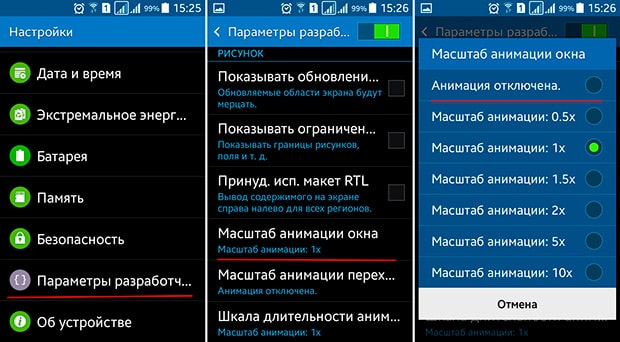
Иногда причиной проблемы может служить недавно установленное приложение. Зависание и появление белого экрана на гаджете во время открытия или закрытия приложения может указывать, что планшету или мобильному просто недостаточно внутренней памяти. Терпение в такой ситуации вам пригодится.
Что делать, если после падения экран телефона горит белым?
Чаще всего дисплей перестает работать после механических повреждений. Удары или падения могут повредить матрицу или другие детали платы устройства. В таком случае дисплей гаджета может и вовсе перестать работать. Самостоятельный ремонт и замена таких деталей – задача, с которой справится далеко не каждый пользователь, поэтому настоятельно рекомендуем вам не экспериментировать с самостоятельным разбором устройства и отнести его в сервисный центр
Однако нередко бывает так, что дисплей показывает белый цвет, потому-что произошло повреждение или отсоединение шлейфа. На старых гаджетах контакты могут быть сильно окислены и загрязнены. Если вы считаете себя продвинутым пользователем, то можете очистить их ластиком, часто этого оказывается вполне достаточно. Но лучше отнесите аппарат в СЦ, так как самостоятельное вскрытие смартфона снимает его с гарантии.
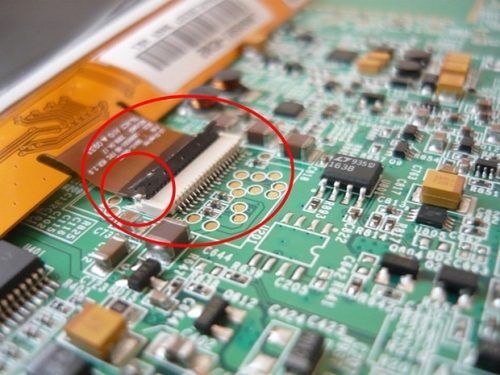
Также поврежденный дисплей совершенно не означает, что теперь вам опять потребуется выбирать и покупать новый телефон. Такие комплектующие легко заменяются даже в домашних условиях и без специального оборудования. На форумах или в разделе технической поддержки можно найти подробные инструкции по разбору именно вашей модели устройства. Можете быть уверены, скорее всего, кто-то уже столкнулся с подобной задачей до вас.
Если причину так и не удалось установить
Иногда бывает так, что вы просто перезагружаете телефон, а устройство не включается, не загружается система, и все, что можно наблюдать – это белый дисплей без каких либо признаков активности. Время от времени техника дает сбой.
Если и «откат» не сработал, тогда остается только перепрошивка гаджета. С этой процедурой достаточно сложно справиться неподготовленному пользователю, т. к. предстоит поиск и скачивание подходящей прошивки. Прежде всего, необходим доступ к ПК, и следует убедиться, что не возникло проблем при подключении телефона к компьютеру через USB. Но лучше всего – в такой затруднительной ситуации обратиться за помощью к мастеру в авторизованный сервисный центр.
Источник
При включении телефона появился белый экран что делать
Белый экран на смартфоне или планшете — это распространенная проблема. Сейчас мы расскажем, почему возникает эта проблема, а также способы её решения. Запаситесь терпением, сначала мы проведем небольшой аудит проблемы, а уже затем займёмся её решением.
Причины появления белого экрана на смартфонах Android
Сразу разделим причины на две группы: аппаратные и программные. Аппаратные причины включают выход из строя «железа» (в нашем случае это все, что связано с дисплеем, шлейф и так далее). Программные — это все то, что относится, непосредственно к Android.
Вы должны определиться в чем корень проблемы. Это можно сделать очень легко. Если смартфон упал, а затем появился белый экран или он попал в воду и так далее. Здесь очевидно, что проблема относится к категории аппаратных. А, если Вы установили какое=то приложение или перепрошили устройство, а после появился белый экран (в приложении или после загрузки), то это, само собой, программная часть.
Пробежимся по основным причинам:
Теперь рассмотрим, что делать, если экран телефона стал белым 
Белый экран / Нет изображения на экране смартфона Fly IQ434
Белый экран при включении смартфона – что делать?
Чаще всего дисплей перестает работать после механических повреждений. Удары или падения могут повредить матрицу или другие детали платы устройства. В таком случае дисплей гаджета может и вовсе перестать работать. Самостоятельный ремонт и замена таких деталей – задача, с которой справится далеко не каждый пользователь, поэтому настоятельно рекомендуем вам не экспериментировать с самостоятельным разбором устройства и отнести его в сервисный центр
Однако нередко бывает так, что дисплей показывает белый цвет, потому-что произошло повреждение или отсоединение шлейфа. На старых гаджетах контакты могут быть сильно окислены и загрязнены. Если вы считаете себя продвинутым пользователем, то можете очистить их ластиком, часто этого оказывается вполне достаточно. Но лучше отнесите аппарат в СЦ, так как самостоятельное вскрытие смартфона снимает его с гарантии. 
Также поврежденный дисплей совершенно не означает, что теперь вам опять потребуется выбирать и покупать новый телефон. Такие комплектующие легко заменяются даже в домашних условиях и без специального оборудования. На форумах или в разделе технической поддержки можно найти подробные инструкции по разбору именно вашей модели устройства. Можете быть уверены, скорее всего, кто-то уже столкнулся с подобной задачей до вас.
Аппаратные и механические повреждения
Для начала вы должны выяснить, находится ли еще сотовый на гарантии, если да, то просто отнесите его в сервисный центр. Когда же она отсутствует, можете сдать гаджет в обычный ремонт либо заняться диагностикой и восстановлением сломанной детали после падения телефона.
Итак, перечислим физические неисправности, с ремонтом которых возможно справиться в домашних условиях:
Предупреждение! Если после ремонта, при включении телефона поломка не исчезла, значит решение только одно — нести его в мастерскую.
Отсоединился или повредился шлейф
Такой вердикт можно вынести, когда до появления белого монитора случались удары или падения гаджета о твердую поверхность. Как уже отмечалось в данной статье, самостоятельный ремонт совсем несложная процедура, остается только найти в интернете видео или описание разборки корпуса вашей модели аппарата и приступить к процессу. 
В корпус телефона попала влага появился белый экран – как исправить
Обращение к профессионалам не будем рассматривать, потому что после «купания» необходимо срочно принимать меры. Сразу достаньте сим-карты, флешку и батарею, а при возможности полностью разберите аппарат.
Хорошо просушите детали, потом протрите спиртом и снова высушите. Если этого не сделать, то произойдет коррозия на разъеме дисплея и будет белый фон. Причин, почему попала влага в корпус много, но решение всегда только такое. 
Микросхемы и плата вышла из строя
От механического воздействия на плате могут появиться микротрещины, лопнуть пайка либо оторваться ножка одного из модулей. Эту проблему невозможно определить самостоятельно, здесь потребуется помощь специалиста. Дело в том, что на данной плате размещено огромное количество мелких деталей и визуальный анализ ничего не покажет.
Подобные ситуации случаются часто и в мастерской смогут «прозвонить» все конденсаторы, диоды и процессор управления на предмет неисправности. Если микросхема окажется ремонтопригодной, мастер ее починит, в противном случае придется покупать новую плату или гаджет, все зависит от цены запчасти.
Появление светлых пятен на мониторе — причины
Существует масса разновидностей происхождения пятен на дисплее, чтобы определить конкретный случай, разберем все виды по классификации:
Битые пиксели. Это элемент заводского брака, который выражен миниатюрными точками на поверхности матрицы, зеленого, синего либо красного цвета. Увидеть их можно, сделав на однотонный фон, темного оттенка. В зависимости от класса смартфона, допускается определенное количество таких дефектов, что является нормой. Список возможных причин появления светлых пятен на всех типах мониторов:
Случается, из-за неправильно организованного теплоотвода разработчиком либо при внешнем воздействии горячего источника. Пятна могут появиться в любой части и имеют желтый оттенок.
Вывод: Белый экран при включении телефона как решить проблему
Не всегда можно отремонтировать мобильное устройство с белым фоном самостоятельно, тем более если, проблема механического происхождения. Будь то Iphone или простенький смартфон, который еще на гарантии не пренебрегайте официалами. Сложную проблему сможет решить только специалист, если конечно вы сами им не являетесь.
Видео: Ремонт lenovo A536 — белый экран
Источник
Причины появления белого экрана на смартфонах Android
Причины появления белого экрана на смартфонах носят различный характер: локальный, программный сбой, повреждение материнской платы, шлейфа. Самостоятельно можно заменить шлейф, восстановить матрицу, сбросить настройки смартфона. При появлении микротрещин на материнской плате или необходимости заменить видеочип потребуется помощь мастера.
Содержание
Проблема белого экрана
Белый экран на дисплее телефона появляется по двум основным причинам: аппаратный или программный сбой. В первом случае из строя выходит само «железо» (дисплей, шлейф, аккумулятор). Во втором — поломка происходит непосредственно из-за проблем в работе операционной системы Android. Для определения тактики ремонта потребуется установить истинную причину появления белого экрана на мобильном телефоне.
Понять причину можно самостоятельно. Если смартфон упал с большого расстояния, повредился во время экстремальной поездки или перегрелся на солнце, то белый экран образовался из-за аппаратных проблем. Если сбои произошли после установки какого-либо приложения, то причиной выступает программный сбой. К главным факторам, влияющим на поломку гаджета, можно отнести:
Нередко белый экран на Android появляется после системной перепрошивки.
Что делать в случае поломки?
Согласно статистике, наиболее частой причиной отсутствия изображения на дисплее телефона и появление светлой заставки являются механические повреждения. Частые удары, падения с большой высоты повреждают матрицу смартфона, что приводит к его поломке. Человек, не имеющий должной квалификации, вряд ли сможет устранить проблемы самостоятельно. В этом случае возникает риск окончательной поломки гаджета. Специалисты рекомендуют обращаться в сервисный центр для проведения профессионального ремонта.
Появление белого экрана не всегда означает, что пользователю придется покупать новый мобильный телефон. Иногда повреждение легко устраняется в домашних условиях и без помощи специализированного оборудования. Помимо этого, на технических форумах существует множество тем, где опытные пользователи делятся нюансами, касающихся ремонта мобильных телефонов.
Аппаратные и механические повреждения
При обнаружении повреждения пользователю необходимо уточнить информацию о том, находится ли гаджет на гарантии или нет. Если срок гарантийного телефона не истек, можно просто отнести смартфон в сервисный центр. В обратном случае необходимо обратиться в обычную мастерскую или попробовать восстановить работу системы самостоятельно. В домашних условиях можно решить следующие проблемы:
Если белая заставка на дисплее возникла после попытки перепрошить телефон, это говорит о том, что установка программы прошла неудачно. Пользователю потребуется загрузить официальную версию прошивки на достоверных источниках и повторить процедуру еще раз.
Отсоединился или повредился шлейф
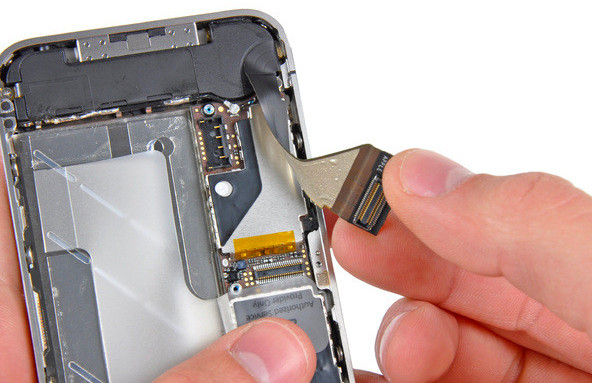
Чтобы восстановить шлейф, необходимо:
Теперь нужно подождать, пока конструкция остынет, и собрать мобильный телефон. Если при включении экран остался белым, лучше отнести гаджет в ремонт для более тщательной диагностики проблемы и последующего ремонта.
В корпус телефона попала влага
Если смартфон попал в воду, не стоит медлить и ждать визита к мастеру. Пользователю потребуется сразу же достать батарею, сим-карту. Если есть возможность, лучше полностью разобрать аппарат. Все детали необходимо разложить на сухое полотенце, оставить их на несколько часов до полного просыхания, затем обработать спиртовым раствором и снова высушить. После этого следует собрать смартфон и проверить его на исправность. Если экран остался белым, помочь здесь сможет только специалист.
Микросхемы и плата вышли из строя
При регулярных механических повреждениях на плате образуются микротрещины, это приводит к лопанию пайки либо отрыву ножек модулей. Диагностировать эту поломку самостоятельно вряд ли получится, так как визуально человек не сможет оценить состояние всех мелких деталей. Пользователю придется воспользоваться помощью ремонтного сервиса. Опытный мастер быстро установит причину поломки и поможет прояснить ситуацию. Если микросхема окажется ремонтопригодной, то он ее починит. В обратном случае пользователю придется приобрести новую материнскую плату либо смартфон (зависит от стоимости детали на конкретную модель телефона).
Появление светлых пятен, полосок на экране
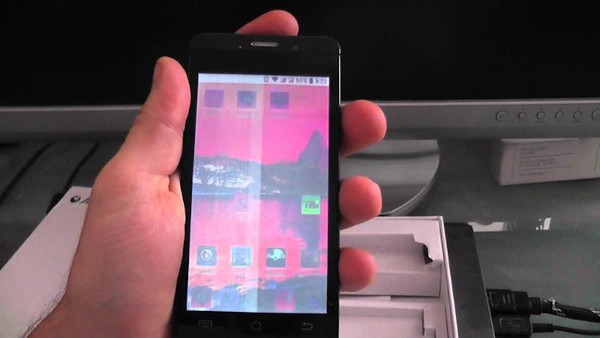
В процессе эксплуатации пользователи могут столкнуться с появлением пятен или полос на экране телефона. Существует несколько вариантов происхождения подобных поломок:
Причиной появления битых пикселей может послужить заводской брак. Это выражается в образовании миниатюрных разноцветных точек на поверхности матрицы. Рассмотреть их можно, если поставить на фон однотонную заставку темного цвета. В зависимости от модели гаджета наличие таких дефектов считается приемлемым для регулярного пользования.
Поспособствовать образованию светлых пятен и полос на смартфоне могут следующие причины:
Темно-желтые пятна на дисплее могут образоваться из-за неправильно установленного теплоотвода производителем смартфона. Если на экране появились невыраженные полосы и пятна, которые видны только под определенным углом, это может свидетельствовать о программном сбое. В этом случае пользователь может попробовать сделать скриншот главного экрана. Для его создания используют навигационные кнопки (одновременное зажатие клавиши блокировки и уменьшения громкости) либо функции специальных возможностей (провести пальцами по экрану). Если на полученном снимке нет полос, проблема может крыться в дисфункции контроллера дисплея.
Если на снимке появились полосы, проблема носит системный характер. Пользователь может попробовать сбросить настройки до заводских установок (все имеющиеся файлы можно сохранить в виртуальном облаке). Если устранить полосы и точки не получилось, лучше обратиться за помощью к специалисту.
Вертикальные полосы на дисплее появляются из-за повреждений матрицы. Избавиться от поломки в этом случае поможет только замена тачскрина. Разводы и светлые точки иногда образуются из-за непрерывной работы устройства и долгого функционирования подсветки. Это приводит к дисфункции видеочипов и системному сбою. Спасти мобильный телефон сможет мастер в сервисном центре.
Подведём итоги: как решить проблему
Что делать при обнаружении поломки:
Не всегда поломка приводит к покупке нового гаджета. Если пользователь своевременно обратится в мастерскую, он может рассчитывать на полное восстановление своего мобильного телефона.
Видео
При ремонте телефона в домашних условиях можно обратиться к видео-инструкциям:
Источник
Как исправить проблемы с экраном на мобильных телефонах Samsung
Экран нашего мобильного телефона является основным элементом всего, что мы делаем, если экран выходит из строя, мы практически не можем использовать функцию, и смартфон будет бесполезен. Чтобы решить проблемы, которые мы можем найти в Samsung мобильные телефоны мы собираемся разработать ряд шагов, чтобы следовать с намерением снова насладиться мобильным телефоном.

Решение может быть в обновлении
Большинство проблем, связанных с экраном, являются пунктуальными, и поэтому, просто проверив обновления нашего Samsung, мы узнаем, есть ли у нас уже готовое обновление для обнаруженной нами ошибки. Проверить это очень просто, нам просто нужно зайти в «Настройки»> «Обновления» и проверить, не ждут ли нас новые. Эти проблемы могут быть связаны с цветовые оттенки на экране или проблемы с производительностью которые легко решаются с помощью программного обеспечения.
Плохие защитные пленки
Безопасность Такие меры, как чехлы для наших телефонов или защитные пленки, являются отличной идеей, если мы хотим предотвратить его поломку, хотя они, тем не менее, могут быть причиной того, что наш экран не работает должным образом. Проведя по нему пальцем, мы заметим, если экран не реагирует на прикосновения и, таким образом, мы обнаружим, что проблема в том, что используемый нами защитник не способен дать желаемый результат.
Чтобы решить эту проблему, мы можем изменить его на другое или перед этим выбрать следующий вариант, который мы предлагаем вам и который доступен только на телефонах Samsung Galaxy:
Увеличить чувствительность экрана
Чтобы решить эту проблему, мы можем прибегнуть к настройкам One UI, где, просто перейдя в «Настройки»> «Дисплей» и ища параметр чувствительности к касанию, мы сможем его увеличить. Этим мы добиваемся того, что протектор не является нашим врагом даже в тех случаях, когда он очень толстый.
В других случаях, когда эта опция также работает, при использовании перчаток ситуация усложняется, и этот вариант может быть нашим спасением.
Получить диагноз проблем
Интеллектуальность нашего мобильного телефона Samsung позволяет решить любую проблему, которую мы находим, и, конечно, мы также сможем воспользоваться ею, если обнаружим ошибки на нашем сенсорном экране. У программы Samsung Members есть все, что нам нужно, чтобы выяснить, откуда возникла проблема, и определить, является ли аппаратный сбой.
Некоторые мобильные телефоны Samsung не имеют водонепроницаемости IP68, и, хотя мы можем быть спокойнее, если на них упадет вода, нам не нужно купаться с ними или делать что-то ненормальное. Эта защита от воды и пыли предназначена только для чрезвычайных ситуаций, а не для нас безответственного использования.
Если наш мобильный телефон столкнулся с ситуацией, связанной с водой или жидкостями, он скорее всего экран не работает как надо и нам придется прибегнуть к классическому рису полностью устранить влагу. До тех пор, пока через несколько часов экран не вернется в нормальное состояние, и нам придется быть осторожным.
Нерегулярный блеск
Одна из наиболее распространенных ошибок связана с яркостью экранов, и, как мы могли проверить в других случаях, есть решение проблем с включенным датчиком освещенности. Android телефоны. Это проблема, которая вызывает много споров и может привести к тому, что, хотя мы находимся на полном солнце, яркости недостаточно.
Откалибруйте экран Samsung Galaxy
В случае, если мы обнаружили, что экран не реагирует только на область, в которой мы играем, нам нужно будет выбрать решение, которое требует терпения и спокойствия. Мы можем откалибровать экран самостоятельно с помощью Калибровка сенсорного экрана приложение, которое доступно в магазине приложений Google.
Чтобы начать процесс, напоминаем вам отключить Wi-Fi и мобильные данные, чтобы избежать уведомлений, которые могут деконцентрировать процесс. Следующим будет поместите это на устойчивый стол или на полу и следуйте инструкциям, показанным пальцем, двумя или указанными движениями. Когда процесс будет завершен, мы сами проверим, соответствуют ли теперь движения и прикосновения к экрану, какими они должны быть.
Теперь нам осталось только перенастроить наш мобильный и проверить, не исчезли ли проблемы с экраном.
Источник