Подключение IP-телефонов Avaya к IP-АТС 3CX
На этой неделе пришла отличная новость для организаций, в которых установлены достаточно дорогие в сопровождении АТС Avaya. Теперь вы можете заменить Avaya на бесплатную и постоянно обновляемую АТС 3CX, но при этом сохранить существующий парк IP-телефонов. IP-телефоны Avaya будут работать как с локальной 3CX, так и с установленной а облаке. После подключения вы сможете централизованно управлять телефонами из привычной консоли сервера 3CX.
Модели IP-телефонов, которые можно подключить к 3CX: Avaya 9601, 9608G, 9611G, 9621G и 9641G. 
Рассмотрим процедуру подключения пошагово.
Сбросьте IP-телефоны телефоны в настройки по умолчанию
Для начала подключения, сбросьте телефоны в настройки по умолчанию, чтобы очистить имеющуюся конфигурацию:
Добавьте DHCP опцию 242
Телефоны Avaya используют для автонастройки опцию DHCP сервера 242, которую вы должны добавить в вашем DHCP сервере. Покажем это на примере Windows DHCP сервера.

В оснастке DHCP в контекстном меню IPv4 выберите Set Predefined Options. Затем нажмите кнопку Add и добавьте следующие параметры (название и описание даны для примера:
Создайте резервирование DHCP для телефона
В той же оснастке в контекстном меню Reservations выберите New Reservation…
Укажите параметры резервирования для MAC адреса конкретного телефона, например:
Для созданного резервирования в контекстном меню выберите Configure Options…
Затем выберите Option 242 и для этой опции укажите строковое значение
Параметры этой строки:
Набор файлов для подключения телефонов Avaya
Для автоматической настройки и подключения телефонов Avaya мы приготовили набор файлов, которые необходимо скачать и разместить в определенных папках на сервере 3CX. Набор включает следующие файлы:
После этого зайдите в интерфейс управления 3CX и перезапустите сервис 3CX PhoneSystem 01 Configuration Server.
Подключение IP-телефона Avaya к 3CX
В интерфейсе сервера 3CX добавьте пользователя. Обратите внимание на следующие моменты:
Затем добавьте для пользователя соответствующий телефона Avaya, указав его MAC адрес.
Включите телефон. Он загрузится, получит ссылку автонастройки от DHCP сервера, обновит файлы прошивки и конфигурацию. На дисплее телефона появится запрос ID и пароля SIP аутентификации, которые вы указывали при создании пользователя. Введите эти данные, и телефон автоматически подключится к серверу!
Заключение
В заключение рассмотрим возможности и ограничения IP-телефонов Avaya при работе с АТС 3CX:
Источник
Подключение IP-телефонов Akuvox к АТС Avaya без лицензии на SIP
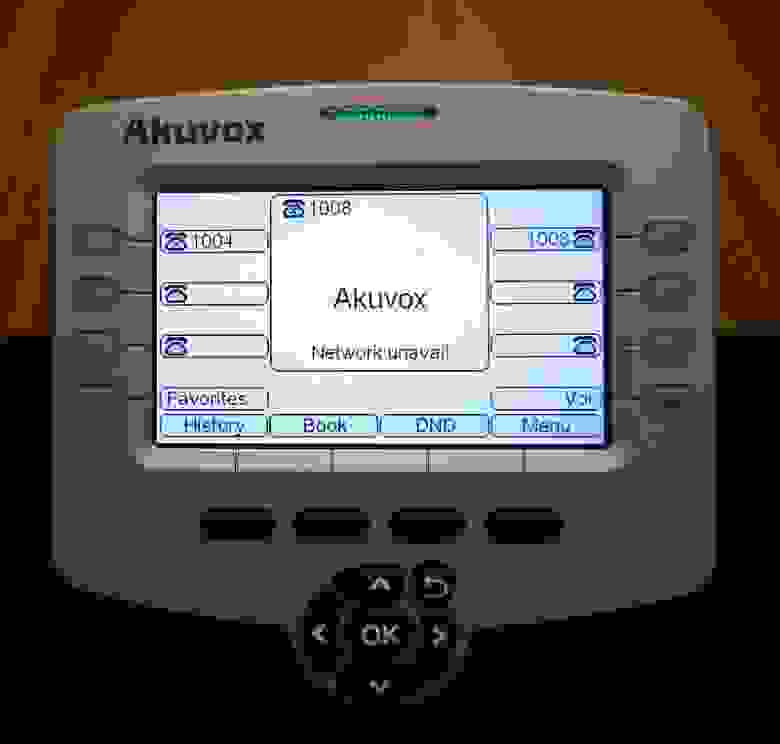
Пришлось побывать мне в офисе некоторой компании, где использовались только аналоговые телефоны. И у этих людей было стойкое желание перейти хотя бы отчасти на IP телефонию с возможностью «протянуть» телефоны из внешней сети. Как АТС у них использовалась аппаратная Avaya. Все было заведено на нее: роботы, диалпланы, режимы работы. Полностью готовый офис. Но аналоговый.
«К Avaya можно подключить и IP телефоны», – скажете вы. И будете правы. Но т.к. это полностью проприетарный продукт – нужна лицензия и стоит эта лицензия очень ощутимых денег – больше стоимости самих IP-телефонов. Причем лицензии нужны на все. Была поставлена задача: создать гибридную связь с разумным количеством IP телефонов в пределах сети с минимальными затратами.
Начнем
50 номеров с настроенными несколькими транками
• Готовая сеть с NAT`ом и firwall`ом.
• Synology DS209+II (3,5 2TB HDD x2 в RAID1)
• Dell latitude (Intel T5600 @1.8 ГГц, 2ГБ ОЗУ, 750 ГБ HDD, сломанный тачпад и трэкболл)
• Человеко-часы
• IP телефоны Akuvox
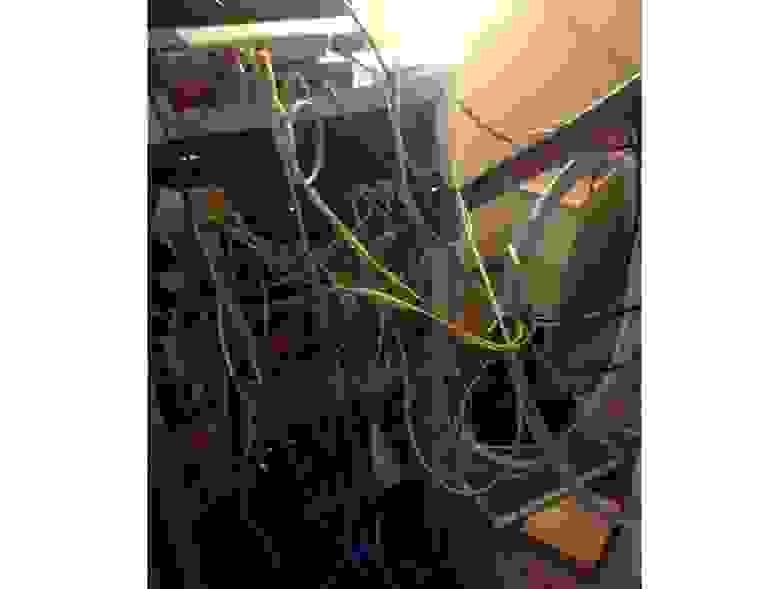
Серверная вместе с Avaya
После некоторых раздумий, была обговорена такая схема:
Поднимается Asterisk на latitude и убирается в шкаф, бэкап которого уходит на Synology. Avaya транком подключается к Asterisk и производится настройка из Avaya FXS шлюза. А так же полное переконфигурирование схемы. Avaya становится глупой железкой которая только обслуживает аналоговые телефоны.
Дальше любой IP телефон настраивается непосредственно для работы только с Asterisk, что не есть проблема и даже облегчение.
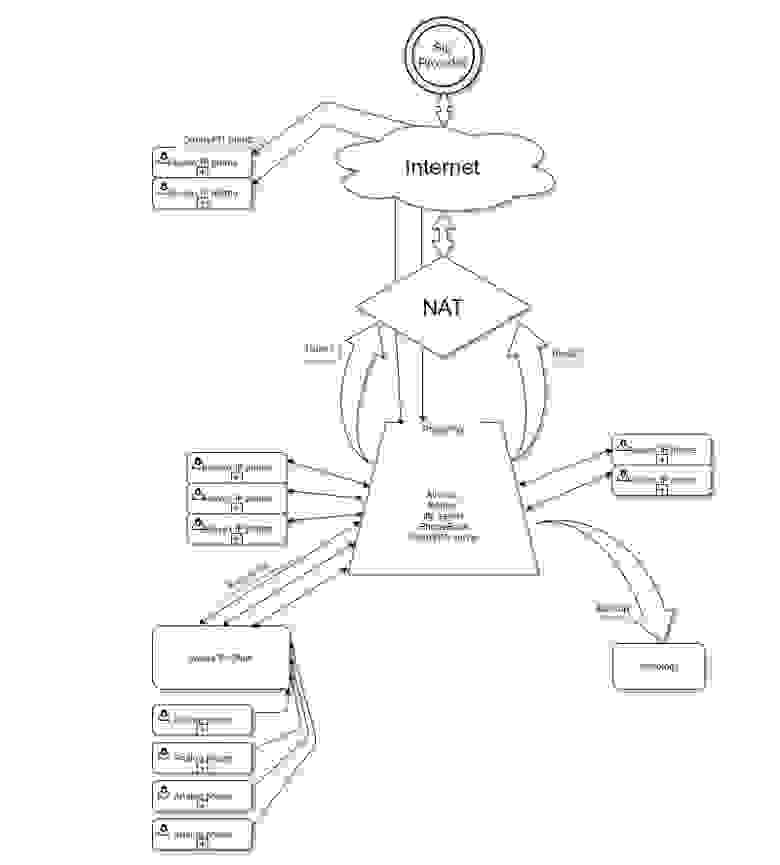
Схема нашего решения
Приступаем
Первое, с чего стоит начать – для реализации данной задачи у Avaya должна быть лицензия хотя бы на один транк. Пускай даже и использованная. Нам нужна одна, чтобы подцепить Asterisk. Далее связью и транками (любым их количеством) будет управлять он.
Берем наш прекрасный дэлл и устанавливаем на него Debian stable (благо не успела умереть клава, но даже это не было бы проблемой установить систему предварительно на ПЗУ) через debootstrap (потому что можем и хочется), дальше собираем Asterisk из исходников и устанавливаем на него FreePBX морду. (Ну-ну, все же не только из консоли управлять железом)
Расписывать полный процесс установки я не буду, просто дам ссылку на мануал использовавшийся мной для поднятия этого добра:
После минимальной настройки Asterisk создаем экстеншены на каждый аналоговый канал. Да. Не послышалось. На каждый, на который в будущем захотим звонить. В моей конфигурации экстеншены аналоговых телефонов имеют четырехзначные номера. Для простоты использования рекомендую создавать такие же номера, как в Avaya и в Asterisk. Автор использовал для лучшего описания в Asterisk четырехзначные номера, которые соответствовали аналоговым, они трехзначные.
Примерная схема выглядит так:
На каждую аналоговую линию поднимается соответствующий экстеншен. (Да-да, секурность на высоте). Так же создаем пользователя (для удобства у каждого экстеншона имеется пользователь с таким же именем, что не есть обязательно).
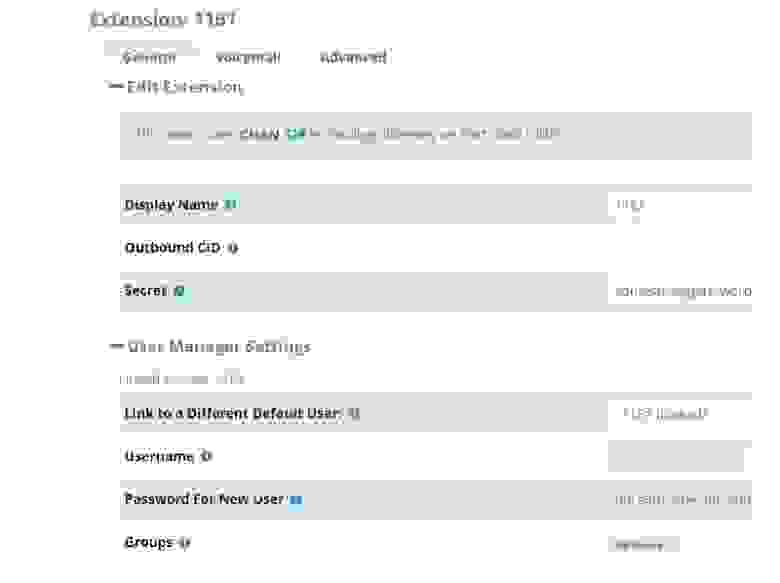
Далее идем в саму Avaya. Делаем по этому мануалу. Проверяем наличие лицензий для транков.
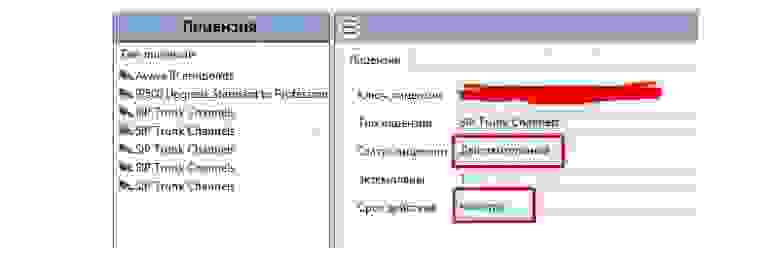
Отлично, она еще и вечная!
Переходим в раздел «Линии» и создаем новую линию SIP.
Во вкладке «Линия SIP» Устанавливаем значение поля «Метод маршрутизации вызовов» на значение «URI запроса». По желанию можем заполнить поле «Доменное имя ITSP», куда можно вписать домен нашего asterisk, если такой имеется. У меня его нет, поэтому оставляю пустым.
Поле «Адрес прокси-сервера ITSP» – указываем адрес нашего Asterisk сервера.
Так же указываем порты (стандартный 5060) и протоколы (TCP\UDP, если не уверены — оставьте UDP). Тут же можете указать нужные для данного транка DNS сервера.
Вкладка «Учетные данные SIP»
Добавляем учетную запись по данным от экстеншена Asterisk
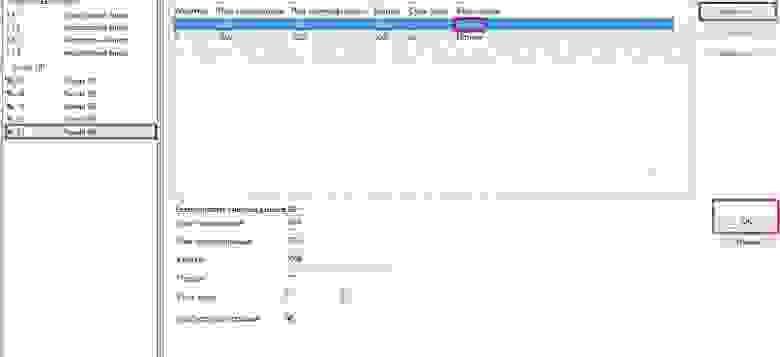
Не трогаем поля, где установлено значение «Использовать имя пользователя из учетных данных».
Указать номера входящей группы соответствующий номеру экстеншена.
Исходящей группы – придумываем сами и делаем единой для всех учетных записей здесь.
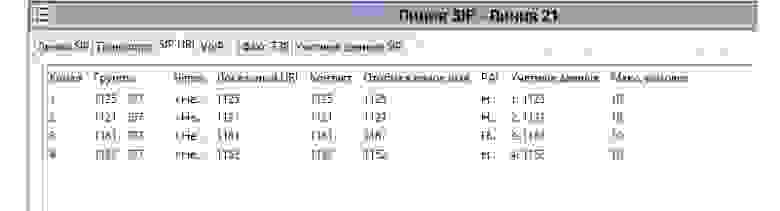
Вкладка «VoIP»
Здесь настраиваем кодеки и указываем стандарт DTMF. Рекомендую выставить в такой же градации как установлено в Asterisk. Или просто синхронизировать список.
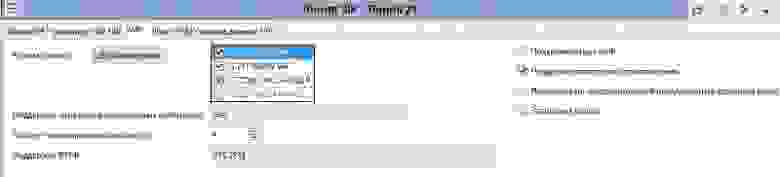
Создадим диалплан для звонков.
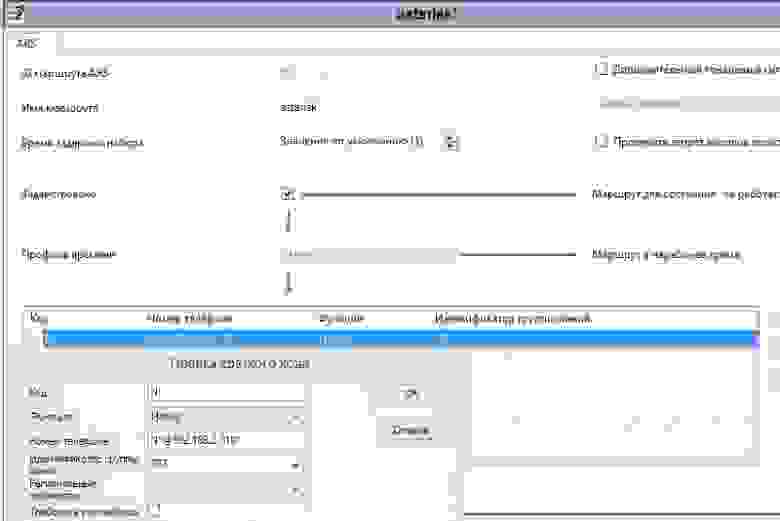
Переходим в «ASR». Создаем новый глобальный диал-план. Поле «Код» — указываем N; (обращаю ваше внимание, что «;» в конце обязательна, если не хотите звонить в пустоту. Автор на этом погорел и докопался до сути только в udp дампах). Поле «Функция» — Набор. Поле «Номер телефона» — Указываем сам маршрут. У меня это N»@host». Также указываем идентификатор исходящей линии который придумали ранее.
Теперь создадим шорткат для звонков именно на эту линию.
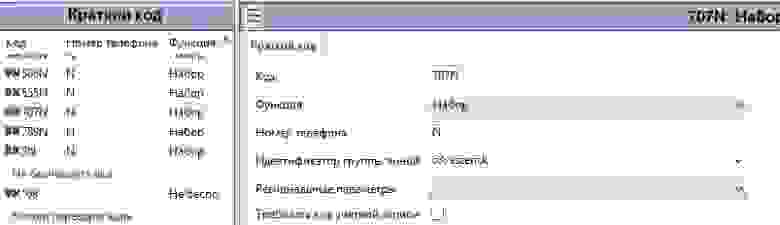
Переходим в «Краткий код» и создаем новый. В поле «Код» – указываем желаемый шорткат. У меня это 0. Поле функция – «Набор». Поле «Номер телефона» – N (без «;»). Поле «Идентификатор группы исходящей линии» – собственно, группа, созданная в ASR.
Данные настройки применяются только для удобства использования в Asterisk. Для клиентов исключительно SIP`овых на Asterisk будут созданы такие же трехзначные номера. Для аналогов это будет маршрут N и все вызовы будут идти в Asterisk независимо от того, кто вызывается. На Asterisk заводим роуты и всю логику.
Минимальный конфиг для звонков на IP телефоны создан.
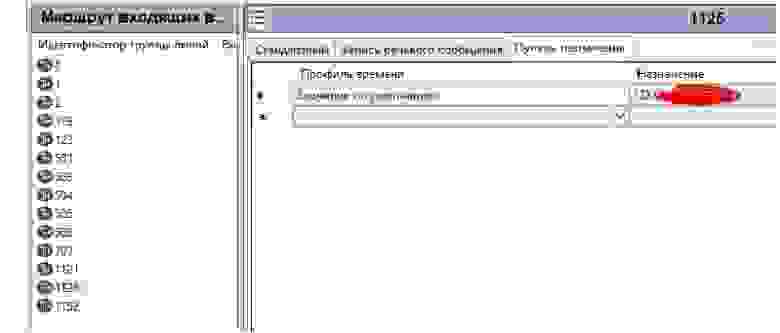
Но мы ведь хотим и принимать вызовы с этой линии. Поэтому открываем «Маршрут входящих вызовов» и создаем новый. Что нам тут важно — это два поля, «Емкость несущий» и «Идентификатор группы линии» на вкладке «Стандартный».
И вкладка «Пункты назначения» – указать номер, соответствующий аналоговой линии. На данном контакте это номер 123. Но в маршрутах указан как 1125. Потому что в дебрях авайи уже стоит редирект с 125 на 123. Не хочется трогать устоявщиеся маршруты работы сотрудников. Поэтому делаем все максимально прозрачно для них.
Вот мы и скрестили Avaya с Asterisk. Но пока что она у нас не полный FXS шлюз. Потому что мы с Asterisk не можем звонить на другие транки Avaya. И вот тут столкнулись с главной проблемой. Asterisk не может через IVR перевести вызов на нужный нам транк. На этом этапе было принято решение сделать из Avaya «глупый» FXS шлюз, занимающийся только аналоговыми линиями. А всю магию отдать на участь Asterisk. Он еще и более гибкий. Это требует полной настройки прозрачной для пользователей миграции их АТС на Asterisk. Для меня лично это еще пара дней работы… Эх.
Так же была необходимость подключения некоторых телефонов из внешней сети. Открывать общий доступ не хочется, поэтому на том же Dell поднимаю OpenVPN. Много ресурсов это не займет. Подумаешь VoIP трафик по UDP.
Настройка бэкапа нашего прекрасного сервера
Для бэкапа использовался встроенный пакет в FreePBX для бэкапа. Бэкап ложится по ssh на Synology. Все по расписанию в 00.00 еженедельно, учитывая, что конфигурация сервера не меняется часто после настройки. В первые дни я делал бэкапы почти каждый час. С радостью бы поднял все в Docker`е на Synology, если бы была на руках модель с x86. Или вовсе в нативном пакете DSM. Но имеем то, что имеем.
Телефоны
Выбирать мне не пришлось, работал с теми, которые дали. Это модели R50, R-53P, R-59P, EM53, EM63 от Akuvox. Телефоны на твердую уверенную четверку с плюсом, за что можно смело сказать спасибо. У всех моделей Akuvox стандартно имеется два Ethernet порта (Internet\PC), и работа в режиме моста или роутера. Модели с индексом «P» имеют PoE. Кому мало – полные спецификации на русском языке можно посмотреть тут.
Всех моделей у меня было по одной штуке из закупленного на склад набора, что вполне достаточно для простых тестов с базовой конфигурацией моего извращенного FXS шлюза.
R50 базовая модель на 1 SIP аккаунт, R53 имеет 3 SIP аккаунта, R59 имеет 6 SIP аккаунтов.
Остальная функциональная часть у них одинаковая. Разве что модули расширения, в моем случае могут подключаться только к R-59P, потому что только у него имеется необходимый порт RJ12. Разница между EM53 и EM63 только в типе экрана: у 53-его он монохромный, а у 63-го цветной. Последовательность подключения модулей не важна.

R59P с подключенным модулем расширения на котором запущен тест LED индикаторов


Коробка от модуля EM53 и сам EM53

R53 с русским меню
 Коробка R53

R50 в коробке

Коробка R50
Набор возможностей стандартный: индикаторы BLF\BLFList, SRTP, локальная конференция, VPN (только OpenVPN через импортирование ovpn файла, – чем мы и воспользуемся), несколько удаленных книг (в том числе Broadsoft), удаленное управление, стягивание конфига и обновление с сервера, интеграция в LDAP.
Позабавила возможность смены действия клавиш. К примеру, можно сменить действие клавиш «Ок» и «назад». Или стрелок.
Русский язык имеется, но не в прошивке «из коробки». Перевод добротный, не китайский.
Настройка всего этого добра ниже.
У телефонов приятный пластиковый корпус, трубка удобно лежит в руке, экран информативный и не имеет ничего лишнего. Звук хороший, придраться не к чему.
ИМХО: R59P лучший из имеющихся. Экран ч/б но не монохромный как у R50/53.

Экраны для сравнения
Аппарат имеет назначенные по дэфолту клавиши переключения аккаунтов с разноцветными индикаторами на каждой (можно поменять) и порт для модулей расширения.
Про модули – просто экран с доп. кнопками. Сколько в цепочке их может быть не удалось выяснить, ибо всего имею только 2. С двумя точно работает. Если кнопок станет мало — имеется трехстраничный интерфейс на каждом из модулей. Цепочка подключения (цветной или ч/б модуль так же не важна).
Настройка телефонов
Полазив по официальному сайту была найдена документация. И в разделе support был найден документ по AutoP.
Отлично. Зайдем на сами телефоны. У меня было достаточно времени с ними поиграться, так как мне прислали их на руки в основной офис. Сами работы по настройке этого симбиоза были позже.
Рядом в документации лежат рекомендации по настройкам для OpenVPN.
Вот в этом и кроется главный минус данных телефонов. У них нет выбора типа VPN. Только OpenVPN без вариантов. Ну хоть бы pptp или l2tp бы дали. Скудновато в этом плане.
Как я уже говорил, у телефонов имеется русский язык. Для LCD экрана это отлично. Но вот для web-интерфейса – субъективно не привычно. В целом, русский интерфейс понятный, все что нужно человеку для использования и не только, имеется.
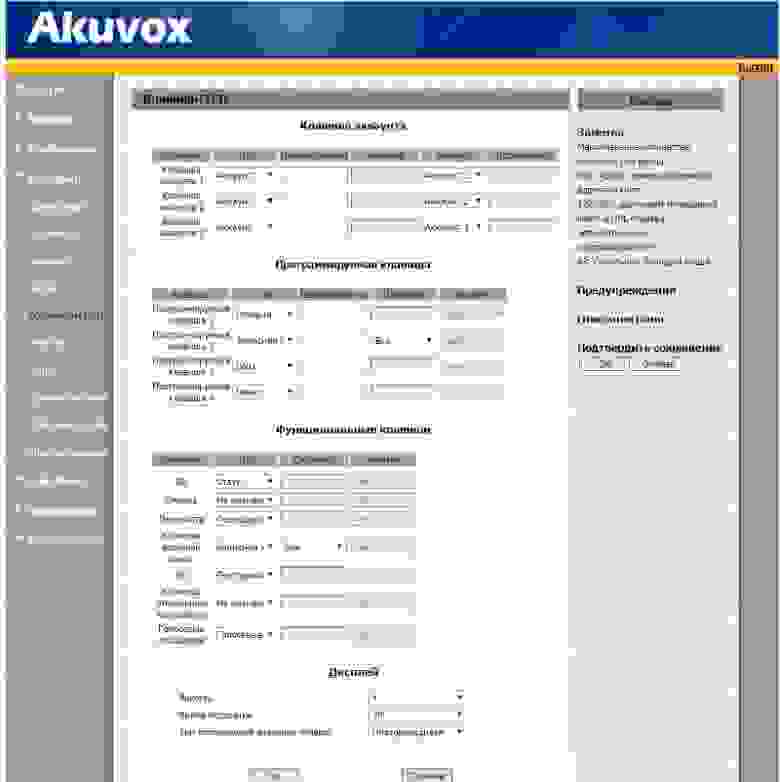
Меняем на англ и идем в Upgrade>Advanced
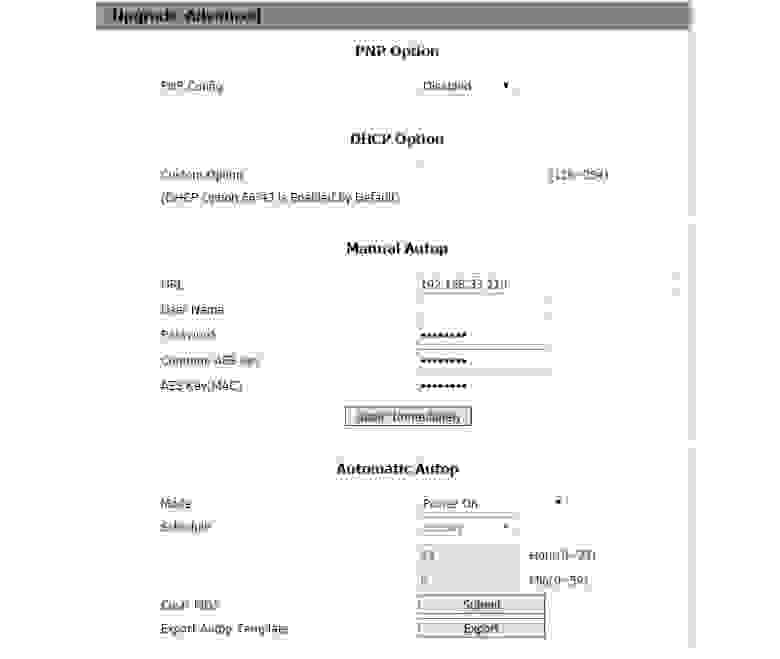
Ну все понятно. По PnP или DHCP телефон получает адрес AutoP сервера и лезет туда за конфигом и обновлениями.
В документации не описана каждая возможна опция, только маленький кусочек. Настраиваем телефон через web, выставляем желаемые настройки, и жмем кнопку Export Autop Template. В результате, у нас будет текстовый документ со всеми доступными для пользователей/администраторов опциями.
Чуть ниже, в этом же меню есть опция Export в подразделе Others. Я поначалу его скачивал и не мог понять, почему скачивается config.tgz. Который не архив, а текстовый файл, но зашифрован. Благо все решилось.
Конфигурационный файл имеет синтаксис:
В зависимости от параметра настройки, значение может быть числовым или текстовым. Все просто и понятно.
Для автоматической настройки персонализированных телефонов необходимо дать им имена соответствующие их MAC адресу с расширением cfg.
Для сервера шары было решено выбрать tftp как самый простой и минимально необходимый.
Для телефонов через VPN это проблема. Но мы предварительно в них загрузим все необходимые настройки и передадим человеку. Для tftp использовал tftpd-hpa на все том же dell. Бэкап директории по ssh на Synology так же организован.
Вопрос безопасности не встает остро, так как сеть локальная, уже за NAT`ом с проброшенным VPN по файлу конфигурации. А локально оно никому не нужно, но всем доступно. Так же туда положил phonebook.xls созданный по такому же принципу, как и конфиг. Так же ничего сложного. Если будет мало одной книжки – телефон тащит до 5 таких. Еще и локальную иметь может. За глаза места под номера.
Настройка одного телефона облегчила настройку всех остальных. Автору идеи AutoP вечная слава.
Вместо заключения
Проделана большая работа. Создана основа для переезда на Asterisk, все аналоговые линии уже имеют свой личный экстеншен и свободно общаются с IP-телефонами. Временно, пока не перенес транки из Avaya в Asterisk был использован еще один аккаунт для транка от SIP провайдера. Он уже только для Asterisk. На нем обкатывается перенос и общее тестирование тоже на нем. Маршруты – это отдельная история, и как временное решение в конфиге Avaya пока что адЪ. Но это временно. Перенос идет полным ходом.
Входе ввода в эксплуатацию всего решения, по итогу очень порадовали телефоны Akuvox. В моем внутреннем восприятии они прошли полный путь от «ой что это» до понимания, что заказчик на этот раз действительно не промахнулся. Akuvox оказался объективно стабилен, вменяем и за свои деньги – это вполне рабочий вариант.
Источник
ИТ База знаний
Полезно
— Онлайн генератор устойчивых паролей
— Онлайн калькулятор подсетей
— Руководство администратора FreePBX на русском языке
— Руководство администратора Cisco UCM/CME на русском языке
— Руководство администратора по Linux/Unix
Навигация
Серверные решения
Телефония
FreePBX и Asterisk
Настройка программных телефонов
Корпоративные сети
Протоколы и стандарты
Avaya Aura – создание SIP-абонента
К Avaya Aura можно подключать не только «фирменные», но и сторонние SIP аппараты, а также SIP-софтфоны (Zoiper, MicroSIP, PhonerLite и так далее). Понятно, что полноценный функционал на таких аппаратах получить не получится, но совершать и принимать вызовы, а также использовать простые функции вполне возможно. В данной статье рассмотрим создание SIP-абонентов на релизах Avaya Aura 5.2 и 6.3 как на одних из самых распространенных.
Базовый курс по Asterisk
Мы собрали концентрат всех must have знаний в одном месте, которые позволят тебе сделать шаг вперед на пути к экспертному владению Asterisk

Создание SIP-абонента на релизе Avaya Aura 5.2 на базе медиа-сервера S8300
Подразумевается, что развернут не только Communication Manager (СМ), но и Session Manager (SES), на котором и будет происходить регистрация SIP-абонентов. На релизе 5.2 SIP-абоненты со стороны СМ только создаются как абоненты, но мониторинг их не осуществляется. Для СМ они всегда в состоянии Out of Service.
Сначала на СМ создаем абонента. В GEDI может создавать абонентов очень легко и просто. Тут везде доступны подсказки, а выбор осуществляется с помощью мышки. Например, при нажатии на правую кнопку мыши в поле Type появится меню с выбором доступных типов подключаемых аппаратов.

В консоли все тоже самое, только навигация осуществляется с клавиатуры и подсказки высвечиваются внизу экрана по нажатии F5.
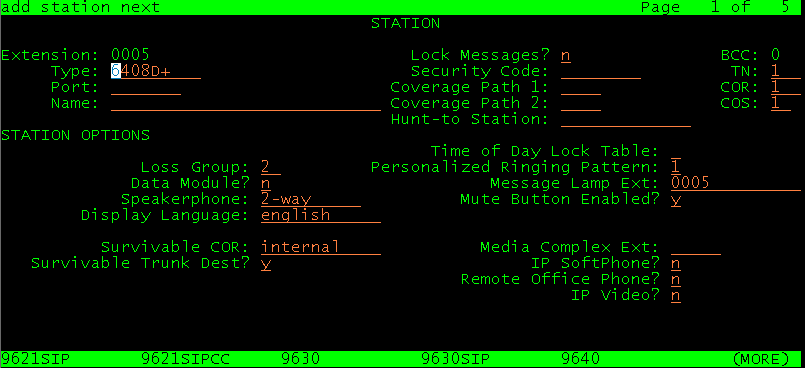
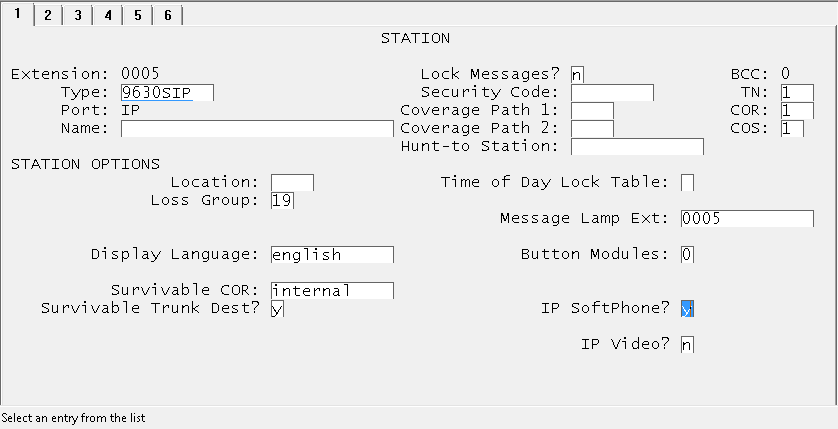
Выбираем тип аппарата 9630SIP. В принципе можно выбрать любой тип аппарата, но аппараты 96хх серии являются более современными, а 9630 является средним аппаратом из этой серии. При этом поле Port будет автоматически выбран IP.
Также лучше выставить IP SoftPhone? в y, что даст возможность использовать этот номер для регистрации софтфона. Поле Security Code НЕ ЗАПОЛНЯЕМ! Пароль для регистрации данного абонента будем вводить позже.
Остальные настройки ничем не отличаются от настройки обычных абонентов.
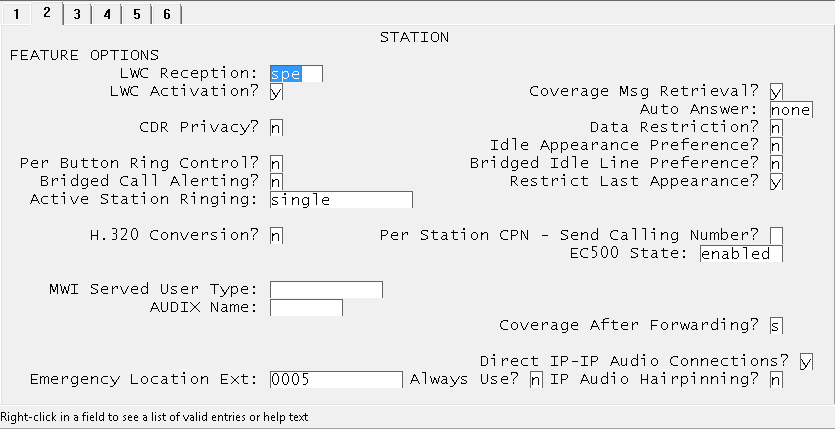
Остальные настройки ничем не отличаются от настройки обычных абонентов.
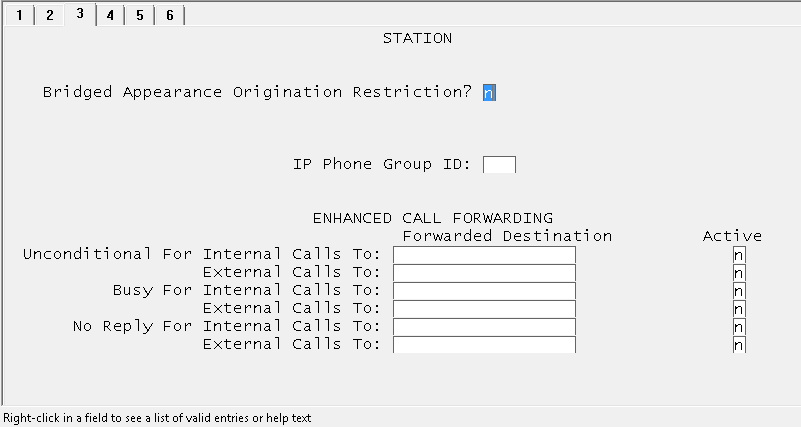
Если необходимо настроить переадресацию при вызовах на этот номер, то настраиваем её на 3 странице:
По каждому виду можно настраивать отдельно переадресацию для внутренних и внешних вызовов.
Особенностью настройки SIP-абонента является необходимость указывать номер SIP-транка, созданного между СМ и SES.
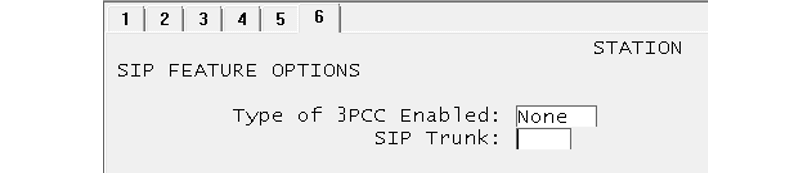
Дальше подключаемся через веб-браузер по адресу нашего CM и через Administration → SIP Enablemend Services попадаем в управление нашего SES. Далее Users → Add добавляем учетную запись для регистрации созданного ранее SIP-абонента.
Важно: пароль для создаваемой учетной записи мы вводим именно на SES.
В открывшейся форме заполняем:
Далее нажимаем Add и Continue для сохранения настроек. После этого добавляем номер, созданный ранее на СМ для привязки созданного аккаунта к номеру.
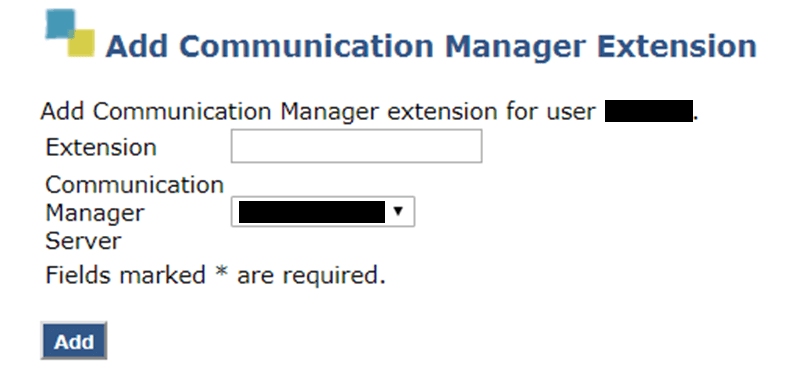
Далее нажимаем Add и Continue для сохранения настроек.
Создание SIP-абонента на релизе Avaya Aura 6.3
Тут все немного проще. Настройка производится через System Manager. Он выполняет роль общей точки входа, объединяющей СМ и SES. Подключаемся по адресу System Manager. Далее User → User Management → Manage Users:

На первой вкладке Identity вносим общую информацию о пользователе: заполняем поля, отмеченные звездочками. Имя и фамилию можно писать по-русски, они будут автоматически переведены в латиницу.
Login name – вводится в формате НОМЕР@ДОМЕН (который заведен в System Manager заранее)
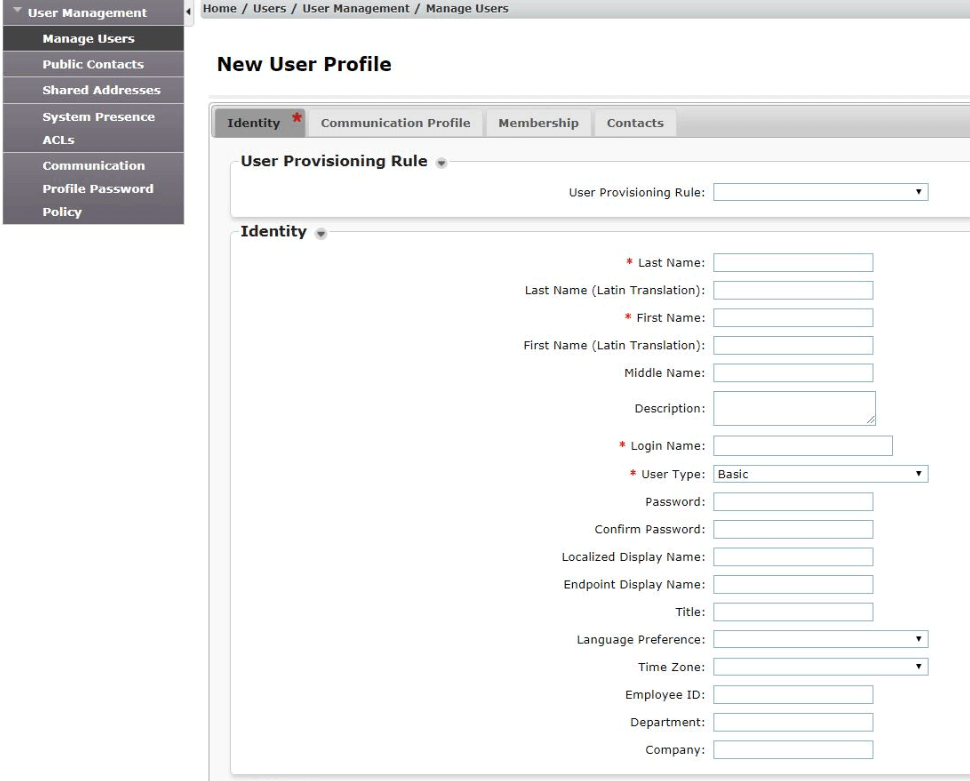
Важно – пароль на этой странице не вводим!
Переходим на вторую, основную вкладку Communication Profile, где и проводятся основные настройки. Именно тут и вводится пароль для регистрации абонента.

Но вводить его нужно после заполнения всей необходимой информации, перед сохранением.
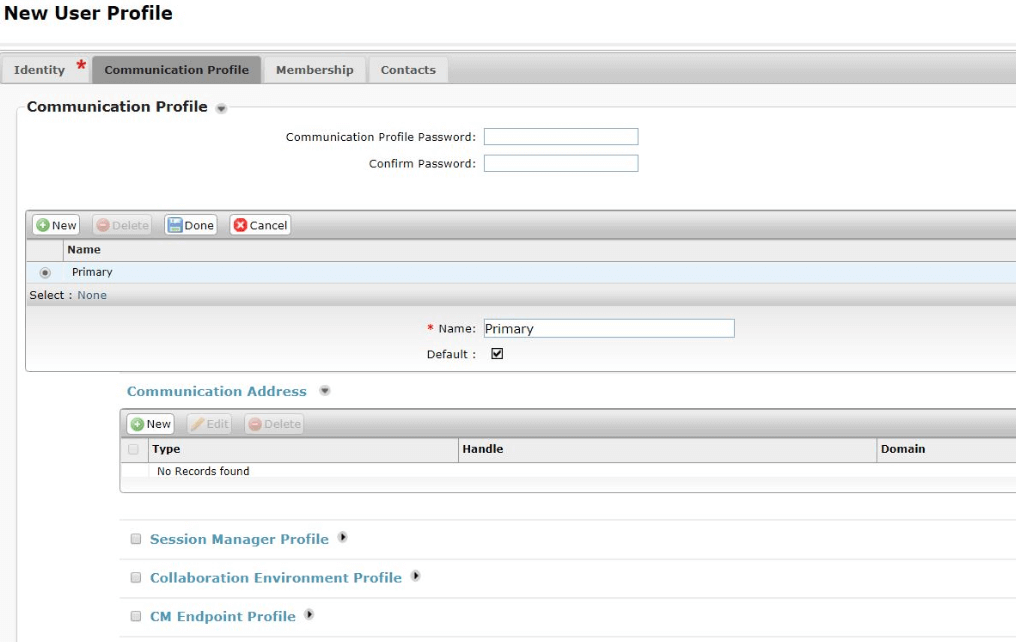
Сначала добавляем Communication Address. Нажимаем New и заполняем форму:
Далее заполняем 2 профайла:
После заполнения нажимаем вверху страницы кнопку Commit для сохранения введенной информации.
Для настроек самого абонента со стороны Communication Manager нажимаем View Endpoint.
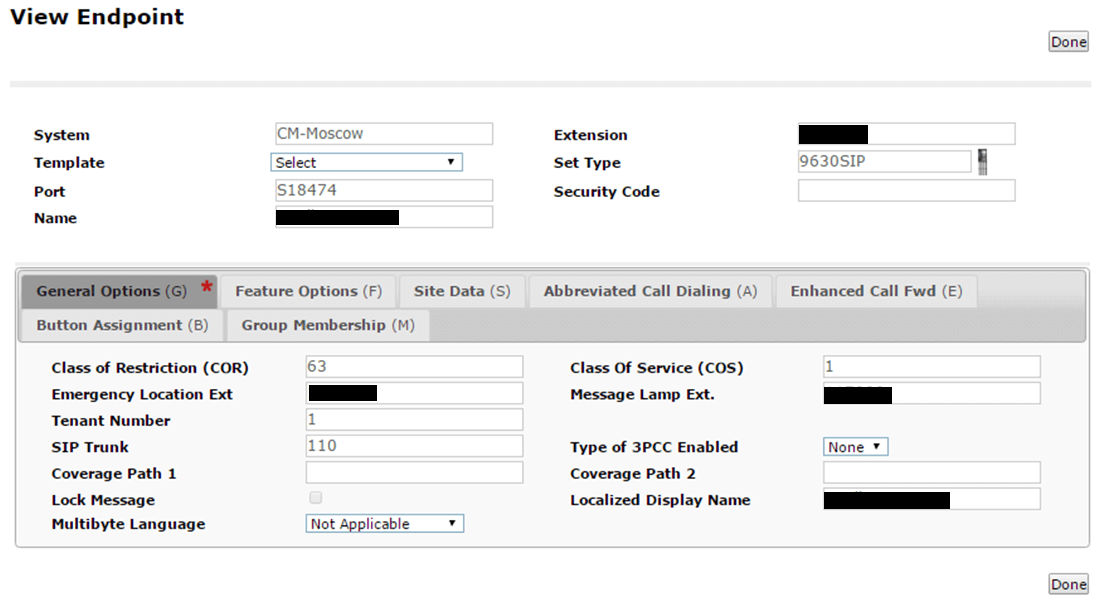
На вкладке General Options указываем номер SIP-транка, уровень ограничений (COR и COS) и так далее.
На следующей вкладке Feature Options указываем необходимые функции данного абонента. В том числе отмечаем и IP SoftPhone, необходимую для использования SIP-софтфонов.
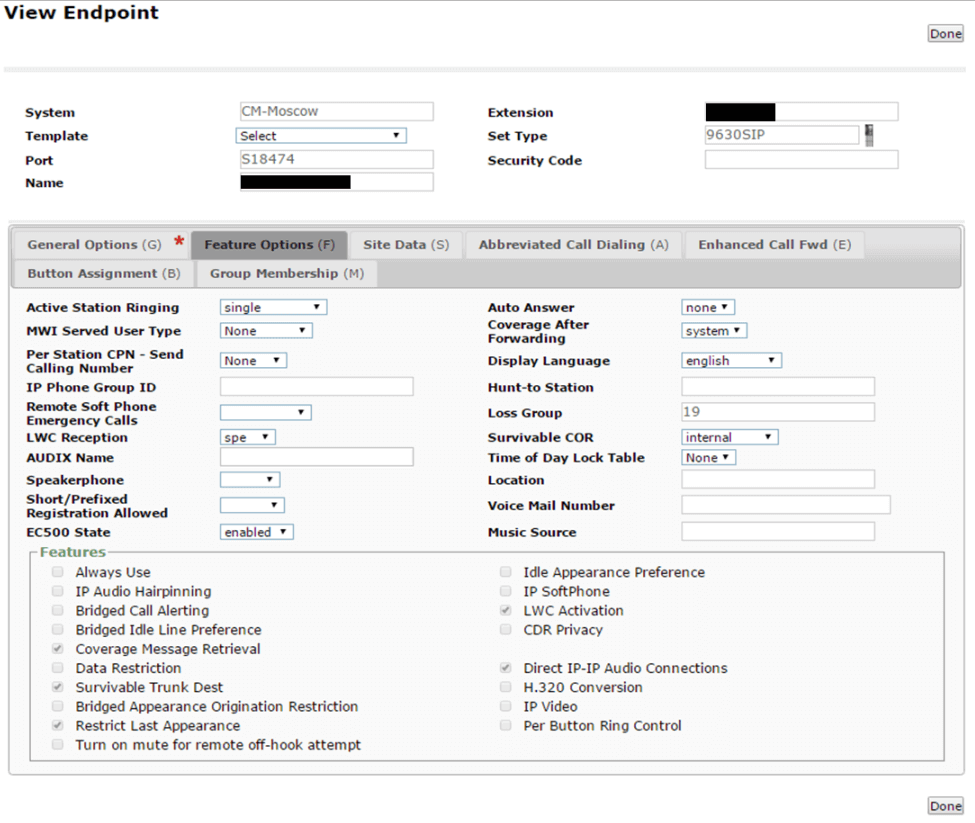
После настройки сохраняем через кнопку Done.
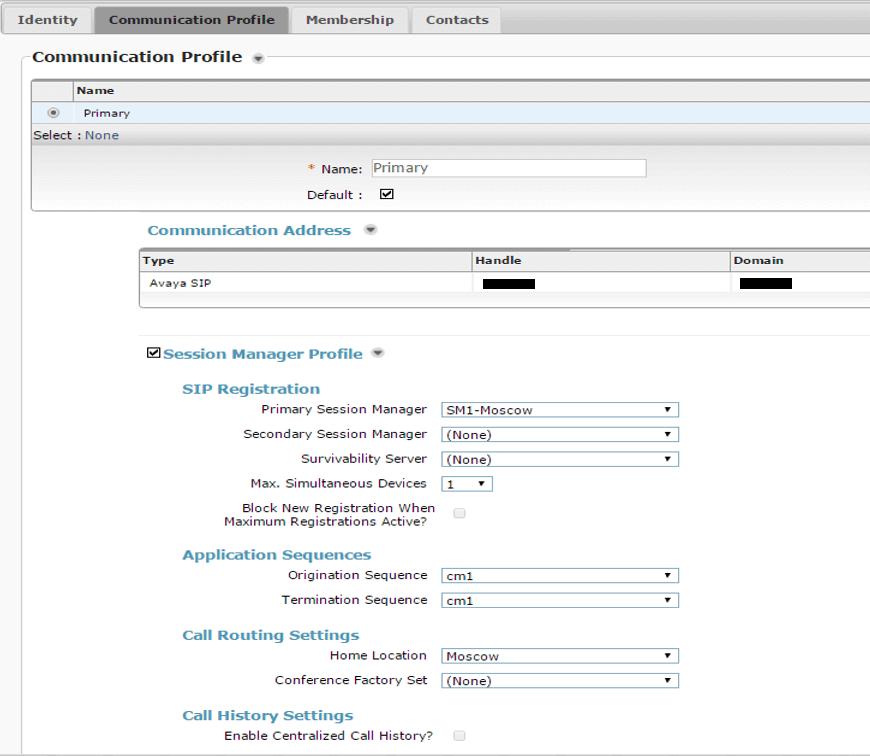
Теперь вводим и подтверждаем пароль для регистрации через этот профайл вверху страницы:

Сохраняем и применяем настройки через кнопку Commit & Continue вверху страницы:

На этом настройка SIP-абонента закончена. Теперь с использованием указанных данных можно зарегистрировать как сторонний SIP-аппарат, так и SIP-софтфон.
Продвинутый курс по Asterisk
Концентрат редких знаний, для внедрения Asterisk в крупных предприятиях. Все это мы собрали в одном курсе для тебя.

Полезно?
Почему?
😪 Мы тщательно прорабатываем каждый фидбек и отвечаем по итогам анализа. Напишите, пожалуйста, как мы сможем улучшить эту статью.
😍 Полезные IT – статьи от экспертов раз в неделю у вас в почте. Укажите свою дату рождения и мы не забудем поздравить вас.
Источник