Android поменять модель телефона

Для функционирования программы необходимы права root пользователя.
Краткое описание:
Решение проблемы несовместимости приложений из GooglePlay с вашим устройством.
Описание:
Пользователи Android иногда сталкиваются с проблемой несовместимости приложений из GooglePlay с их устройствами. Это приложение позволяет смартфону или планшету притвориться другим устройством.
Например, пользователь Nexus 7 с помощью Market Helper может «превратить» его в смартфон Galaxy S3. В результате, все приложения несовместимые с нексусом, но поддерживающие S3, можно будет установить на планшет.
Market Helper пригодится и пользователям китайских планшетов и смартфонов, совместимость с приложениями, у которых по сравнению с известными флагманами не так высока.
Для работы Market Helper требуется рут-доступ, а самого приложения нет в Google Play. Его можно скачать с сайта разработчика. 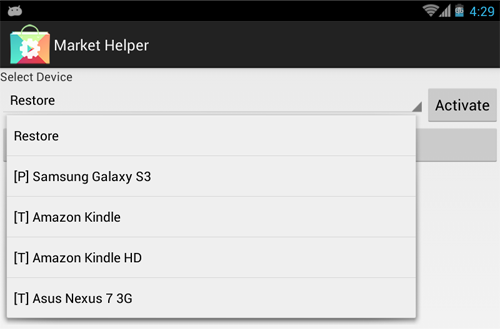
Чтобы изменить модель устройства, достаточно запустить Market Helper, выбрать нужный гаджет из списка и нажать кнопку «Activate». После этого нужно открыть страницу профиля Google Play в браузере и убедиться, что модель была изменена.


| IP Address | Name (if any) | MAC |
|---|---|---|
| 10.0.0.1 | Kedr | 00:29:22:5f:aa:a7 |
| 10.0.0.2 | Boidarka | 00:1b:77:25d:f3:e5 |
| 10.0.0.3 | Gilgamesh | 00:2g:d3:ce:ac:04 |
| 10.0.0.4 | Barmaley | c4:3d:c7:4p:3a:b8 |
| 10.0.0.5 | Nariman | 00:16:d4:f3:46:34 |
| 10.0.0.6 | android_c349f02583caf69e | 40:ba:69:e1:0b:8a |
Хочу заметить, что указаны все устройства без сортировки по типу подключения. Если вы хотите посмотреть конкретно Wi-FI устройства, вам надо нажать на кнопощку Wireless слева. Будет как-то так:
NUMBER OF WIRELESS CLIENTS: 4
| SSID | MAC Address | IP Address | Mode | Rate (Mbps) | Signal (%) |
|---|---|---|---|---|---|
| Forever Alone | 0029225faaa7 | 10.0.0.1 | 802.11g | 54 | 100 |
| Forever Alone | 002gd3ceac04 | 10.0.0.3 | 802.11g | 54 | 100 |
| Forever Alone | 0016d4f34634 | 10.0.0.5 | 802.11n (2.4GHz) | 26 | 54 |
| Forever Alone | 40ba69e10b8a | 10.0.0.6 | 802.11n (2.4GHz) | 65 | 100 |
Здесь видно что в данный момент к вай-фаю подключено 4 девайся, причем 3 из них где-то совсем рядом ибо уровень сигнала 100%. Но имен устройств здесь не видно, опознать можно лишь по маку.
Итак приступим к смене hostname с унылого и непонятного android_c349f02583caf69e на какое-нибудь крутое типа HTC_DESIRE_БЛЕАТЬ.
Для этого нам понадобится мобильник на адройде с ROOT привилегиями и установленным приложением эмуляции терминала.
На примере Highscreen Cosmo с установленным древним андройдом 2.2.2:
#: setprop net.hostname your_name
где вместо your_name и надо писать HTC_DESIRE_БЛЕАТЬ («введи свой аппарат»)
Примерно так: для тех кто не совсем понял:
Все, перезапускаем вай-фай, заходим в админку роутера и любуемся:
|
Вуаля! Все работает.
Хоть данная статья и нисколько не прибавит к безопасности вашей домашней Wi-FI точки, зато теперь по крайней мере вы сможете отличать свой телефон от других, а это поспособствует развитию системы
«Свой-Чужой» и выявлению лазутчика-самозванца.
PS: Не знаю, возможно такая функция есть в настройках более поздних версий android, и там не придется лазить в терминал. Статья не претендует на профессиональный уровень, рассчитана на новичков.
IP — адреса и MAC — адреса вымышлены, любое сходство с ними случайно:)
Имейте ввиду, переключаться между активными аккаунтами на устройстве одним нажатием не получится, если конечно у вас не планшет со встроенным контролем учетных записей под управлением Andoid Kitkat. Если не удалять существующий аккаунт, потом придется заходить во все приложения, использующие гугловский аккаунт, и выбирать активного пользователя. Это касается почтовой программы Gmail, магазина Google Play, сервиса заметок Google Keep и остальных гуглосервисов.


Нажимаем кнопку “Войти”. Затем нужно заставить браузер запускать полную версию сайтов, потому что в мобильной версии не будет необходимых нам функций. Для этого идем в настройки браузера, и выбираем “Полная версия”.

В правом верхнем углу появится ваше имя и аватарка. Нажимаете на аватарку, и выбираете “Настройки”.


На всех гаджетах, которые работают под управлением операционной оболочки Android есть свой уникальный ID. Он позволяет идентифицировать гаджет среди множества других и отвечает за бесперебойную интеграцию с сервисами Google и другими. Иногда, возникает ситуация, когда срочно надо узнать Device Name, но многие пользователи не знают, как это сделать. Эта статья дает развернутый ответ на вопрос – как узнать Device ID.
Несколько способов определения идентификатора
Существует несколько основных методов, позволяющих узнать идентификатор девайса. Рассмотрим каждый из них:
Номер необходимо записать, чтобы в будущем не возникало проблем с поиском. Многие задают вопрос – как узнать ID планшета Андроид. Такими же способами, если гаджет не имеет выхода в сеть, то только с помощью специальных утилит.
Вызов меню Recovery на OS Android: Видео
Как изменить имя устройства на Андроиде
Теперь рассмотрим еще один важный аспект – как поменять имя устройства на Андроиде. Это можно сделать в меню нескольких опций – для Bluetooth и Wi-Fi (в большинстве гаджетов). Для того чтобы сменить имя на Bluetooth надо активировать модуль. Дальше зайти в “Настройки”.
Активировать дополнительную кнопку и среди предложенных пунктов выбрать «Переименовать устройство».
После выбора, появится строка, где надо будет ввести новое имя для своего гаджета.
После завершения процедуры, каждый кто попробует подключится или передать файлы будет видеть уже новое имя. С Wi-Fi все происходит похожим образом. Надо зайти в меню радио модуля. Клацнуть на кнопку, которая вызывает настройки и выбрать Wlan Direct.
Появится текущее название, в правом углу будет кнопка «Переименовать». После ее нажатия и ввода нового имени, девайс будет переименован.
Источник
Как изменить название вашего Android смартфона, планшета и прочих устройств с этой операционной системой
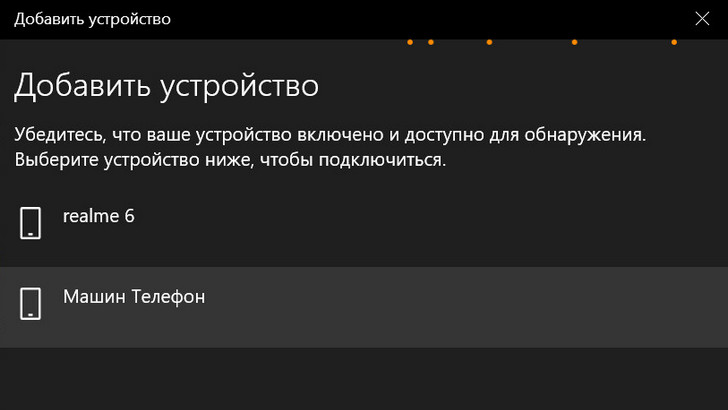
У каждого Android устройства есть общее наименование, соответствующее его модели (Pixel 4, Galaxy S20, Redmi Note 9 и так далее). Это имя отображается при подключении вашего телефона или планшета к другим устройствам, из-за чего иногда возникает путаница.
Такое случается, когда у вас, например, в семье или коллективе имеются несколько устройств одной модели. Как различать их? Самый простой способ – сменить название телефона.
Как сменить имя Android смартфона или планшета
Изменить имя Android устройства легко и просто:
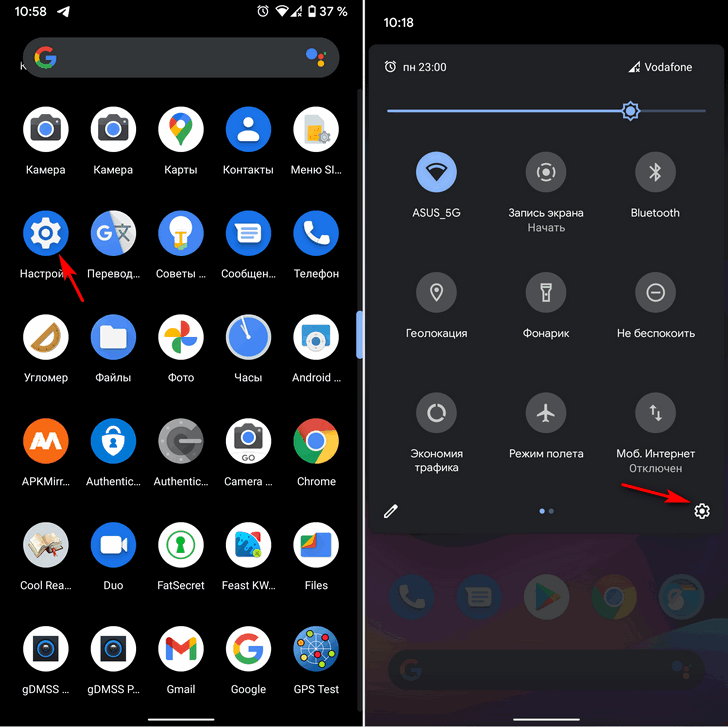
1. Войдите в меню настроек системы, нажав на значок в виде шестеренки в панели приложений или в шторке быстрых настроек, которая открывается, когда вы проводите пальцем вниз от верхнего края экрана.
2. В меню настроек найдите пункт «О телефоне». В зависимости от вашего устройства вам может потребоваться перейти в раздел «Система», прежде чем вы увидите пункт «О телефоне». Вы также можете воспользоваться панелью поиска в верхней части экрана (если она у вас есть).
3. Откройте подраздел «О телефоне». Здесь вы увидите параметр «Название устройства». просто коснитесь его.
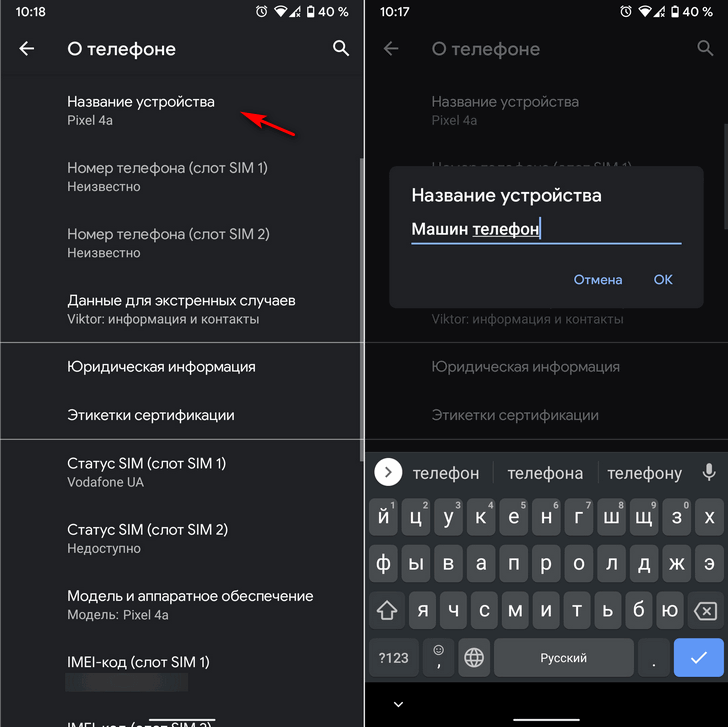
4. Коснитесь имени своего устройства или кнопки редактирования рядом с ним (в виде карандаша).
5. В открывшейся панели редактирования введите новое имя своего Android телефона или планшета и нажмите «ОК» или «Сохранить».
Достаточно просто, не правда ли?
Однако, вам может потребоваться сменить название телефона еще в одном месте.
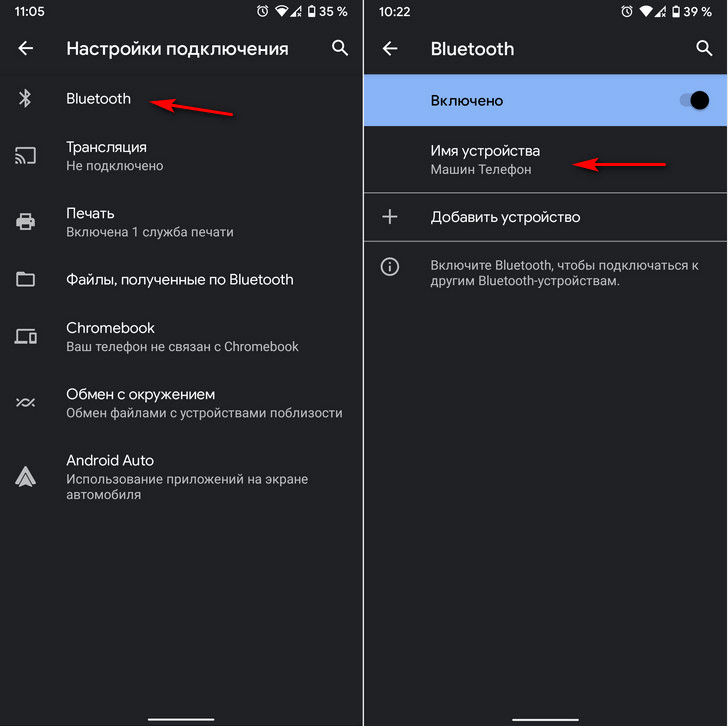
Всё. Теперь ваш телефон или планшет будет отображаться на устройствах друзей и близких под тем именем, которое вы задали.
Источник
Как поменять модель телефона андроид
Зачастую разработчики помечают те или иные приложения в Google Play Store как несовместимые с некоторыми устройствами по причине нестабильной работы приложения на данной модели. Тем не менее, всегда есть шанс того, что на вашем устройстве приложение всё же заработает.
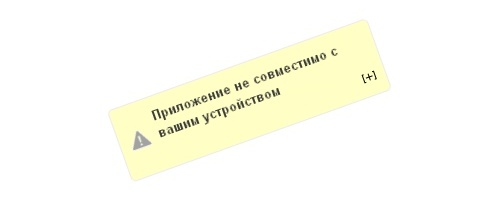
Для владельцев рутованных Android есть простой способ обмануть Play Store, представив своё устройство в качестве другой модели, которая числится для конкретного приложения в списке поддерживаемых. Этот способ избавляет от возни с предварительным выкачиванием apk файла из самого маркета.
Итак, у нас есть рутованный Android. Скачиваем из Play Store любой файловый менеджер, который позволяет получить доступ к системным файлам, а также позволит редактировать их. Мы воспользовались приложением ES File Explorer. После установки приложения заходим в его настройки. Необходимо включить возможность доступа к рут-директории, а также установить возможность записи в файлы, находящиеся в этой директории.
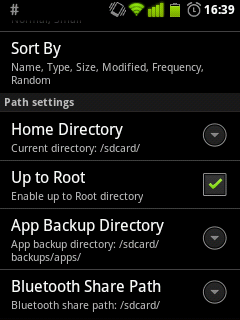
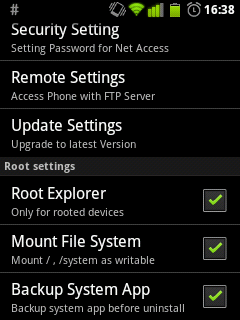
Теперь идём в папку «system» и находим там файл «build.prop». Перед любыми манипуляциями такого рода лучше конечно забекапиться, а в данном случае хотя бы сделать копию «build.prop» файла куда-нибудь на карту памяти.
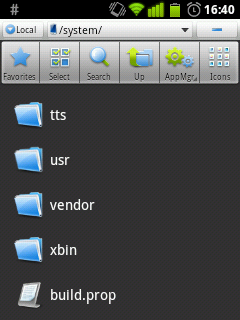
Открываем файл «build.prop» с помощью встроенного редактора ES проводника как текстовый файл.
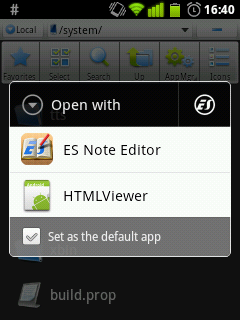
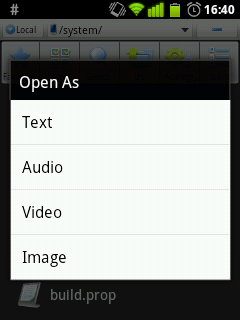
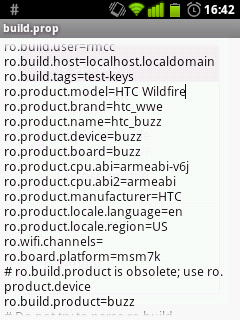
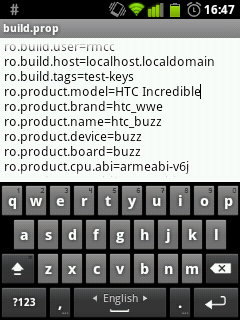
Google Play идентифицирует устройство по данным, записанным в строчках «ro.product.model» и «ro.product.manufacturer». Остаётся лишь изменить значения этих параметров. В данном случае мы подменяем старенький Wildfire на Incredible. После этого нажимаем кнопку «Menu» и сохраняем внесённые изменения.
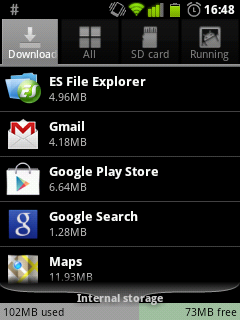
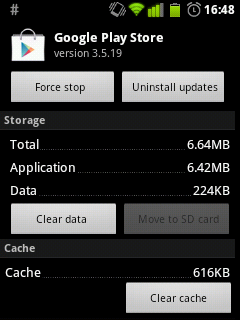
Осталось подчистить данные в самом приложении Google Play Store. Для этого заходим в менеджер приложений, находим там Play Store и чистим кэш и данные. После этого необходимо перезагрузить устройство.
Данный способ не позволит обойти ситуации, когда приложение несовместимо из-за разницы версий операционной системы, либо из-за страны проживания.
Если вам потребовалось сменить IMEI на своем телефоне, эта статья даст полную и верную информацию о том, что такое IMEI-код, для чего он необходим и как самостоятельно его изменить.
Что такое IMEI
Возможно, вы уже сталкивались с этим понятием, и тогда вы в курсе, что IMEI используется для идентификации вашего телефона. Но все не настолько просто, как кажется на первый взгляд. IMEI – аббревиатура от английского названия Расшифровывается это как «международный идентификатор мобильного оборудования». Этот набор цифр уникален для каждого телефонного устройства. Данное число используется в телефонах, планшетах, а также в некоторых Кроме простой идентификации имей используется для того, чтобы блокировать устройству доступ к сети сотовой связи. Частота краж смартфонов велика во всем мире, и IMEI телефона стал необходимой мерой безопасности.
Для чего на самом деле нужен этот код
Если ваш сотовый телефон был украден, вы можете уведомить об этом поставщика услуг. Он блокирует доступ аппарата к своей сети. По коду полиция может идентифицировать украденное устройство, ведь пропавшие телефоны регистрируются в базе данных. Владелец должен ответственно относиться к своему гаджету и хранить записанный заранее код в безопасном месте на случай, если на телефоне его посмотреть не получится. Идентификатор не имеет ничего общего с SIM-картой – при краже телефона даже после сброса настроек и замены SIM-карты IMEI телефона остается прежним. При покупке телефона с рук с помощью данного идентификатора легко определить, чиста ли подноготная устройства. Также с помощью имей можно заблокировать свой телефон через оператора сотовой связи. Помимо прочего, в интересах следствия по имей устройство может быть поставлено на прослушку.
Как проверить
Существует стандартная команда для проверки данного кода. Большинство телефонов выводят на экран IMEI при наборе команды *#06#. При обыкновенной проверке на улице или для собственноручной проверки этого бывает достаточно. Безусловно, есть и другие способы узнать IMEI-код, они неодинаковые для разных производителей. На платформе iOS нужно зайти в «Настройки», раздел «Основные», «О телефоне». На Android-устройстве – в «Настройки», «О телефоне». Если речь о телефоне Sony или Sony Ericsson – нужно нажать на клавиатуре команду Right, Left Left, Left. На таких устройствах, как Blackberry или новых Sony Ericsson, требуется отыскать в меню параметров раздел «Статус».

Как изменить IMEI на Android
Помимо этого способа, можно заменить IMEI с помощью специального программного обеспечения. Ряд утилит, такие как Mobile Uncle, Xposed IMEI Changer, позволяют изменить IMEI без особых затруднений.
Для примера разберем порядок действий в приложении Xposed IMEI Changer. После запуска перейти во вкладку «Модули», отметить модуль IMEI Changer и перезагрузить устройство. После этого снова открыть программу, в поле для нового идентификатора ввести нужные цифры и перезагрузить телефон.
Перед применением описанных способов стоит тщательно проверить, подходит ли данный способ вашей модели телефона.

Как изменить IMEI на iPhone
Простого и безопасного способа поменять IMEI-код на гаджете от компании Apple не существует. К сожалению или к счастью, эти цифры вшиваются в микросхемы, и изменить их какими-то простыми манипуляциями невозможно. Однако, безусловно, существуют хакерские приемы и методы. В основном они применяются злоумышленниками для реализации краденной техники. Изменить IMEI можно только вместе с материнской платой телефона. Но тогда это будет совершенно другое устройство, сохранившее от прежнего лишь корпус.

Осторожно!
Изменение IMEI-кода относится к разряду уголовно наказуемых действий. Это стоит знать тем, кто пытается совершить данную процедуру на чужом телефоне. Детальная информация дана в Уголовном кодексе РФ, статьи 272-273. Также следует помнить, что изменение идентификатора может привести к полной неисправности телефона и в любом случае лишит его гарантии. Самостоятельно изменение IMEI – очень опасное и непредсказуемое действие. Не начинайте каких-либо манипуляций с телефоном, не будучи уверены в положительном результате.
Android разработчики могут ограничивать свои приложения для определенных устройств, стран и минимальной версии Android. Тем не менее, есть способы обойти эти ограничения, позволяя устанавливать приложения с пометкой «не совместимо с вашим устройством».
Ну конечно, эти приемы мы делаем на свой страх и риск.
Почему приложения несовместимы?
Android разработчики могут ограничить их приложений в различных формах:
Но некоторые приложения могут фактически быть несовместимо с Вашим устройством, в то время как другие приложения легко пойдут на вашем устройстве
Обратите внимание, что вы не увидите несовместимых приложений при поиске через Google на вашем Android смартфоне или планшете. Они просто не будут отображаться в результатах поиска. Вы увидите, несовместимых приложений при поиске на сайте Google Play.
Для выполнения этого хака, вам нужно получить супер юзера или Root права. После того как вы это сделаете, вы должны установить «>проводник ES Files от Google Play.
Редактирование Build.prop
Build.prop файл содержит несколько строк (бит текста), которые определяют модель устройства. Если вы измените этот файл, Google Play и другие приложения будут думать, что вы используете другое устройство, чем есть на самом деле. Будьте очень осторожны при редактировании этого файла. Если вы отредактируете другие пункты это может привести к серьезным проблемам

Перейдите к в папку system на вашем устройстве и найдите файл build.prop.

Создайте копию build.prop в другом месте, во избежании экцессов.

Изменение эти строки например если хотите чтобы ваш телефон стал Galaxy S3

После внесения этих изменений, нажмите кнопку меню и выберите Сохранить.

Другой способ
Доступно приложение позволяет подменить другим устройством без редактирования build.prop файл. Это гораздо проще, быстрее и безопаснее. (Тем не менее, имейте в виду, что этот способ тоже требует root прав.). Вся инструкция на сайте
Заключительные шаги
Перезагрузите систему. Потом зайдите на Google Play, и устанавливайте любые приложения для совместимые только с Samsung Galaxy S3.
Зачастую разработчики помечают те или иные приложения в Google Play Store как несовместимые с некоторыми устройствами по причине нестабильной работы приложения на данной модели. Тем не менее, всегда есть шанс того, что на вашем устройстве приложение всё же заработает.
Для владельцев рутованных Android есть простой способ обмануть Play Store, представив своё устройство в качестве другой модели, которая числится для конкретного приложения в списке поддерживаемых. Этот способ избавляет от возни с предварительным выкачиванием apk файла из самого маркета.


Теперь идём в папку «system» и находим там файл «build.prop». Перед любыми манипуляциями такого рода лучше конечно забекапиться, а в данном случае хотя бы сделать копию «build.prop» файла куда-нибудь на карту памяти.

Открываем файл «build.prop» с помощью встроенного редактора ES проводника как текстовый файл.


Google Play идентифицирует устройство по данным, записанным в строчках «ro.product.model» и «ro.product.manufacturer». Остаётся лишь изменить значения этих параметров. В данном случае мы подменяем старенький Wildfire на Incredible. После этого нажимаем кнопку «Menu» и сохраняем внесённые изменения.


Осталось подчистить данные в самом приложении Google Play Store. Для этого заходим в менеджер приложений, находим там Play Store и чистим кэш и данные. После этого необходимо перезагрузить устройство.


Данный способ не позволит обойти ситуации, когда приложение несовместимо из-за разницы версий операционной системы, либо из-за страны проживания.
Есть много заманчивых причин для обновления вашего телефона именно сейчас. Но что вы сделаете с вашим старым телефоном?
Ну, вы могли бы превратить его в специальный медиа-плеер, или, возможно, сдать его на переработку. Но почему бы не попытаться продать его?
Продажа старого Андроид-телефона может оказаться простым способом заработать немного денег. Но прежде чем отдать его, желательно убедиться, что вы сделали резервное копирование важной информации и удалили любые следы ваших личных данных. Так давайте пройдем через этот процесс.
Первый шаг заключается в выполнении резервного копирования. Есть несколько одно-шаговых решений для этого. Установка приложения такого, как My Backup Pro или Titanium Backup Pro (отлично подходит для рутованных телефонов) отлично сработает для автоматического сбора данных и сохранения резервной копии в облаке(облачные сервисы), где она может быть синхронизирована с вашим новым Андроид-телефоном. Это произойдёт с вашими контактами, журналом вызовов, текстовыми сообщениями, списками воспроизведения, фото, видео, настройками, закладками браузера и другой информацией.
Но чтобы быть вдвойне уверенным, что вы сделали резервное копирование в безопасное место, вот несколько простых вариантов резервного копирования вручную.
Для контактов, самым доступным и надежным местом хранения является Google Contacts. Это служба, которая это встроена в Gmail и Андроид.
Чтобы синхронизировать все, откройте ваши контакты в телефоне, нажмите клавишу меню, и нажмите «Слияние с Google». После того как вы сделаете это, выберите «Да», и все ваши контакты будут заливаться в аккаунт Гугл, связанный с вашим телефоном. Потом, чтобы убедиться, что ваши контакты, переехали в облако полностью, найдите компьютер и войдите в Contacts.Google.com со своей учетной записью Гугл. Все должно быть там, и если вы увидите дублирование некоторых контактов, можете это исправить.
Для ваших медиа, простейший метод резервного копирования это подключить телефон к компьютеру и перенести все содержимое в папку. Особенно, если вы имеете дело с несколькими гигабайтами фотографий, музыки и видео. Это пройдёт намного быстрее, чем резервное копирование в облако.
Все фотографии телефона и видео должны быть расположены в папке DCIM. Вы можете просто скопировать эту папку на ваш компьютер, или почему бы не скопировать все содержимое вашего телефона в папку резервного копирования на всякий случай.
Теперь, когда вы уже почти готовы расцеловать телефон на прощание, убедитесь, что вы вытащили все карты памяти или SIM-карты из телефона. В качестве меры предосторожности, сначала выключите телефон, затем извлеките карты. Карта памяти обычно расположена либо на боковой стороне телефона или за батарейным отсеком рядом с SIM-картой.
Некоторые телефоны могут не иметь слот для карт памяти или будут иметь встроенную карту памяти, так что если вы не можете найти ничего, не беспокойтесь. То же самое может быть верно для SIM-карт в старых Андроид-телефонах стандарта CDMA. Если это так, то в телефоне не будет SIM-карты, обязательно обратитесь к своему оператору и убедитесь, что телефон отвязан от вашего аккаунта, прежде чем передать его кому-то еще (Имеет значение только для телефонов сетей CDMA).

Наконец, можно стереть память телефона полным сбросом настроек. Загрузите его, перейдите в настройки, а затем найдите «Резервное копирование» и «Сброс». Некоторые Андроид-устройства будут иметь этот пункт в «Безопасности» или «Хранилище», так что просмотрите всё внимательно, если не обнаружите его сразу же.
Как только вы вошли в это меню, нажмите кнопку для сброса в заводские установки. Это позволит вернуть телефон в первоначальное состояние и удалить все данные на устройстве. Помните, что это не удаление вашего аккаунта, это просто удаление ваших следов с телефона. Вы ведь действительно не хотите, чтобы следующий человек, который получит этот телефон, имел доступ к вашим личным аккаунтам и информации? Если вы уверены в этом, нажмите «Сбросить устройство».
Телефон теперь переформатирует себя и перезагрузится. Когда он включится снова, вы должны увидеть стартовый экран Андроид, который был там, когда вы впервые включили телефон.
Как только вы сказали последние слова прощания, выключите трубку в последний раз. Ещё раз проверьте, что SIM-карты и карты памяти были извлечены. Протрите телефон сухой тканью. Соберите кабели и зарядное устройство, которые поступили с телефоном в комплекте. И если сохранилась оригинальная коробка, это может помочь прибавить к стоимости при перепродаже в интернете.
Зачастую разработчики помечают те или иные приложения в Google Play Store как несовместимые с некоторыми устройствами по причине нестабильной работы приложения на данной модели. Тем не менее, всегда есть шанс того, что на вашем устройстве приложение всё же заработает.
Для владельцев рутованных Android есть простой способ обмануть Play Store, представив своё устройство в качестве другой модели, которая числится для конкретного приложения в списке поддерживаемых. Этот способ избавляет от возни с предварительным выкачиванием apk файла из самого маркета.
Теперь идём в папку «system» и находим там файл «build.prop». Перед любыми манипуляциями такого рода лучше конечно забекапиться, а в данном случае хотя бы сделать копию «build.prop» файла куда-нибудь на карту памяти.
Открываем файл «build.prop» с помощью встроенного редактора ES проводника как текстовый файл.
Google Play идентифицирует устройство по данным, записанным в строчках «ro.product.model» и «ro.product.manufacturer». Остаётся лишь изменить значения этих параметров. В данном случае мы подменяем старенький Wildfire на Incredible. После этого нажимаем кнопку «Menu» и сохраняем внесённые изменения.
Осталось подчистить данные в самом приложении Google Play Store. Для этого заходим в менеджер приложений, находим там Play Store и чистим кэш и данные. После этого необходимо перезагрузить устройство.
Данный способ не позволит обойти ситуации, когда приложение несовместимо из-за разницы версий операционной системы, либо из-за страны проживания.
В создании этой статьи участвовала наша опытная команда редакторов и исследователей, которые проверили ее на точность и полноту.
Команда контент-менеджеров wikiHow тщательно следит за работой редакторов, чтобы гарантировать соответствие каждой статьи нашим высоким стандартам качества.
Из этой статьи вы узнаете, как изменить имя Android-устройства, которое отображается в сети Bluetooth или других сетях.
Источник