Как сделать второе пространство на Андроид

Современный пользователь хранит огромное количество личной информации в смартфоне. С одной стороны, это прекрасно, ведь под рукой всегда необходимые данные. Но в то же время может нарушаться безопасность и конфиденциальность материалов. Поэтому многие интересуются, как сделать второе пространство на Андроид и отгородить операционную систему от любопытных взглядов.
Как работает второе пространство на Андроид-смартфонах
Второе пространство подразумевает наличие второй пустой рабочей области. Вы можете редактировать главный экран, добавлять туда иконки, приложения, контакты. Также допускается создание новых учетных записей, таких как Google аккаунт.
Для чего может понадобиться такая функция? Причин огромное количество. Например, передаете ребенку телефон, но боитесь, что он зайдет в платежные системы. Для безопасности создайте его личное пространство и перенесите туда все игры, а свое защитите паролем. Кстати, да, опция позволяет ставить защиту на второй экран, что очень удобно.
Либо же вы активно используете смартфон для работы и хотите разграничить домашнее и карьерное пространство. Более того, вся личная информация будет находиться вдали от любопытных глаз коллег.
Второе пространство – очень полезная и нужная опция. Как же включить, и на каких моделях она вообще присутствует?
Как создать второе пространство на Андроид
К большому сожалению, встроенная функция присутствует лишь на смартфонах от китайской компании Xiaomi. Это индивидуальное преимущество прошивки под названием MIUI. Если вы владелец именно данной марки – вам очень повезло, если нет – не отчаивайтесь. На других моделях второе пространство можно включить с помощью специальных приложений.
Создаем на Xiaomi

Здесь ничего сложного нет. Единственное требование – активировать вторую рабочую область. Для этого переходим в «Настройки» и опускаемся до раздела «Система и устройство». Нажимаем по вкладке «Второе пространство».
Видим новый белый экран с надписью «Создайте второе пространство – клон системы со своими настройками». Соглашаемся.
Ждем 2-3 минут, чтобы все элементы загрузились. Первый запуск может занять некоторое время.
Теперь на главном экране появится ярлык-вкладка под названием «Управление и переключение». Именно с помощью данной кнопки вы сможете менять рабочее пространство.
Подготовительные действия еще не закончились. Теперь нужно настроить функцию. Для этого выбираем одноименную иконку «Настройка». Мы можем защитить экраны паролями, либо пропустить этот шаг.
Далее идет импорт материалов с первого пространства. Доступно перемещение фотографий, видео, различных файлов и приложений. Информацию можно оставить в двух учетных записях, или же полностью перенести ее в новую область.
На этом создание и настройка второго пространства на Сяоми заканчивается. Как видим, ничего сложного. Все махинации предельно просты и не требуют даже рут-прав.
Создаем на других Андроид-устройствах

Увы, тут без специальных утилит не обойтись. На Google Play можно найти огромное количество приложений, якобы заявляющих о настоящем создании второго пространства. На самом деле, программа делает лишь второй экран, функционирующий вместе с основным.
Но есть одно приложение, которое максимально точно передает весь функционал оригинальной опции. И это Parallel Space, инструмент, разрешающий создавать настоящую мультимедийность аккаунтов. В какой-то степени напоминает клонирование.
Вы сможете сделать одну рабочую и одну домашнюю почту, зарегистрировать несколько игровых аккаунтов, а также выбрать индивидуальную тему для второго экрана. Также программа предлагает пользователю технологию Privacy Locker, обещающую сохранить личную информацию от посторонних людей.
Parallel Space максимально простое в использовании, а еще имеет пробную Lite версию для новичков.
Видео-инструкция
Ответы на популярные вопросы
Как отключить второе пространство на Xiaomi?Переходим в Настройки, открываем вкладку с информацией о втором пространстве. Вверху видим изображение корзины. Кликаем по ней и подтверждаем удаление. Как переключаться между двумя пространствами? Для этого на рабочем столе есть специальный ярлык. После перехода активируется уведомление в верхней шторке. Кликаете по нему – и мгновенно перемещаетесь по двум рабочим областям. Какой тип пароля можно поставить на пространство? Поддерживается графический ключ и символьный пароль, а на некоторых моделях отпечаток пальца. Могу ли переносить системные файлы в другое пространство? Да, но только с условием, что у вас есть рут-права.
Теперь вы знаете, как с легкостью создать второе пространство на вашем смартфоне. Воспользовавшись нашей инструкцией, пользователь навсегда решит проблему с нарушением безопасности личных данных, а также сможет правильно организовать свою рабочую площадь.
Источник
Private Space на смартфонах Huawei и Honor: скрытие личных данных и приложений
Private Space — функция создания личного пространства на смартфонах Huawei и Honor. Файлы и приложения, хранящиеся в Private Space, будут недоступны из основного меню.
Для перехода в режим скрытого пользования в настройках дополнительно добавляются отпечаток пальца или пароль. Функция доступна не на всех версиях Emotion UI.
Активация Private Space на смартфонах Huawei или Honor
Перемещение файлов в Private Space из основного меню смартфона
Разблокируйте смартфон в режиме Private Space. Зайдите в Настройки > Безопасность и конфиденциальность > Private Space > Из MainSpace в PrivateSpace. Выберите нужные вкладки, выделите файлы и нажмите кнопку перемещения в нижней части экрана. 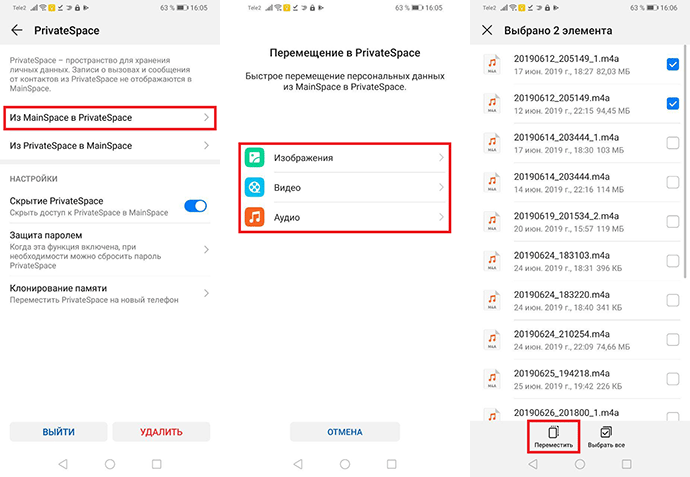
По такому же принципу перемещаются файлы из MainSpace в PrivateSpace. Не забывайте, что при удалении Private Space все данные исчезнут. При необходимости перенесите файлы обратно.
Удаление профиля Private Space со смартфона
Перейдите в режиме Main Space в Настройки > Безопасность и конфиденциальность > Private Space. В верхнем правом углу нажмите на иконку с тремя точками, выберите Удалить PrivateSpace. Подтвердите удаление профиля. 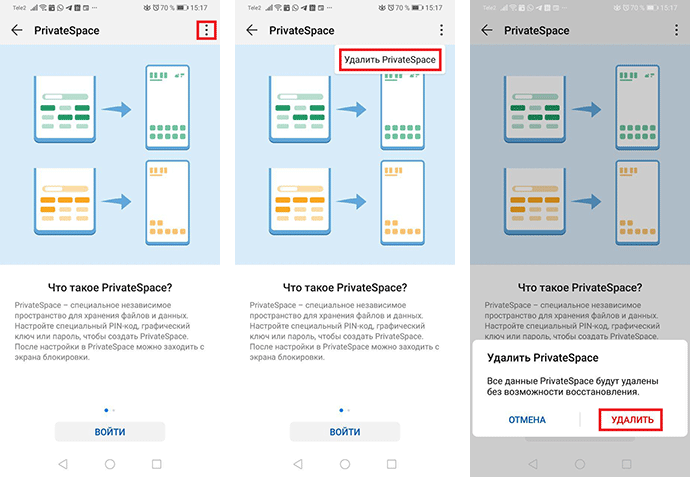
Перенос данных Private Space на другое устройство Huawei или Honor
Часто задаваемые вопросы
Не могу добавить пользователя в режиме Private Space. Что делать?
На мобильном устройстве Huawei или Honor возможно добавление только трех пользователей в обычном режиме. Если было создано три аккаунта пользователя, то добавление пользователя в режиме Private Space невозможно. Перейдите в Настройки > Пользователи и аккаунты > Пользователи и удалите одного пользователя. После этого вход в режим Private Space будет возможен.
Как скрыть вход в Private Space на смартфонах Huawei?
Перейдите в Настройки > Безопасность и конфиденциальность > Private Space и активируйте опцию Скрытие Private Space. Теперь вход возможен только через окно разблокировки при вводе пароля или считывания отпечатка пальца, отвечающих за активацию режима.
Где хранятся перенесенные файлы из Private Space в Main Space на телефоне Huawei?
При переносе файлы по умолчанию хранятся в отдельных папках. Для просмотра изображений откройте Галерея > Альбомы > Shared images, видеофайлы хранятся в галерее в папке Shared videos, аудиофайлы в Файлы > Внутренняя память > Move files > Shared audio.
Как восстановить пароль скрытого режима Private Space на смартфоне Huawei без удаления профиля?
Восстановление пароля возможно только при настроенном секретном вопросе для режима Private Space. Разблокируйте телефон в основном режиме. Перейдите в Настройки > Безопасность и конфиденциальность > Дополнительные настройки > Показать все настройки. Подтвердите действие, а затем перейдите в настройках во вкладку активации Private Space и настройте новый пароль.
Если у вас остались вопросы по режиму Private Space на смартфонах Huawei и Honor, напишите нам в комментариях.
Источник
10 настроек и функций оболочки EMUI на смартфонах Honor, которые делают жизнь проще
EMUI — это оболочка для операционной системы, которая используется на всех смартфонах Honor. Она проще и удобнее стандартного интерфейса Android, многие вещи позволяет делать быстрее и добавляет несколько интересных и уникальных фич. Honor продолжает выпускать обновления даже для моделей, вышедших несколько лет назад, и сейчас на аппараты бренда приходит EMUI версий 9.0 и 9.1.
В статье мы расскажем о полезных настройках и фичах EMUI, о которых знают далеко не все (и зря!).
Настройте размер текста и интерфейса
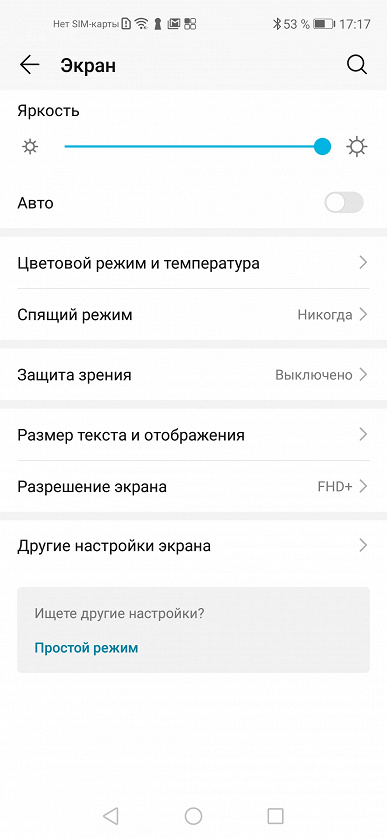
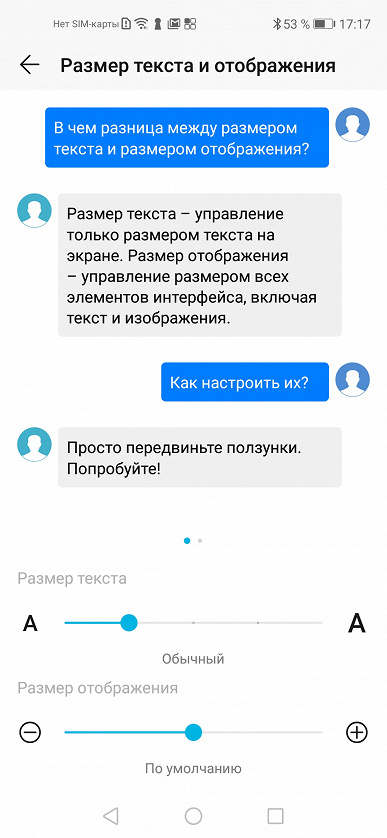
Этот маленький тюнинг может осчастливить глаза многих пользователей смартфонов. Если плохо видно — не нужно мучиться, просто сделайте покрупнее. На аппаратах Honor это делается в настройках экрана. Отдельно устанавливаются размеры текста и элементов интерфейса.
Подключите клавиатуру к социальным аккаунтам
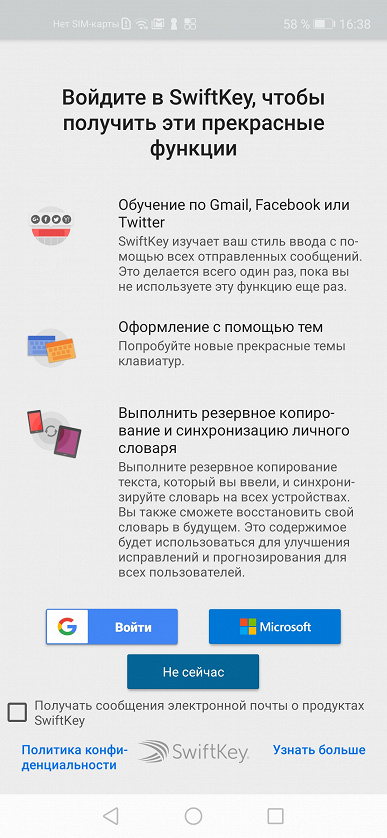
В смартфонах Honor по умолчанию включена экранная клавиатура Swype, которая поддерживает в том числе ввод без отрыва пальца — достаточно начертить линию от одной буквы к другой и так до конца. И чем лучше клавиатура знает ваш словарный запас, тем лучше она угадывает слова и тем реже вам приходится её поправлять.
Неплохой способ разом познакомить Swype с вашими лингвистическими особенностями — дать ей почитать ваши посты в соцсетях. Если, конечно, их пишет не ваш SMM-щик или пресс-секретарь.
Делается это в настройках клавиатуры:
Разделите экран на две части
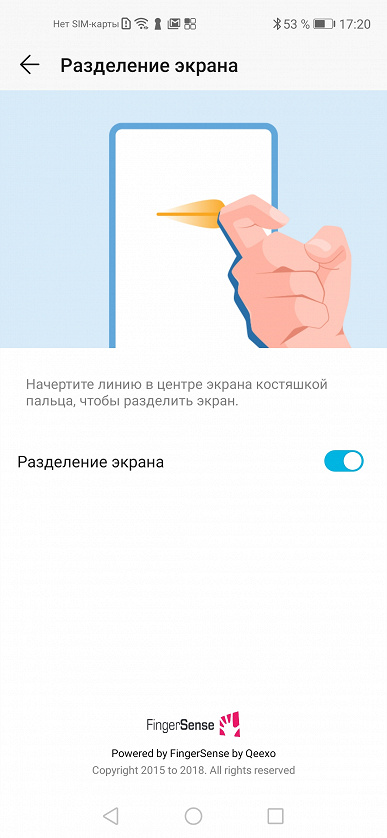
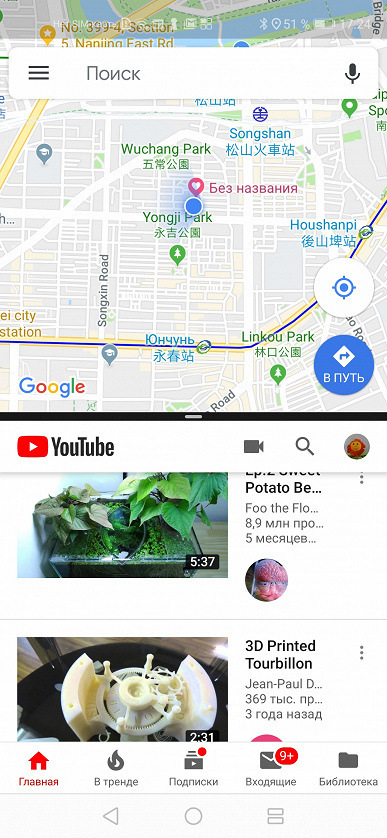
Если у смартфона большой экран, то можно работать одновременно сразу с двумя приложениями: например, смотреть видеоролик и сверяться с картой или переписываться в чате. В EMUI достаточно провести костяшкой пальца по середине экрана, и программа «сожмётся» (если она поддерживает такую функцию), а в оставшемся пространстве можно будет запустить другую. Граница между этими окнами легко перетягивается, а если довести её до верхнего или нижнего края, то одно из приложений свернётся совсем.
Научите смартфон чувствовать, что вы рядом
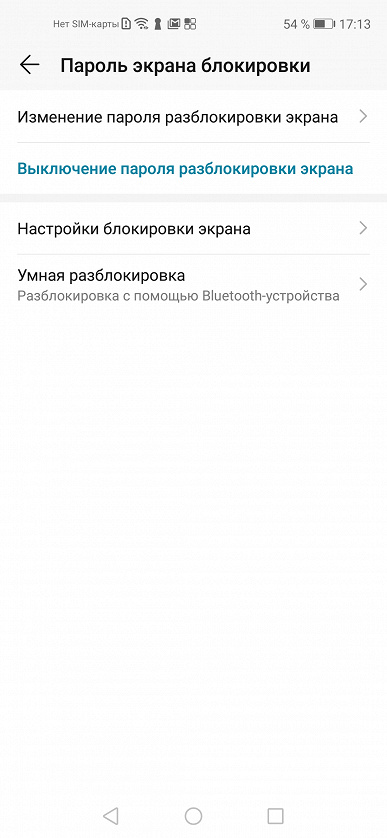
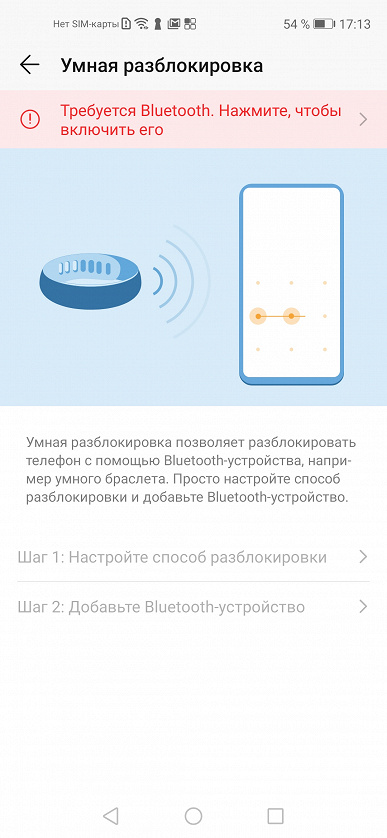
Разблокировка по отпечатку пальца или лицу работает сейчас очень быстро, но можно обойтись и вовсе без этого. В EMUI есть функция разблокировки по Bluetooth-устройству — например, по браслету. Если он находится рядом и подключен, смартфон будет считать, что находится в ваших руках, и для разблокировки будет достаточно провести пальцем по экрану.
Пользуйтесь телефоном одной рукой
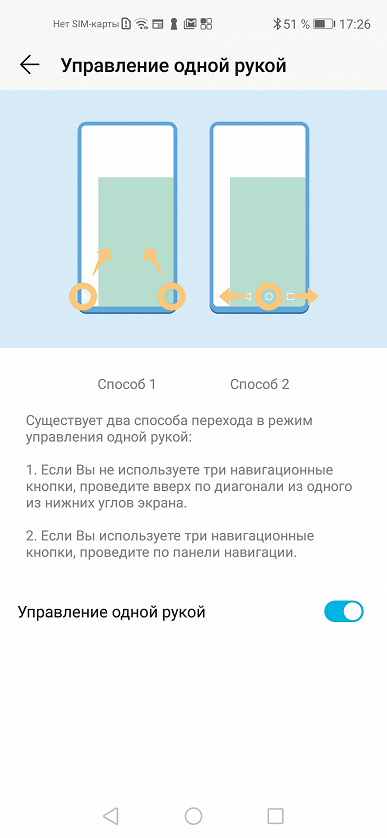
Смартфоны становятся больше, и бывает, что на ходу не очень удобно набирать текст на экранной клавиатуре. На этот случай в смартфонах Honor есть просто приёмчик, причём даже не нужно лезть в настройки: достаточно провести пальцем от центральной экранной кнопки влево или вправо — и изображение уменьшится (если кнопки отключены — смахните от угла к центру). Вернуться легко — просто нажать на свободное поле на экране.
Используйте «клоны» приложений для разных аккаунтов
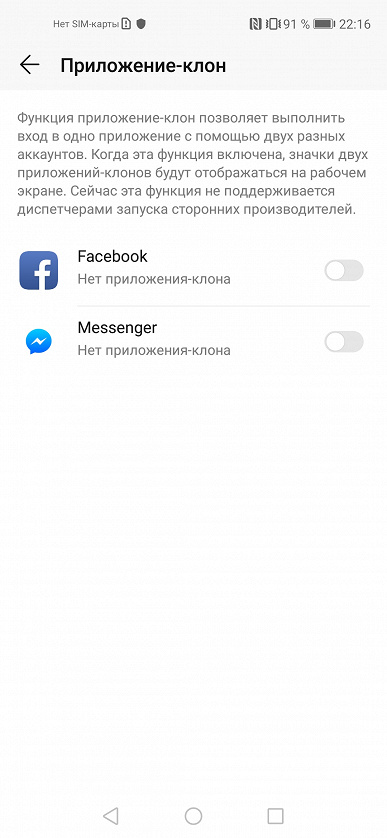
Некоторые клиенты социальных сетей, например, Instagram, позволяют заводить прямо в приложении несколько аккаунтов и легко переключаться между ними. А вот Facebook и Messenger такого не умеют. Для них в EMUI есть специальная фича: в меню настроек есть пункт «Приложение-клон». Включаете — и на рабочем столе появляется «двойник» со своей учётной записью.
Создайте секретное пространство
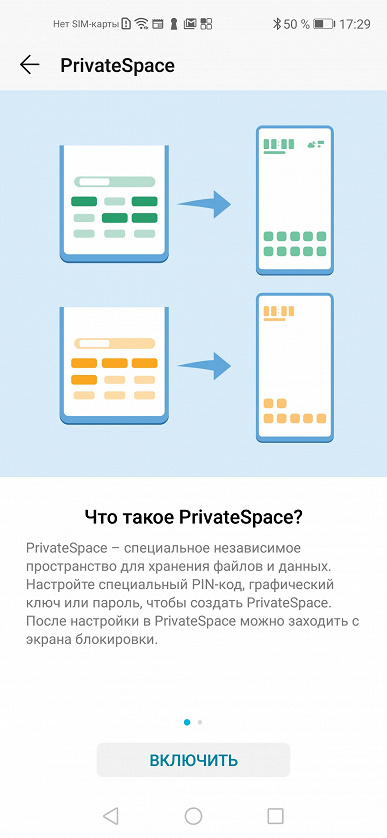
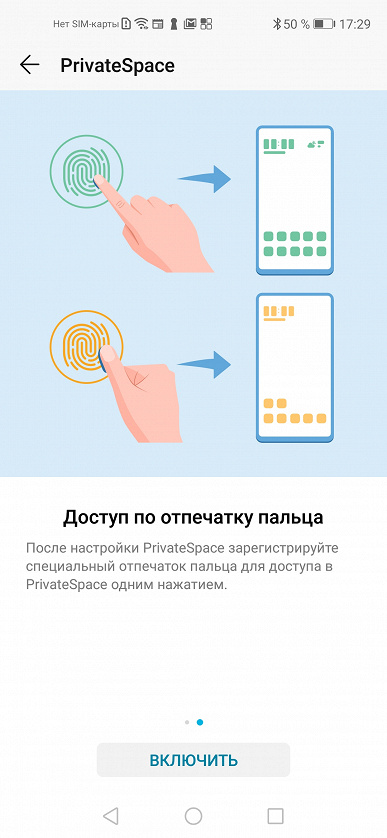
Очень полезная функция оболочки EMUI — создание «секретного пространства». По сути, в смартфоне можно сделать вторую учётную запись, со своими приложениями (имеет смысл спрятать туда банковские программы), заметками, аккаунтами почты и социальных сетей, галереей фотографий, а также со своим оформлением. И ничто не будет указывать на то, что она вообще существует.
Причём реализовано это предельно удобно: заводится второй PIN-код и/или записывается еще один отпечаток пальца — пусть это будет, скажем, мизинец — чтобы никто не догадался. Вводите этот ПИН (прикладываете «секретный» палец) — и вы уже в закрытом пространстве.
Другое применение этой фичи — учётная запись для ребенка. Можно обустроить отпрыску свой мирок в смартфоне с набором игр и обучалок, но без доступа в вашим «взрослым» приложениям и данным.
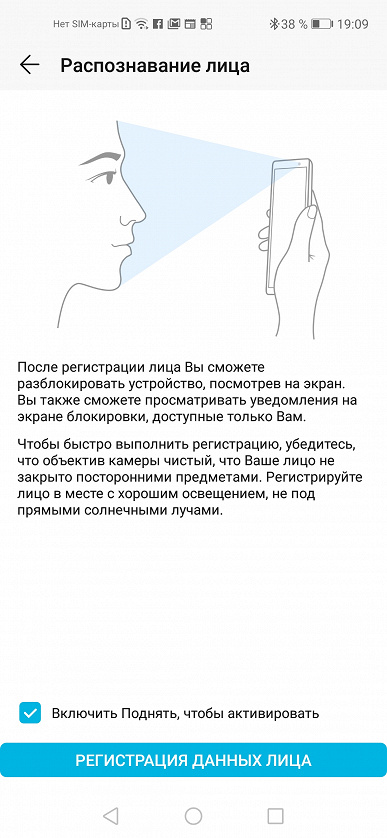
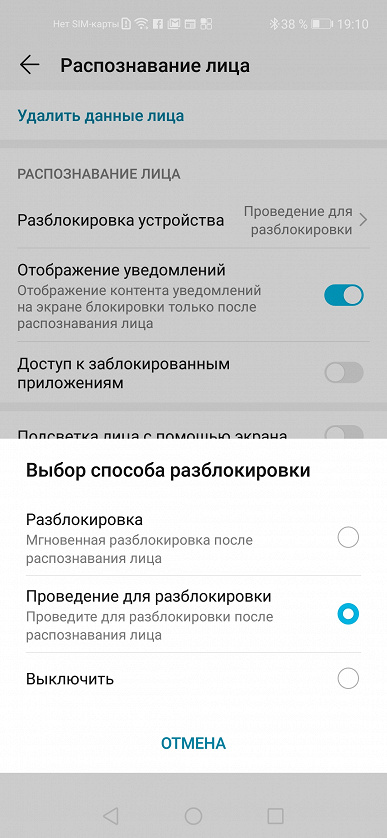
Разблокируйте телефон, просто подняв его
Современные смартфоны Honor поддерживают разблокировку по лицу — с помощью фронтальной камеры. В паре с этой функцией удобно также использовать «пробуждение» аппарат по поднятию. А ещё стоит настроить разблокировку с переходом сразу на рабочий стол, чтобы не нужно было проводить пальцем по экрану. Получается так: поднимаете смартфон, он вас узнает — и уже готов к работе.
Используйте темы
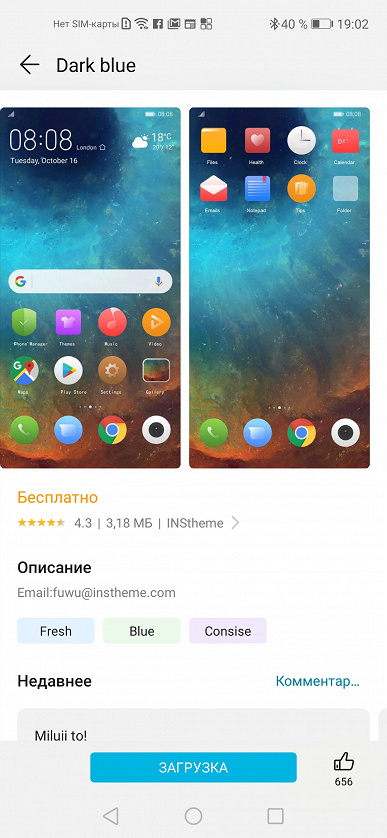
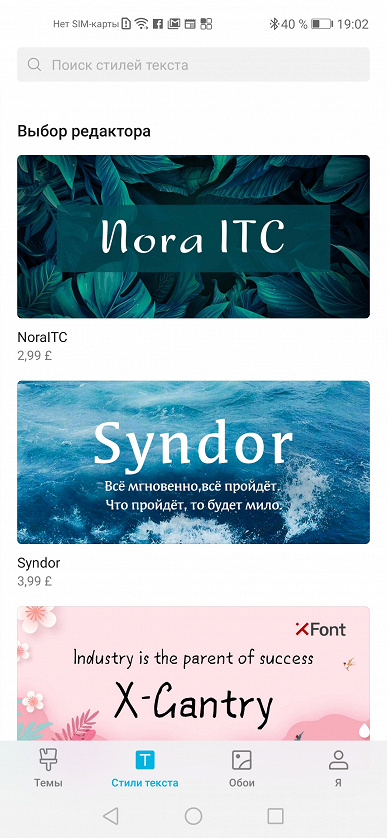
В EMUI едва ли не с первых версий есть приложение (ищите его на рабочем столе, а не в настройках) «Темы». Это большой каталог тем оформления, которые включают в себя не только обои, но и цвета, шрифты и т. д. На отдельной вкладке — стили текста. Некоторые из них платные, но каталог бесплатных тем и стилей огромен.
Не оставайтесь без заряда
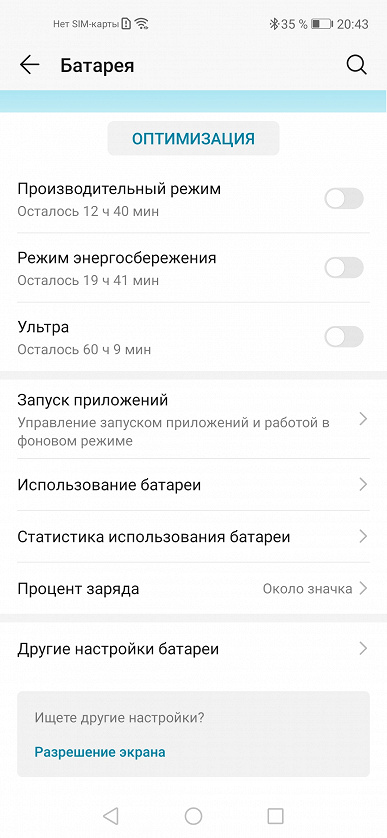
В смартфонах Honor есть сразу два режима экономии энергии. Один — щадящий. В нём сильно ограничивается фоновая работа приложений, отключается автоматическая синхронизация почты, приглушаются звуки и упрощается анимация интерфейса. На самом деле, этот режим можно использовать для концентрации на работе, если нельзя включить «Не беспокоить».
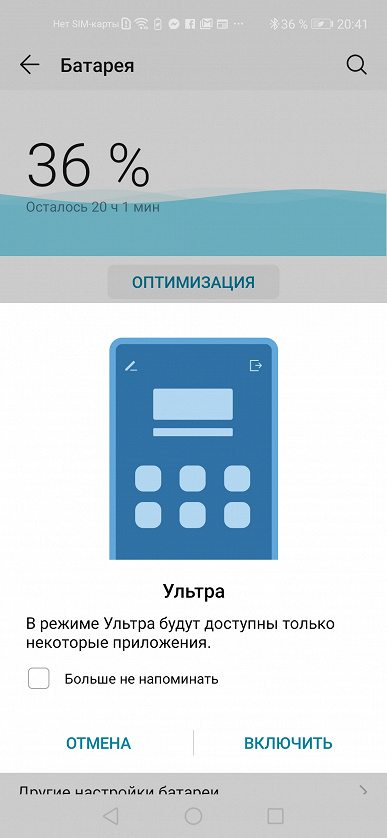
Если батарейка близка к нулю, и вы понимаете, что до розетки еще далеко, значит, настало время режима «Ультра». Смартфон становится фактически просто телефоном: по нему можно звонить, с него можно отправлять SMS — и, в общем-то, всё. Зато в таком виде он протянет еще много часов.
Поставьте видео в качестве рингтона
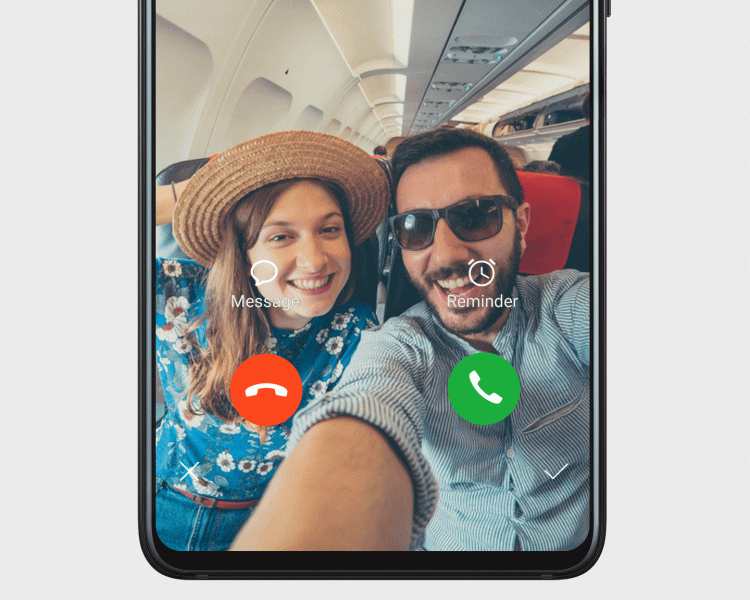
В оболочке EMUI 9 появилась интересная фича: рингтоном на входящие звонки можно устанавливать не только мелодии, но и видео. Это настраивается и для всех звонков сразу, и для отдельных контактов.
На многие модели Honor уже пришла прошивка с обновленной версией EMUI, на некоторые придёт в ближайшее время:
Источник
Как сделать разделение экрана на Honor и Huawei

При работе с различными приложениями на мобильных устройствах бывает не очень удобно переключаться между ними. Поэтому для многих пользователей является актуальным вопрос как сделать разделение экрана на Honor и Huawei. На самом деле сделать это довольно просто. С каждым обновление операционной системы Android разработчики внедряют в нее новые функции. И с учетом тенденции делать экраны смартфонов все больше и больше, появляются новые опции для более удобного взаимодействия пользователя с контентом, который отображается на экране. Одной из таких полезных опций является разделение экрана. И о том, как ее активировать на Хонор и Хуавей будет рассказано в этой статье.
Назначение
Для каких целей может пригодится режим работы в нескольких окнах? Тут все зависит от предпочтений пользователя. Например, сон позволит одновременно смотреть видео в интернете и общаться через мессенджер или сосцсети. Также режим двух окон часто применяется при переводе текстов. В одном окне открыт переводчик, а во втором текст на иностранном языке. Еще один частый сценарий использования – работа в текстовых редакторах, когда требуется перенос информации из одного приложения в другое.
Но на этом варианты использования разделения экрана на мобильном устройстве не ограничиваются. И пользователи могут сами решать для каких целей использовать этот режим.
Поддерживаемые устройства
Функция разделения экрана впервые появилась на смартфонах с операционной системой Android 7-й версии и на данный момент продолжает поддерживаться на всех новинках. Так что включить двойной экран можно будет практически на любом телефоне Honor и Huawei. Однако стоит учесть, что разработчики некоторых приложений не включают поддержку данной опции. Поэтому для некоторых приложений она будет недоступна.
Как включить разделения экрана на Хонор и Хуавей
Для активации данной функции существует несколько способов. Рассмотрим каждый из них.
Способ №1
Самый простой и быстрый способ как разделить экран на 2 части – с помощью кнопки навигации. Для этого необходимо будет зажать и удерживать кнопку в форме квадрата до тех пор, пока не отобразятся запущенные приложения. Далее следует выбрать нужное приложение и нажать на кнопку в форме двух полос, расположенную сверху.

Способ №2
Для тех, кто предпочитает круглую кнопку навигации на своем смартфоне Honor или Huawei, нужно будет зажать ее, а далее действовать как в первом способе. Т.е. выбрать нужное приложение и нажать на кнопку в форме двух полос, расположенную сверху.
Способ №3
Владельцы некоторых смартфонов и планшетов Хуавей и Хонор могут активировать функцию разделения дисплея при помощи жестов. Для этого требуется прислонить костяшку пальца к центру экрана и провести ей слева-направо.
Либо можно вызвать показ свернутых приложений, выполнив свайп снизу-вверх и далее выполнить аналогичные действия, описанные выше.
Способ №4
В новых смартфонах и планшетах Honor и Huawei появилась функция просмотра сохраненных на устройстве видео в отдельном окне. Для этого сперва необходимо будет запустить нужный видеоролик, затем нажать на значок в виде четырех белых и одной красной точки в правом верхнем углу. В появившемся окне следует выбрать «Картинка в картинке». Далее устройство перейдет на рабочий стол и откроет отдельное окно с видео, которое можно будет перемещать в удобное место. При этом, видео будет проигрываться поверх других приложений. Так что можно будет одновременно смотреть сериал и новости в сети или общаться с друзьями.

Способ №5
Существует множество приложений, обеспечивающих разделение экрана на Android устройствах. Одним из самых популярных является Floating Apps. Скачать его можно из Play Маркета или в AppGallery.

После установки и разрешения действий оно будет отображаться в виде миниатюрного значка на экране, при нажатии по которому будет предоставлен доступ к различным популярным приложениям, а также настройкам телефона. После выбора нужного приложения, Floating Apps запустит его в отдельном окне, которое можно будет перемещать в любое удобное место.
Источник
Как создать, настроить и удалить второе пространство на Xiaomi

С каждым последующим обновлением официальной оболочки MIUI на смартфонах Xiaomi появляется все больше интересных возможностей. При этом многие пользователи даже не догадываются о предлагаемых опциях и узнают об их присутствии совершенно случайно. А ведь некоторые возможности заслуживают пристального внимания. Среди них опция «Второе пространство Xiaomi», позволяющая создавать вторую учетную запись с возможностью ее детальной настройки. А главное – без использования стороннего софта или сервисов. В этой статье мы расскажем, что такое второе пространство Xiaomi, а также поговорим о том, как включить, настроить и удалить второе пространство на Xiaomi Redmi и смартфонах других серий.
Что такое второе пространство Xiaomi
Дать этому понятию однозначное определение довольно-таки сложно. Второе пространство Xiaomi можно сравнивать с секретным хранилищем данных, с обособленной учетной записью и даже с виртуальным устройством. Во всех этих сравнениях определенно есть смысл.
Второе пространство Xiaomi – это предустановленная опция, позволяющая создавать второй (независимый от основного) рабочий стол, а затем заполнять его по собственному усмотрению. Владельцам смартфонов Xiaomi доступны перенос и установка приложений, персонализация различных настроек и многие другие стандартные функции. Можно сказать, что второе пространство на Xiaomi Redmi Note и прочих моделях телефонов – это своеобразный разделитель, позволяющий сформировать два профиля, каждый из которых предназначен для решения конкретных задач.

Для чего нужно второе пространство Xiaomi
Наличие двух независимых рабочих областей является отличным решением во многих ситуациях:
Выше указаны только самые популярные причины использования дополнительного пространства. Полный перечень вариантов ограничен лишь фантазией владельцев телефонов Xiaomi.

Как включить второе пространство в Xiaomi
Для создания второй рабочей области необходимо выполнить несколько последовательных действий:
Последний пункт предполагает возможность выбора между созданием пароля второго пространства Xiaomi и размещением специального ярлыка для перехода между пространствами на рабочем столе телефона. При выборе первого варианта понадобится задать пароли и отпечатки пальца:
Теперь после разблокировки экрана смартфона можно будет выбирать необходимое пространство, вводя соответствующий пароль и подтверждая право доступа отпечатком.
При выборе второго варианта (создание ярлыка на десктопе) процесс перехода между пространствами будет активироваться нажатием на иконку. Этот способ немного быстрее, но используется преимущественно в ситуациях, когда телефоном пользуется один человек. Если пользователей несколько, то лучше применить первый вариант и установить пароли.

Как настроить второе пространство на Xiaomi Redmi или Mi
Отметим, что недавно созданное второе пространство является точной копией основного на момент первого включения телефона. На десктопе будут представлены те же ярлыки. Контакты, сообщения, фотографии и прочие личные данные будут отсутствовать. Все это можно будет увидеть только при переходе в первое пространство.
Для изменения каких-либо опций во втором пространстве Xiaomi Redmi Note необходимо перейти в меню «Настройки», затем нажать на вкладку «Второе пространство» и установить подходящие настройки, тем самым облегчив процесс адаптации созданного пространства под конкретные нужды.
Владелец смартфона вправе:
Одним из несомненных преимуществ использования второго пространства на Xiaomi Redmi Note 8 Pro, Mi 10 Pro и любых других топ смартфонах Xiaomi является отсутствие необходимости в повторной установке приложений. Достаточно настроить доступ. Инсталлировать софт повторно, тем самым тратя свободное место, не нужно. То же относится и к старым моделям смартфонов из экосистемы Xiaomi.

Как удалить второе пространство на Xiaomi
Во многом процесс отключения схож с процедурой создания этого самого пространства. Чтобы удалить второе пространство на Xiaomi Redmi, нужно:
После этого останется дождаться, пока система удалит второе пространство Xiaomi. Процедура проводится в полностью автоматическом режиме. От пользователя не требуется никаких действий, кроме постановки задачи.
Важно: если вы не помните пароля от личного Mi аккаунта, то предварительно смените его. Инструкция по восстановлению пароля Ми аккаунта прилагается (она размещена в последнем разделе статьи). Иначе удалить второе пространство на Xiaomi не получится.
Если у вас остались вопросы по включению, настройке или удалению второго пространства Xiaomi, то посмотрите прилагаемое видео. Там наглядно показаны все моменты использования опции и приведены рекомендации, как быстро создать и удалить второе пространство на Xiaomi Redmi и на других телефонах китайского бренда.
Источник